
Как скачивать файлы через BitTorrent на Android
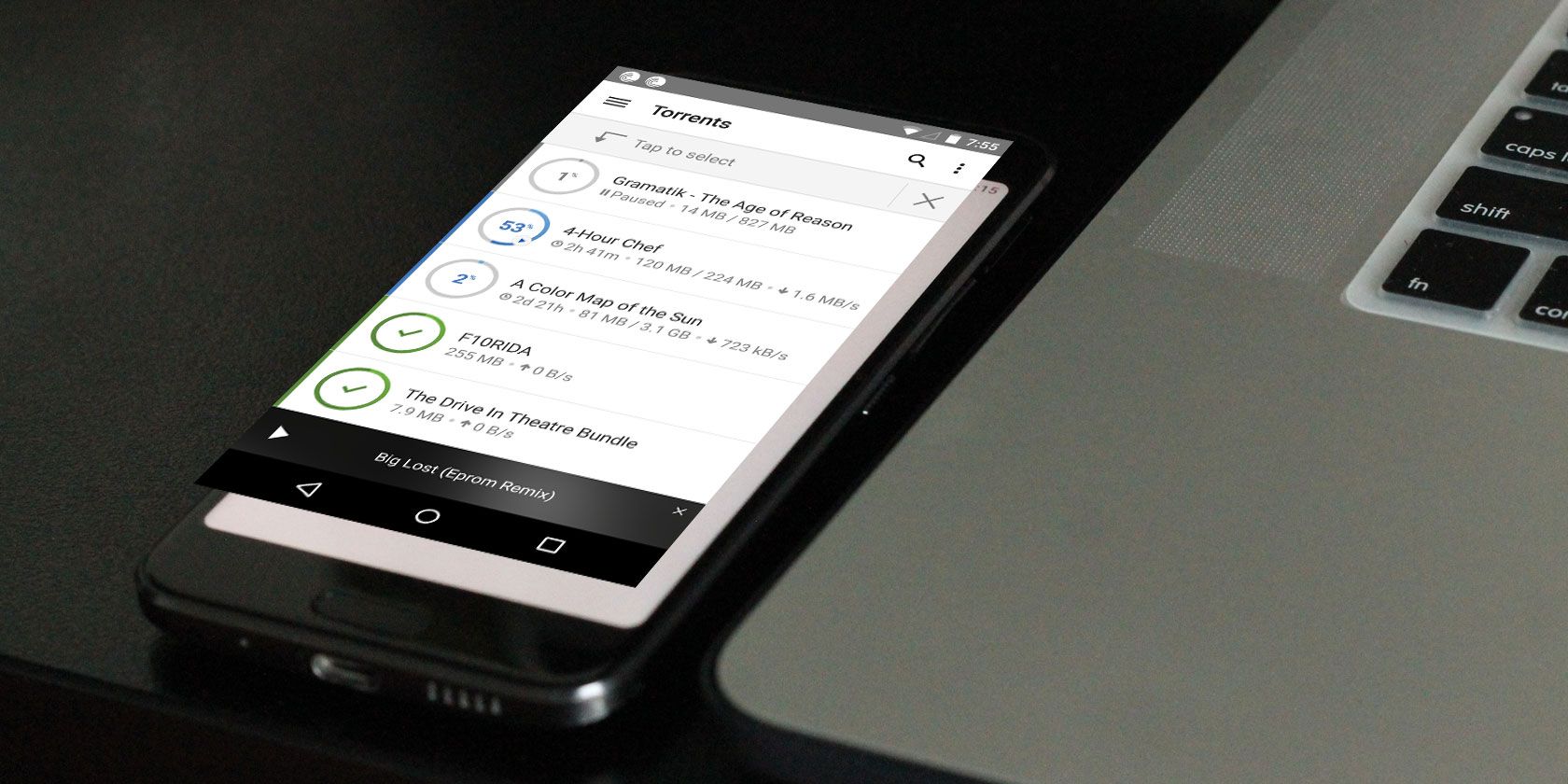
P2P (peer-to-peer) — это сеть обмена файлами, где участники одновременно скачивают и раздают данные. BitTorrent — один из самых популярных P2P-протоколов; он сам по себе легален, но контент может быть защищён авторским правом.
Важно в один абзац: P2P — модель обмена файлами, где каждый узел может быть одновременно клиентом и сервером. Это ускоряет распространение больших файлов и снижает нагрузку на централизованные серверы.
BitTorrent не является незаконным
Технология BitTorrent сама по себе легальна и широко применяется для распространения открытого ПО, дистрибутивов Linux, больших архивов и резервных копий. Незаконность возникает при загрузке материалов, защищённых авторским правом, без разрешения правообладателя. Перед загрузкой убедитесь, что у вас есть право на скачивание выбранного контента.
Важно: проверяйте лицензию и источник файлов. Законность зависит от содержимого, а не от протокола.
Установка приложения BitTorrent на Android
Лучше всего использовать официальное приложение BitTorrent (доступно в Google Play). Установите приложение и дайте ему разрешение на доступ к файлам и мультимедиа, чтобы оно могло сохранять и открывать загрузки.
После установки приложение обычно показывает три основных экрана:
- Список торрентов — текущие загрузки и раздачи.
- Аудио — обнаруженные музыкальные файлы.
- Видео — обнаруженные видеофайлы.
Вначале список торрентов будет пуст. Аудио и видео вкладки покажут файлы, уже находящиеся на устройстве.
Поиск и загрузка торрент-файла
В качестве примера в статье мы используем дистрибутив Linux — Lubuntu. Многие легальные проекты (например, дистрибутивы Linux или архивы открытого контента) предлагают .torrent и magnet-ссылки.
Как действовать:
- Найдите надёжный источник с торрентом или magnet-ссылкой. Примеры легальных источников: архивы открытого ПО, Internet Archive и официальные сайты проектов.
- Нажмите на .torrent-файл или magnet-ссылку — Android предложит открыть ссылку в установленном торрент-клиенте.
- Приложение откроет окно добавления торрента, где можно выбрать файлы внутри торрента, папку загрузки и задать приоритеты.
- Подтвердите загрузку — она начнётся автоматически.
Совет: magnet-ссылки сразу передают хэши и метаданные, .torrent хранит метаданные локально. Для простоты используйте любой из двух вариантов.
Хватает ли места на устройстве
Перед загрузкой проверьте свободное место. Маленькие файлы (<100 МБ) обычно не требуют подготовки, но образы ОС, игры и видео могут занимать гигабайты. Лучше освободить дополнительные гигабайты или подключить microSD (если устройство поддерживает).
Важно: не начинайте крупную загрузку, если батарея ниже 20%. Для больших файлов держите телефон на зарядке.
Три обязательных инструмента Android
Для безопасного и практичного торрентинга вам пригодятся три вещи.
Антивирус
Антивирус на Android помогает обнаружить вредоносные файлы. Скачайте безопасный инструмент из официального магазина, просканируйте файл после загрузки и до открытия исполняемых образов.
Wi‑Fi
Мобильный трафик часто ограничен. При загрузке больших файлов используйте неучётную (unmetered) Wi‑Fi сеть, чтобы избежать перерасхода трафика и лишних затрат.
VPN
VPN помогает скрыть ваш IP и затрудняет отслеживание активности в сети. Многие платные VPN поддерживают торрент-трафик. VPN не делает незаконное легальным, но повышает приватность.
Важно: выбирайте VPN с политикой отсутствия логов и разрешением P2P, если планируете активный обмен.
Загрузка данных на телефон Android
Как только вы нажали ссылку, клиент BitTorrent откроется и начнёт загрузку. В приложении обычно есть две ключевые вкладки:
- Files — список торрентов (загрузка, раздача и завершённые).
- Details — информация по выбранному торренту: ETA, скорость, peers и seeds.
Вы можете изменить «Download Location» — место, куда сохраняются файлы. На Android обычно доступен внутренний накопитель и microSD (если установлен).
Скорость зависит от числа сидеров (seeds) и пирингов (peers), а также от качества соединения. Для больших закачек держите устройство подключённым к зарядке и Wi‑Fi.
Что дальше
Когда загрузка завершена, вы можете открыть файл, воспроизвести медиа или распаковать архив. Если вы приостановите раздачу, другие пользователи перестанут получать куски файла. Этичная практика — отдавать хотя бы столько же, сколько вы загрузили (соотношение upload/download около 1.0).
Возможные действия после загрузки:
- Воспроизвести медиа в плеере.
- Подключить устройство к ПК по USB и скопировать файлы.
- Загрузить на облачное хранилище для синхронизации между устройствами.
Важно: проверяйте загруженный контент антивирусом, особенно если источник не знаком.
Когда BitTorrent не подходит
- Если контент защищён авторским правом и вы не имеете разрешения — не используйте BitTorrent для его получения.
- Если сеть строго контролируется (корпоративная или учебная сеть с запретами) — торренты могут блокироваться.
- На устройствах с минимальным объёмом памяти лучше использовать другие способы передачи: прямой скач из облака или потоковое воспроизведение.
Альтернативные подходы
- HTTP/FTP загрузки с официальных серверов — когда доступны прямые ссылки, они проще и безопаснее.
- Resilio Sync или Syncthing — если нужно синхронизировать файлы между вашими устройствами без публичных трекеров.
- Облачные сервисы (Google Drive, Dropbox) — лучше подходят для обмена между вашими устройствами и бэкапа.
Быстрая методика перед загрузкой
- Найдите надёжный источник.
- Проверьте свободное место и заряд устройства.
- Подключитесь к Wi‑Fi и включите VPN по необходимости.
- Запустите загрузку и укажите папку назначения.
- По завершении просканируйте файлы антивирусом.
- Оставьте раздачу на разумное время, чтобы поддержать сообщество.
Чек-листы по ролям
Роли и краткие контрольные списки для типичных пользователей.
Обычный пользователь:
- Использовать официальное приложение.
- Скачивать только легальный контент.
- Подключаться к Wi‑Fi.
- Сканировать файлы антивирусом.
Опытный пользователь:
- Настроить путь загрузки на microSD.
- Ограничивать скорость отдачи/приёма при необходимости.
- Использовать VPN с разрешением P2P.
Системный администратор или продвинутый пользователь:
- Настроить расписание загрузок.
- Контролировать ratio и автоматизировать очистку завершённых загрузок.
- Использовать отдельный VPN-сервер и политики файрвола для пиринговых портов.
План действий при проблемах
- Загрузка не стартует: проверьте источник, перезапустите клиент, убедитесь, что ссылка не битая.
- Низкая скорость: проверьте число сидеров, переключитесь на более быстрый Wi‑Fi, перезапустите роутер.
- Клиент не видит скачанный файл: откройте папку загрузки через файловый менеджер и проверьте права доступа.
- Обнаружено вредоносное ПО: немедленно удалите файл, выполните скан телефона и сбросьте пароли при подозрении на компрометацию.
Диаграмма принятия решения
flowchart TD
  A'Нужен файл' --> B{Источник законен?}
  B -- Да --> C{Есть Wi‑Fi и место?}
  B -- Нет --> Z[Не скачивать — найти легальный источник]
  C -- Да --> D[Открыть .torrent / magnet в BitTorrent]
  C -- Нет --> Y[Освободить место или подключиться к Wi‑Fi]
  D --> E[Загрузка идёт]
  E --> F{Закончилось?}
  F -- Да --> G[Сканировать антивирусом и использовать]
  F -- Нет --> E
Критерии приёмки
- Файл успешно загружен в указанную папку.
- Антивирус не обнаружил угроз.
- Файл открывается или монтируется корректно (например, ISO монтируется, видео воспроизводится).
- При необходимости — сохранено желаемое соотношение отдачи/приёма.
Факт-бокс с ключевой информацией
- Поддерживаемые форматы: .torrent и magnet-ссылки.
- Места хранения: внутренняя память и microSD (если доступна).
- Основные параметры: seeds (сидеры) — источники, peers (пиры) — другие участники обмена.
Короткий глоссарий
- Torrent — файл с информацией о раздаче (метаданные).
- Magnet — ссылка, содержащая хэш торрента для поиска метаданных в сети.
- Seed — участник, у которого есть полный файл.
- Peer — участник, который может иметь лишь часть файла.
Риски и рекомендации
Риски: загрузка нелегального контента, вредоносные файлы, утечка приватности при отсутствии VPN. Рекомендации: пользуйтесь проверенными источниками, включайте VPN, сканируйте файлы антивирусом и уважайте соотношение отдачи.
Заключение
BitTorrent на Android — удобный способ получить большие файлы, если соблюдать базовые правила безопасности и законы об авторских правах. Используйте официальные приложения, проверяйте места хранения, держите устройство на зарядке и подключённым к Wi‑Fi, сканируйте файлы антивирусом и по возможности включайте VPN.
Короткий призыв: перед скачиванием проверьте законность контента, состояние памяти и батареи, и тогда процесс пройдёт быстро и безопасно.

Похожие материалы

Несколько аккаунтов Skype: Multi Skype Launcher

Журнал для работы: повысить продуктивность

Персональные звуки уведомлений на Android

Скачивание шоу Hulu для офлайн‑просмотра

Microsoft Start: персонализированная новостная лента
