
Как скачивать торренты на Chromebook

Торренты часто ассоциируются с пиратством, но у них есть множество законных применений: распространение публичного домена, дистрибутивов Linux, больших архивов научных данных и резервных копий. Главное — скачивать только из доверенных источников и соблюдать местные законы.
Важно: на Chromebook сам протокол BitTorrent напрямую не встроен в систему, но есть рабочие и удобные альтернативы. Этот материал объяснит, когда и как использовать JSTorrent и Deluge, как подготовить устройство и какие дополнительные меры безопасности принять.
Что такое торрент в одной строке
Торрент — это файл или магнит-ссылка, которые помогают распределённо скачивать большой файл через сеть других пользователей без единого центрального сервера.
Подготовка и безопасность
Перед началом загрузок потратьте 5–10 минут на подготовку: включите VPN, проверьте права приложений и выберите место для загрузок.
Почему стоит настроить VPN
VPN скрывает ваши сетевые действия от провайдера и затрудняет отслеживание активности по магнитным ссылкам. VPN не делает незаконные действия законными, но добавляет уровень приватности и снижает шанс вмешательства со стороны провайдера.
Связано: Как подключиться к VPN на Chromebook
Important: даже с VPN избегайте сомнительных сайтов и файлов — вредоносные данные могут быть маскировкой под фильм или архив.
Общие меры предосторожности
- Загружайте торренты только с проверенных ресурсов (официальные репозитории, Институт открытого контента, Internet Archive).
- Проверяйте подписи/контрольные суммы, если они доступны.
- Не открывайте исполняемые файлы (.exe, .bat) на Chromebook; в среде Linux проверяйте их отдельно.
- Регулярно обновляйте систему Chrome OS и компоненты Linux.
- Отключайте автоматическое открытие файлов, если не уверены в источнике.
Варианты использования торрентов на Chromebook — быстрый обзор
- JSTorrent (расширение/приложение Chrome) — простое решение без установки Linux. Платное приложение в магазине Chrome Web Store.
- Deluge (настольный торрент-клиент для Linux) — мощнее и гибче, требует включённой поддержки Linux (Crostini) на Chromebook.
- Альтернативы: веб-сторонние сидеры/онлайн-трекеры с облачной загрузкой (могут нарушать политику приватности).
Скачивание торрентов с помощью JSTorrent
JSTorrent доступен в Chrome Web Store за $3 и не имеет бесплатной версии. Приложение интегрируется в Chrome OS и подходит для большинства пользователей, которым не нужна полноценная Linux-среда.
- Откройте JSTorrent (первый запуск). Выберите «Settings».
- Нажмите «Choose» рядом с «File Download Location», чтобы указать папку для загрузок.

Это откроет папку «Downloads» в приложении Файлы Chrome OS. Нажмите «Open», чтобы использовать её, или «New Folder», если хотите другую папку.

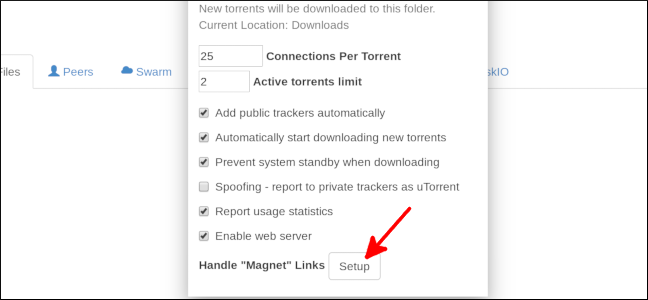
Чтобы автоматически открывать Magnet-ссылки, нажмите «Setup» внизу экрана настроек.
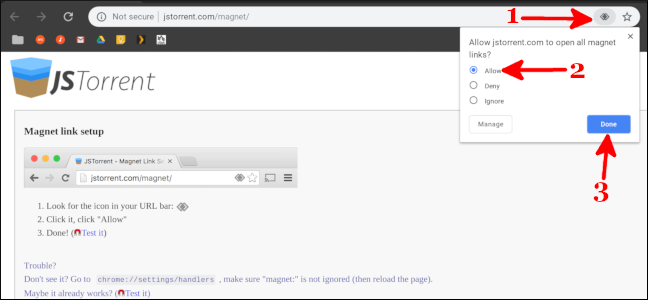
Появится диалог в адресной строке: нажмите на перекрывающиеся квадраты в правом углу, затем выберите «Allow», после чего «Done».
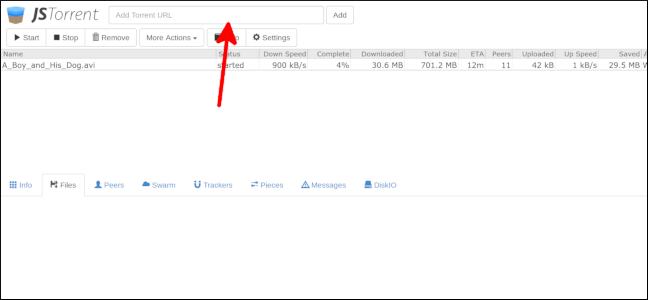
После настройки перейдите на сайт с торрентом и нажмите магнитную ссылку или скачайте .torrent-файл. В примере ниже скачиваем публичный домен фильма.

Откройте приложение Файлы, щёлкните правой кнопкой по имени торрент-файла и выберите «JSTorrent». Приложение откроется и начнёт загрузку — прогресс виден в окне приложения и в области уведомлений.

Вы также можете вставить URL торрент-файла в поле вверху окна JSTorrent.
Когда загрузка завершится, откройте файл обычным способом через приложение Файлы.
Плюсы JSTorrent
- Простая интеграция с Chrome OS.
- Подходит без включения Linux.
- Удобный интерфейс для новичков.
Минусы JSTorrent
- Платное приложение (без бесплатной пробной версии).
- Меньше опций по сравнению с полноценными клиентами (лимиты скорости, расписания, плагины).
Скачивание торрентов с помощью Deluge (через Linux)
Если на вашем Chromebook включены Linux-приложения (Crostini), можно установить Deluge — полноценный десктопный торрент-клиент.
- Включите поддержку Linux в настройках Chrome OS (если ещё не сделали).
- Откройте Terminal (Терминал).
sudo apt-get install delugeНажмите Enter, затем подтвердите установку клавишей Y и Enter.

После установки закройте терминал. Откройте приложение Файлы, щёлкните правой кнопкой по торрент-файлу и выберите «Copy». Затем в левой панели выберите «Linux files».

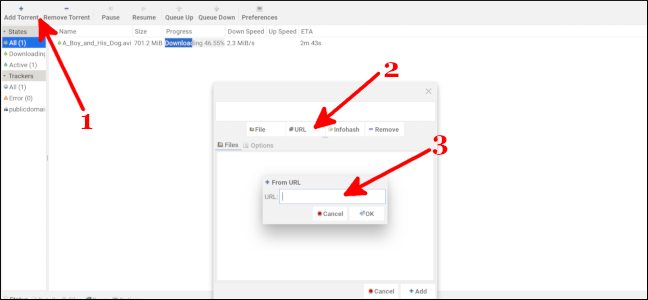
Вставьте файл в папку Linux (правый клик -> Paste). Откройте Deluge из меню приложений, нажмите «Add Torrent» и выберите «File».
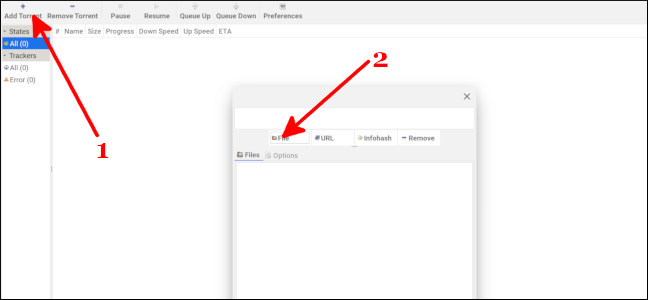
Выберите ваш логин слева, дважды щёлкните torrent-файл в папке Linux и нажмите «Add».

Торрент начнёт загрузку; по завершении файл будет доступен в папке “Linux files” в приложении Файлы.
Можно также добавить торрент по URL: нажмите «Add Torrent» → «URL», вставьте ссылку и подтвердите.
Плюсы Deluge
- Богатые опции: планировщик, шедулер, плагины, ограничения скорости.
- Работает как полноценный десктоп-клиент.
- Бесплатный и открытый.
Минусы Deluge
- Требует включённого Linux (не на всех Chromebook доступно или может занимать ресурсы).
- Более сложен для новичков.
Когда торренты не подходят и альтернативы
- Если ваш Chromebook защищён политиками организации (учебное учреждение, компания), использование торрент-клиентов может быть запрещено.
- Если у вас медленный или ограниченный интернет-канал — торренты могут нагружать сеть.
- Альтернативы: прямые HTTP/HTTPS загрузки с зеркал, облачные загрузчики, официальные торрент-страницы с проверенными релизами.
Мини-методология безопасной загрузки (шаги)
- Включите VPN.
- Откройте источник и проверьте отзывы/репутацию файла.
- Скачайте магнитную ссылку или .torrent.
- Добавьте в клиент (JSTorrent или Deluge).
- Следите за скоростью/пировой активностью.
- По окончании проверьте файл на целостность и антивирусом в отдельной среде при сомнениях.
Ролевые чек-листы
Для домашнего пользователя:
- VPN подключён.
- Загрузки идут в папку «Downloads» или «Linux files».
- Файлы проверены и проигрываются с медиаплеером Chrome OS.
Для администратора школы/офиса:
- Политики сети регламентируют использование P2P.
- Ограничено/заблокировано использование портов BitTorrent при необходимости.
- Обеспечен обучающий материал по безопасному использованию интернет-ресурсов.
Для продвинутого пользователя:
- Использует Deluge с настройками шедулера и лимитов.
- Настроен VPN/прокси и мониторинг трафика.
- Периодически очищает ненужные данные и ведёт учёт скачанных образов.
Меры безопасности и «жёсткая» зачистка
- Отключите автоматическое подключение к публичным сетям Wi‑Fi при использовании торрентов.
- Если обнаружены подозрительные файлы, удалите их и сделайте проверку системы.
- В среде Linux можно использовать команды для расчёта контрольных сумм (sha256sum) и проверить целостность файла.
Критерии приёмки
- Файл полностью скачан и открывается без ошибок.
- Размер и контрольная сумма соответствуют описанию на сайте истока.
- Отсутствуют неожиданные исполняемые файлы в скачанном архиве.
Частые ошибки и как их исправить
- «Торрент не стартует» — проверьте, правильно ли выбран папка загрузок и доступ к ней у приложения.
- «Мало пиров/низкая скорость» — подождите, попробуйте другой релиз или проверьте настройки ограничений скорости.
- «Deluge не видит .torrent» — убедитесь, что файл скопирован в папку Linux и права файла корректны.
Короткий глоссарий
- Magnet/магнитная ссылка — ссылка, содержащая хеш ресурса для P2P-передачи.
- Пиры — другие участники сети, у которых есть части файла.
- Сидер — узел, у которого полностью есть файл и который раздаёт его другим.
Итог
Chromebook позволяет безопасно и удобно скачивать торренты: JSTorrent подойдёт для быстрого старта, а Deluge — для продвинутых задач в среде Linux. Всегда включайте VPN, проверяйте источник и соблюдайте простые меры безопасности.
Notes: если вы используете устройство в управляемой среде (корпоративный или школьный аккаунт), уточните у администратора политику использования P2P.

Похожие материалы

Несколько аккаунтов Skype: Multi Skype Launcher

Журнал для работы: повысить продуктивность

Персональные звуки уведомлений на Android

Скачивание шоу Hulu для офлайн‑просмотра

Microsoft Start: персонализированная новостная лента
