
Как скачивать торренты через Terminal на Mac

Кратко
Кратко: этот гайд объясняет, как установить и пользоваться Transmission CLI для скачивания торрентов через приложение Terminal на macOS. Показаны команды для запуска, смены папки загрузки, ограничения скорости и основные советы по безопасности.
Зачем использовать Terminal для торрентов
Скачивание торрентов через Terminal может показаться неудобным, но у метода есть существенное преимущество: эффективность. Клиенты в терминале используют меньше системных ресурсов, чем графические приложения, поэтому при долгих закачках Mac остаётся отзывчивее. Этот материал подробно показывает, как начать работу и какие опции пригодятся на практике.
ALT: Снимок экрана терминала на Mac во время загрузки торрент-файла
Содержание
- Установка Transmission CLI на Mac
- Использование и настройка Transmission CLI
- Смена папки загрузки
- Контроль скорости загрузки и отдачи
- Альтернативы и когда это не работает
- Безопасность и приватность
- Чек-листы для разных ролей
- Часто задаваемые вопросы
Установка Transmission CLI на Mac
Для запуска торрентов в Terminal нужен специальный инструмент. Мы используем Transmission CLI, командную версию популярного клиента Transmission.
Если на Mac уже установлен пакетный менеджер Homebrew, установка займёт одну команду. Если Homebrew нет, сначала установите его по официальной инструкции. После этого откройте Terminal и выполните:
brew install transmission-cli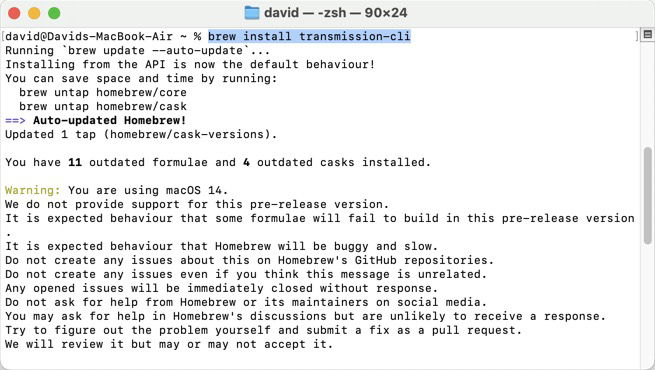
ALT: Команда установки transmission-cli в терминале с помощью Homebrew
Важно: Transmission CLI работает на Intel и Apple Silicon, и Homebrew сам подберёт подходящую сборку.
Использование и настройка Transmission CLI
После установки команда transmission-cli без параметров выведет список доступных опций. Чтобы начать загрузку, используйте синтаксис:
transmission-cli Замените
transmission-cli Downloads/Linux/ubuntu-23.04-desktop-amd64.torrent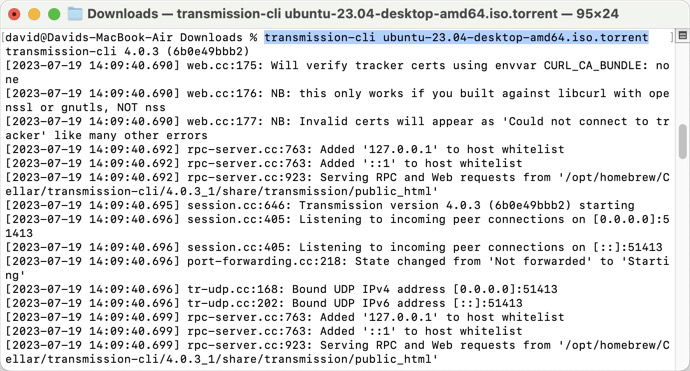
ALT: Вывод команды transmission-cli с прогрессом загрузки и статистикой
По умолчанию Transmission CLI сохраняет данные в текущую рабочую папку. Если вы запустили терминал в другом каталоге, укажите абсолютный путь к файлу или используйте опцию для смены папки загрузки, описанную ниже.
Советы по удобству использования:
- Запускайте терминал в нужной папке через Finder: меню «Службы» → «Открыть Terminal в папке» или перетащите папку в окно терминала, чтобы подставить путь.
- Для фоновой загрузки используйте менеджер сессий оболочки, например tmux или screen, чтобы завершить сеанс SSH без остановки закачки.
Смена папки загрузки
Чтобы явно указать папку, используйте опцию -w или --download-dir. Пример сохранения в папку Documents:
transmission-cli -w ~/Documents/ Downloads/Linux/ubuntu-23.04-desktop-amd64.torrentПояснения:
-w ~/Documents/указывает путь назначения. Тильда~разворачивается в домашнюю папку текущего пользователя.- Если путь содержит пробелы, заключите его в кавычки-ёлочки «» или экранируйте пробел с помощью обратного слэша.
Контроль скорости загрузки и отдачи
Transmission CLI позволяет ограничивать скорость в килобайтах в секунду. Для ограничения скорости загрузки используйте -d или --downlimit. Пример для 500 kB/s:
transmission-cli -d500 -w ~/Documents/ Downloads/Linux/ubuntu-23.04-desktop-amd64.torrentДля ограничения отдачи используйте -u или --uplimit. Пример для 100 kB/s:
transmission-cli -u100 -w ~/Documents/ Downloads/Linux/ubuntu-23.04-desktop-amd64.torrentОбратите внимание:
- Параметры скорости указываются в килобайтах в секунду. Если вы привыкли к килобитам в секунду, помните про перевод: 1 kB/s = 8 kb/s.
- Если хотите временно приостановить загрузку, используйте сочетания клавиш вашего терминального менеджера или завершите процесс сочетанием Ctrl+C, а затем перезапустите с теми же параметрами.
Альтернативы и когда это не работает
Когда терминал может оказаться не лучшим выбором:
- Когда нужна наглядная визуализация рядомков, статистики и вкладок — графический интерфейс удобнее.
- Массовое управление большим списком задач с фильтрами и сортировкой проще в GUI-клиентах.
- Если вы не уверены в происхождении торрента или хотите встроенные инструменты проверки целостности и вирусов, графические клиенты иногда предлагают полезные плагины.
Альтернативные подходы:
- Использовать GUI Transmission для простоты и автозапуска при логине.
- Использовать qBittorrent с веб-интерфейсом для удалённого управления через браузер.
- Развернуть seedbox на VPS и использовать rTorrent + ruTorrent для удалённых и масштабируемых загрузок.
Мини-методология для безопасной и стабильной загрузки
- Проверить источник торрента и отзывы на трекере.
- Сначала скачать небольшой тестовый файл или небольшой торрент из того же источника.
- Определить папку загрузки и создать отдельную папку для новых торрентов.
- Ограничить отдачу, чтобы не блокировать сеть для других устройств.
- Запустить загрузку в tmux/screen, чтобы не зависеть от GUI сессии.
- По окончании проверить контрольную сумму или целостность данных при наличии проверочных файлов.
Чек-листы для разных ролей
Чек-лист для домашнего пользователя
- Установить Homebrew
- Установить transmission-cli
- Настроить папку загрузки в Documents или отдельной папке
- Ограничить отдачу до 100 kB/s
- Проверять источник торрента
Чек-лист для администратора сервера
- Установить tmux или screen
- Запускать transmission-cli в фоновом сеансе
- Настроить права доступа к папке загрузки
- Лимитировать сеть с помощью tc или iptables, если требуется
- Включить мониторинг дискового пространства
Безопасность и конфиденциальность
Несколько практических советов:
- Торренты не шифруют трафик по умолчанию. Подумайте об использовании VPN с политикой без логов для защиты приватности при обмене файлами.
- Не скачивайте и не раздавайте контент, нарушающий авторские права. Это может привести к юридическим последствиям.
- Отключайте автоматический запуск загруженных исполняемых файлов. Сканируйте содержимое антивирусом, особенно при сомнительном источнике.
- Для рабочих сред ограничьте отдачу и применяйте правила брандмауэра, чтобы торренты не мешали бизнес-трафику.
Примечание по GDPR и персональным данным
Если вы обмениваетесь файлами с личными данными, убедитесь, что соблюдаете применимые правила о защите данных. Торренты, содержащие личную информацию, распространять нельзя без явного согласия субъектов данных.
Тесты и критерии приёмки
Критерии приёмки для успешной настройки
- transmission-cli успешно установлен и доступен в PATH
- Торрент начинается и прогресс отображается в терминале
- Файлы сохраняются в указанную папку
- Ограничение скорости работает и отражается в статистике
Минимальные тесты
- Запустить простую загрузку локального .torrent и убедиться, что файлы появятся в целевой папке
- Проверить, что при запуске в tmux закачка продолжается после закрытия SSH-сессии
- Изменить параметры -d и -u и наблюдать изменение скорости
Диаграмма принятия решения
flowchart TD
  A[Нужно ли скачивать через Terminal?] --> B{Нужна ли экономия ресурсов}
  B -->|Да| C[Использовать Transmission CLI]
  B -->|Нет| D{Нужно ли удобное управление задачами}
  D -->|Да| E[Использовать GUI клиент]
  D -->|Нет| C
  C --> F[Следовать чек-листу и рекомендациям по безопасности]
Часто задаваемые вопросы
Является ли торрентинг легальным
Сам по себе торрентинг легален. Это способ распределения файлов между пользователями. Проблема возникает при распространении материалов, защищённых авторскими правами без разрешения правообладателя.
Терминальные клиенты торрентов быстрее
Терминальные клиенты не обязательно скачивают файлы быстрее по протоколу, но они потребляют меньше ресурсов системы. В условиях ограниченных ресурсов это может дать выигрыш в скорости.
Можно ли управлять Transmission удалённо
Да. Для Transmission доступны варианты удалённого управления, включая веб-интерфейсы и сторонние контроллеры. Для CLI часто используют SSH и управление через tmux/screen, либо настраивают веб-интерфейс в GUI-версии.
Заключение
Скачивание торрентов через Terminal с помощью Transmission CLI — это лёгкий и ресурсосбережущий способ держать загрузки под контролем. Подойдёт тем, кто предпочитает минималистичный рабочий процесс и готов работать с командной строкой. Следуйте чек-листам, ограничивайте скорость при необходимости и не забывайте о безопасности и легальности контента.
Image credit: Pexels. All screenshots by David Morelo.
Глоссарий
- Torrent: файл с метаинформацией о наборе данных и трекерах
- Magnet: ссылка, которая содержит хеш и позволяет найти раздачу без .torrent файла
- Seedbox: удалённый сервер для загрузки и раздачи торрентов

Похожие материалы

Несколько аккаунтов Skype: Multi Skype Launcher

Журнал для работы: повысить продуктивность

Персональные звуки уведомлений на Android

Скачивание шоу Hulu для офлайн‑просмотра

Microsoft Start: персонализированная новостная лента
