
Как скачать видео из TikTok на телефон и компьютер
Кратко
TikTok позволяет сохранять многие ролики прямо в приложении, а для компьютера обычно используют сторонние сервисы или расширения. В этой статье — последовательные инструкции для iOS, Android и ПК, советы по сохранению в формате GIF, методы записи экрана, рекомендации по приватности и чек-листы для разных сценариев использования.
Почему стоит сохранять видео из TikTok
TikTok — источник коротких видео с разным содержанием: развлечение, рецепты, обучающие ролики, инструкции. Плюсы скачивания:
- Просмотр офлайн, когда нет интернета.
- Удобный обмен файлом в мессенджерах без передачи ссылки.
- Сохранение полезных роликов (например, рецептов или инструкций) для повторного использования.
Важное: даже если технически возможно скачать чужое видео, уважайте приватность и авторские права. Не используйте сохранённые материалы для незаконных или вводящих в заблуждение целей.
Как скачать видео из TikTok на Android и iOS
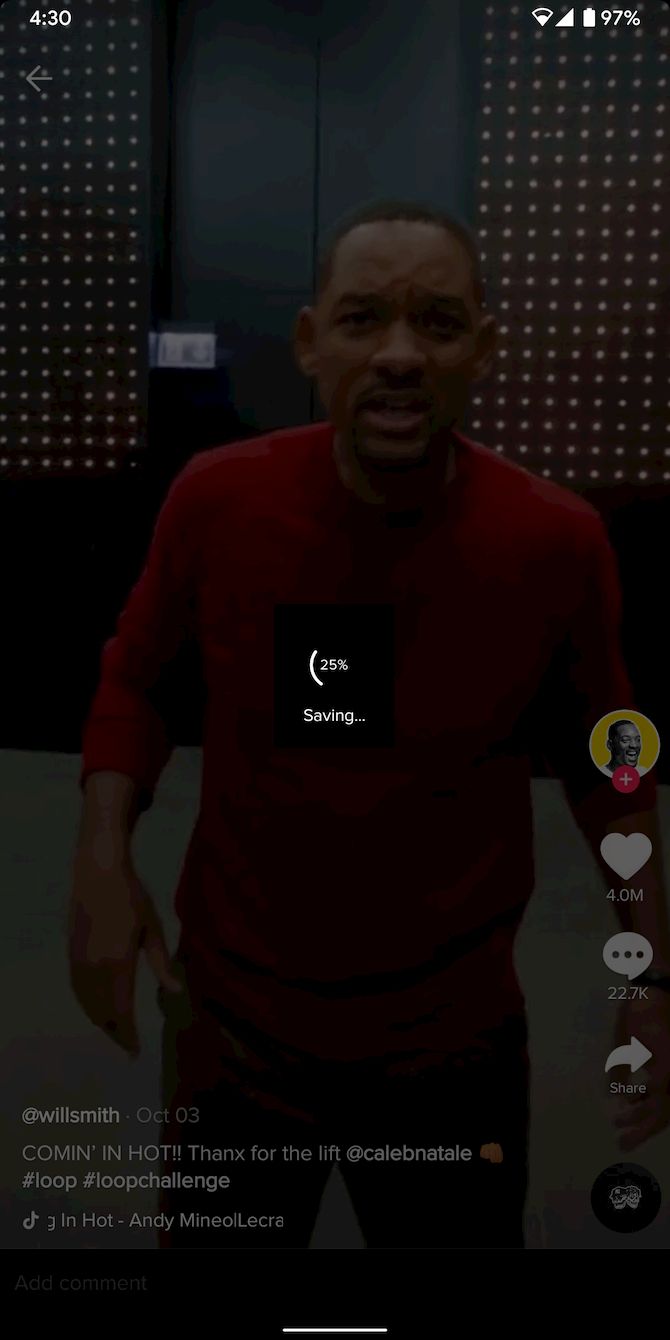
TikTok на мобильных устройствах предлагает встроенную функцию скачивания для тех роликов, где автор разрешил скачивание.
Шаги для скачивания в приложении:
- Откройте приложение TikTok и войдите в аккаунт (функция скачивания работает, когда вы авторизованы).
- Найдите нужное видео и приостановите воспроизведение (тап по экрану).
- Справа от ролика находятся быстрые кнопки: «Нравится», «Комментарии», «Поделиться».
- Нажмите «Поделиться», затем выберите «Сохранить видео».
- Видео автоматически загрузится в Галерею/Фотопоток вашего устройства.
Примечания:
- При отправке ролика напрямую из приложения TikTok он, как правило, будет отправлен как видеофайл, а не как ссылка.
- Если вы видите кнопку «Сохранить видео» неактивной, значит автор запретил скачивание.
Как скачать видео из TikTok в формате GIF
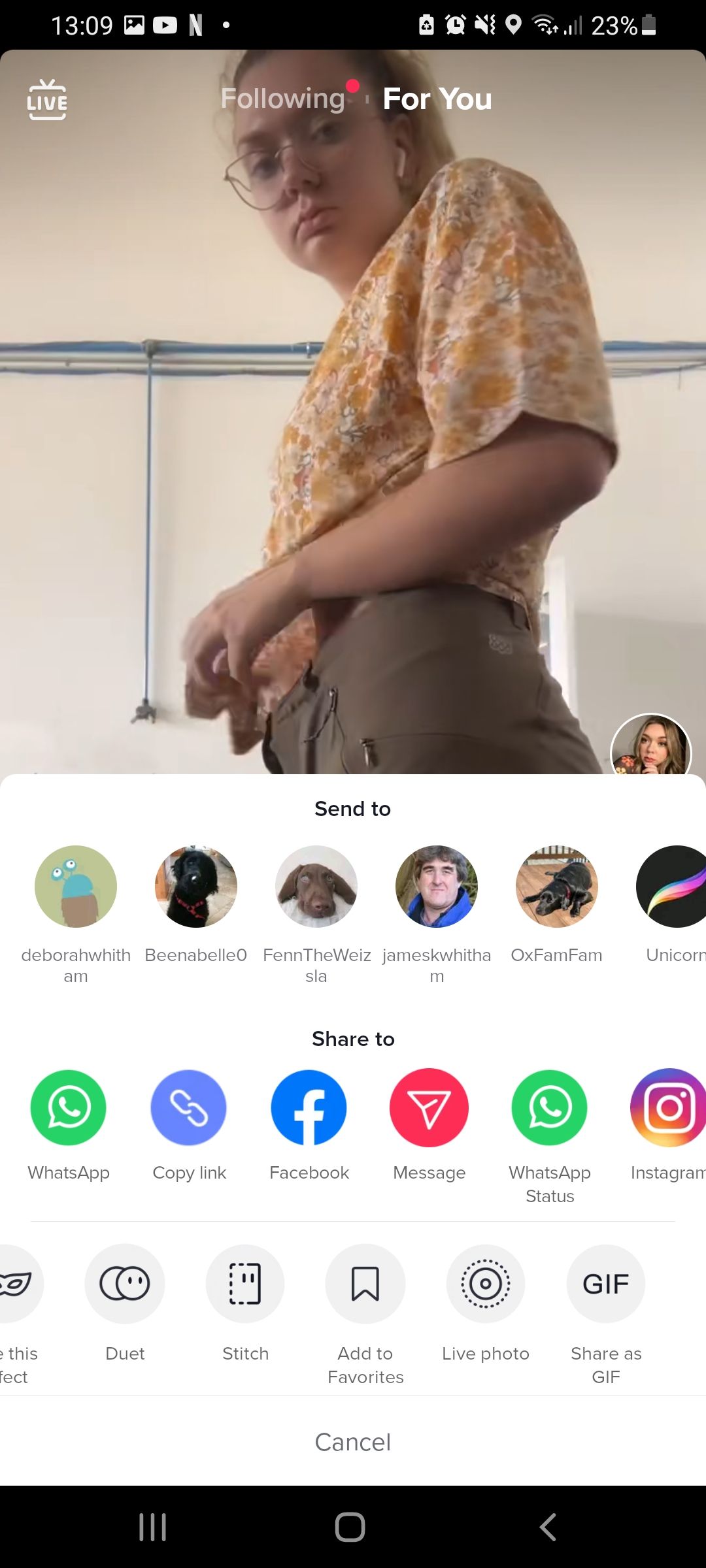
TikTok предлагает опцию «Поделиться как GIF» прямо в меню «Поделиться». Она позволяет:
- Обрезать нужный фрагмент ролика.
- Сгенерировать GIF и сохранить его в галерее.
Пошагово:
- Нажмите «Поделиться», затем «Поделиться как GIF».
- Выберите длину и фрагмент ролика.
- Нажмите «Создать» или «Генерировать» и сохраните результат.
Если кнопки сохранения нет из-за приватности, записывайте экран (см. ниже).
Как записать экран, если скачивание недоступно
Если роль запретил скачивание, сохраните фрагмент через запись экрана.
iOS (iPhone и iPad):
- Откройте Настройки → Пункт управления → Настроить элементы управления.
- Нажмите зелёный плюс рядом с «Запись экрана». Это добавит кнопку в Пункт управления.
- Откройте Пункт управления и запустите запись перед воспроизведением ролика. Остановите запись после окончания.
Android (обычно единообразно, но меню может отличаться по оболочке):
- Опустите шторку уведомлений, затем разверните быстрые настройки.
- Найдите и нажмите «Запись экрана» (или Screen Recorder).
- Если такой кнопки нет, установите приложение для записи экрана из Google Play.
Совет: во время записи отключите уведомления, чтобы они не попали в видео.
Как скачать видео из TikTok на ПК и Mac
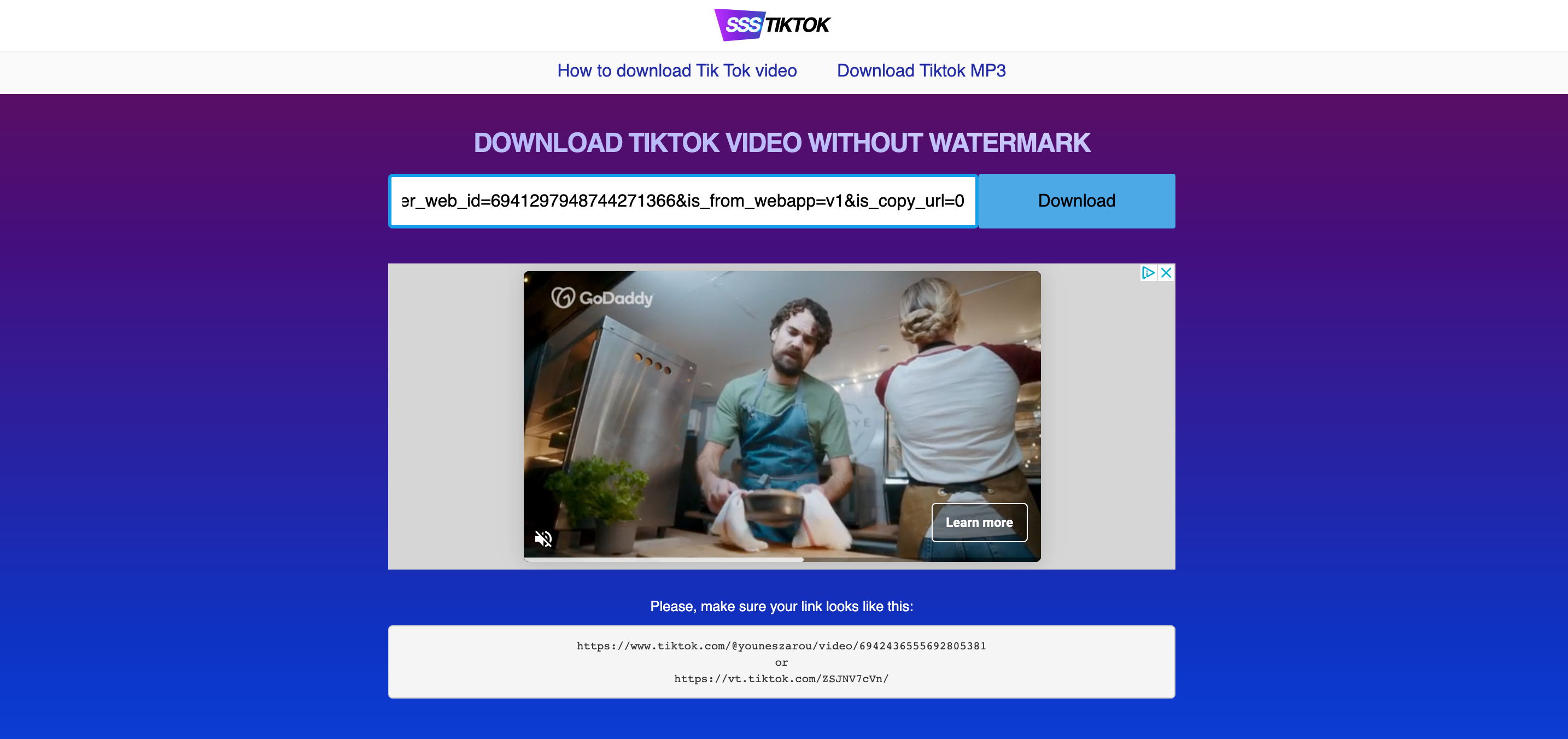
TikTok в браузере обычно не показывает кнопку «Скачать», поэтому применяют сторонние сервисы, расширения или мобильную передачу файлов.
Вариант A — онлайн-сервисы (пример: SSSTikTok):
- В TikTok нажмите «Поделиться» на ролике → «Копировать ссылку». На ПК просто скопируйте URL в адресной строке.
- Перейдите на сайт загрузчика (например, SSSTikTok).
- Вставьте ссылку в поле и нажмите «Download». Часто доступны форматы MP4 и MP3.
- Файл сохраняется в папку «Загрузки» браузера.
Вариант B — десктопное приложение (пример: Qoob Clips):
- Приложения-донwлодеры могут предложить дополнительные функции: массовая загрузка по хэштегу, скачивание субтитров, автоматическое скачивание новых роликов и т.п.
- Убедитесь, что используете надежное ПО и скачиваете его с официального сайта.
Вариант C — расширение браузера (пример: Advanced Downloader for TikTok):
- Установите расширение в Chrome/Edge. Обновите страницу TikTok.
- Под видео появится кнопка «Скачать» при наведении курсора.
- Нажмите — и видео загрузится.
Вариант D — передача файлов с телефона на ПК:
- Загрузите ролик на телефон, затем используйте облачные хранилища (Google Drive, OneDrive, iCloud, Google Фото).
- Можно отправить файл по электронной почте, через мессенджер или соединить телефон по USB/Bluetooth и скопировать файл.
Частые проблемы и способы решения
- Кнопка «Сохранить видео» недоступна: автор отключил скачивание → используйте запись экрана или запросите разрешение у автора.
- Видео удалено или приватно: доступ невозможен, пока ролик публичен → попробуйте сохранить копию при просмотре, но уважайте права автора.
- Видео скачивается с водяным знаком: многие сайты и расширения сохраняют ролик с водяным знаком TikTok. Если вам нужен файл без водяного знака, учитывайте юридические риски и уважайте авторские права.
- Качество низкое: попробуйте скачать с другого сервиса или через мобильное приложение (оригинал может быть доступен в максимальном качестве только в приложении).
Как выбрать метод: простая блок-схема
flowchart TD
  A[Где вы смотрите ролик?]
  A -->|На телефоне| B[Автор разрешил скачивание?]
  A -->|На ПК| C[Нужен быстрый файл?]
  B -->|Да| D[Используйте 'Сохранить видео' в приложении]
  B -->|Нет| E[Запись экрана или спросите автора]
  C -->|Да| F[Онлайн-сервис или расширение]
  C -->|Нет| G[Скачайте на телефон и передайте на ПК]
Рекомендации по приватности, авторскому праву и безопасности
- Авторские права: сохранение и использование чужих роликов в коммерческих целях без разрешения может нарушать авторское право. Для публикации или монетизации получите разрешение автора.
- Конфиденциальность: не сохраняйте и не распространяйте личные или чувствительные данные о людях без их согласия.
- Безопасность: загружайте приложения и расширения только из официальных источников. Сторонние сайты для скачивания иногда показывают навязчивую рекламу или предлагают сомнительные загрузки.
- GDPR и локальные законы: если вы работаете с личными данными граждан ЕС или других юрисдикций, проверьте соответствие локальным правилам обработки данных.
Чек-листы для разных ролей
Родитель:
- Убедиться, что контент безопасен для ребёнка.
- Сохранить ролик в семейной папке (облако или телефон).
- Отключить заметки и уведомления перед записью экрана.
Контент-мейкер:
- Получить разрешение у автора на репост/редактуру.
- Сохранить оригинал без потери качества.
- Фиксировать метаданные: ссылка, автор, дата.
Исследователь / преподаватель:
- Архивировать ролики с указанием источника.
- Проверять лицензии и возможность использования в обучении.
- Хранить материалы в контролируемом доступе.
Стандартная операционная процедура для скачивания и хранения роликов
- Выберите ролик и определите его статус доступа (публичный/приватный).
- Если доступен «Сохранить видео», используйте встроенную кнопку.
- Если нет — запишите экран или используйте проверенный онлайн-сервис.
- Проверьте файл на вирусы (если использовали ПК и сторонний сайт).
- Переименуйте файл по шаблону: platform_author_ddmmyyyy_short-title.mp4.
- Загрузите в облако с метаданными: ссылка на оригинал, автор, дата скачивания, авторизация (разрешение/нет).
- При необходимости получите письменное разрешение от автора для повторного использования.
Критерии приёмки
Скачивание считается успешным, если:
- Видео воспроизводится без существенных обрывов.
- Качество соответствует ожиданиям (нет сильной зернистости).
- Файл содержит нужный фрагмент (при обрезке или при записи экрана).
- Метаданные сохранены (источник, автор, дата).
Когда описанные методы не подходят
- Если ролик защищён автором и вы не получили разрешение, никакие технические обходы не сделают использование законным.
- Если нужен высококачественный оригинальный материал (например, для трансляции), лучше запросить исходник у автора.
Шаблон переименования и структура хранилища
Рекомендуемый формат имени файла:
platform_author_YYYYMMDD_short-title.mp4
Структура папок в облаке:
- TikTok/
- По авторам/
- По темам/
- Для публикации/
- Архив/
Краткий словарь терминов
- Водяной знак — логотип платформы, наложенный на видео.
- MP4 — распространённый формат видеофайла.
- GIF — формат анимированного изображения, без звука.
- Запись экрана — способ сохранить воспроизведение как видеофайл.
Часто задаваемые вопросы
Можно ли скачивать любые видео из TikTok?
Не всегда. Автор может запретить скачивание. В таком случае технически доступен только просмотр или запись экрана — использование ролика без разрешения может противоречить правилам и законам.
Как убрать водяной знак у скачанного видео?
Некоторые сторонние сервисы предлагают скачивание без водяного знака, но это может нарушать авторские права. Лучше запросить исходный файл у автора.
Безопасно ли пользоваться онлайн-загрузчиками?
Безопасность зависит от сервиса. Пользуйтесь проверенными сайтами, избегайте сомнительных предложений загрузить исполняемые файлы, и проверяйте скачанное через антивирус.
Могу ли я использовать скачанные ролики в своём контенте?
Для любого использования, отличного от личного просмотра, рекомендуется получить разрешение автора.
Заключение
Скачать видео из TikTok просто, если автор разрешил это. На мобильных устройствах есть встроенные кнопки «Сохранить видео» и «Поделиться как GIF». На ПК чаще всего применяют онлайн-сервисы, расширения или передают файлы с телефона. Всегда соблюдайте права авторов и приватность участников контента.
Ключевые действия сейчас: проверьте, разрешено ли скачивание ролика, затем выберите самый простой и безопасный метод для вашей ситуации. Если вы планируете использовать ролик публично, сначала запросите разрешение у автора.

Похожие материалы

Несколько аккаунтов Skype: Multi Skype Launcher

Журнал для работы: повысить продуктивность

Персональные звуки уведомлений на Android

Скачивание шоу Hulu для офлайн‑просмотра

Microsoft Start: персонализированная новостная лента
