
Как пользоваться функцией офлайн‑видео в TikTok

Быстрые ссылки
Что такое функция офлайн‑видео в TikTok?
Как скачать видео TikTok внутри приложения
Как добавить новые офлайн‑видео в TikTok
Почему стоит скачивать видео для офлайн‑просмотра
Функция офлайн‑видео в TikTok позволяет заранее загрузить подборку роликов и просматривать их без подключения к интернету. Это удобно в полётах, поездках за город или в местах со слабой связью.
Что такое функция офлайн‑видео в TikTok?
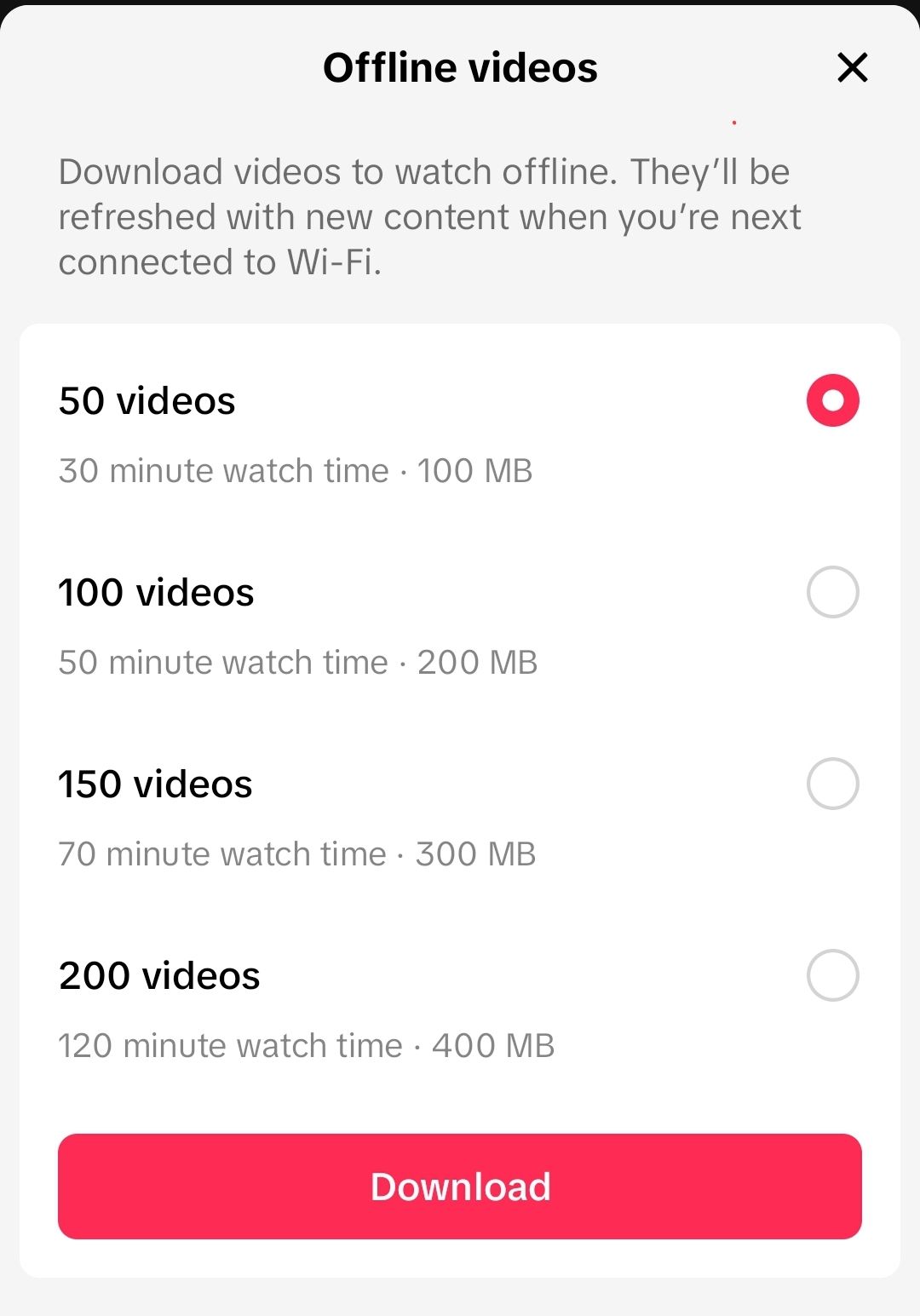
Офлайн‑видео — встроенная опция, которая автоматически загружает определённое количество роликов из вашей ленты “Для вас” для дальнейшего просмотра без интернета. Приложение позволяет выбрать диапазон загрузки: от 50 до 200 видео за одну операцию.
Коротко о терминах:
- “Офлайн‑видео” — сохранённые внутри приложения ролики, доступные без сети.
- “Пользовательская лента” — лента “Для вас” (For You), откуда TikTok берёт контент для загрузки.
Как скачать видео TikTok внутри приложения
Следуйте простому пошаговому сценарию:
- Откройте приложение TikTok и перейдите в свой профиль.
- Тапните значок меню в правом верхнем углу (три горизонтальные линии).

- Выберите Настройки и конфиденциальность.
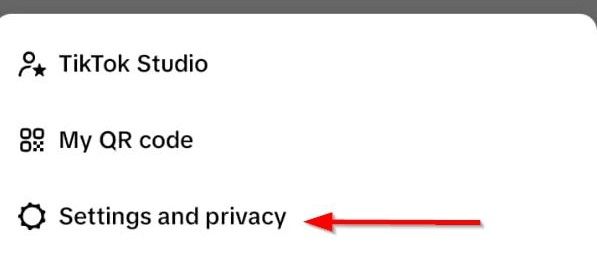
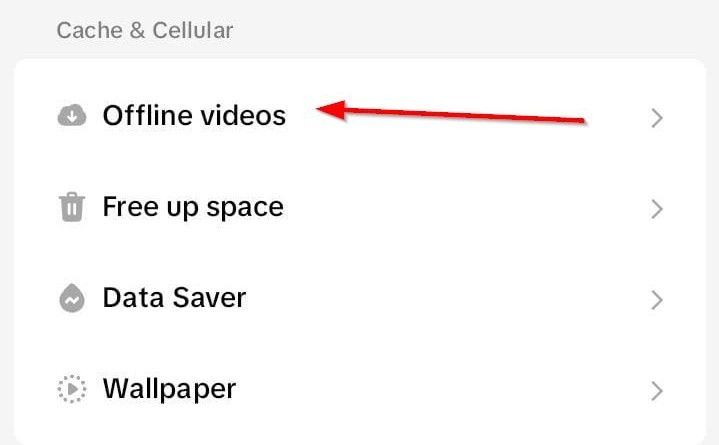
- Пролистайте до раздела Кэш и мобильные данные и откройте Офлайн‑видео.
- Выберите, сколько видео загрузить, изучите оценку расходов трафика и нажмите Загрузить внизу.
- Если вы не подключены к Wi‑Fi, приложение спросит, использовать ли мобильный интернет. Подтвердите, чтобы начать.
После подтверждения TikTok автоматически скачает выбранное количество роликов из вашей ленты “Для вас”. Сохранённые видео доступны только внутри приложения — вы не получите отдельные файлы на устройство.
Когда вы начнёте воспроизведение офлайн‑видео, внизу экрана отобразится сообщение: «Вы смотрите офлайн‑видео».

Как добавить новые офлайн‑видео в TikTok
Чтобы обновить набор сохранённых роликов, потребуется интернет‑соединение:
- Подключитесь к сети (Wi‑Fi или мобильные данные).
- Откройте раздел Офлайн‑видео.
- Тапните значок настроек вверху экрана и нажмите Очистить, чтобы удалить текущую партию.
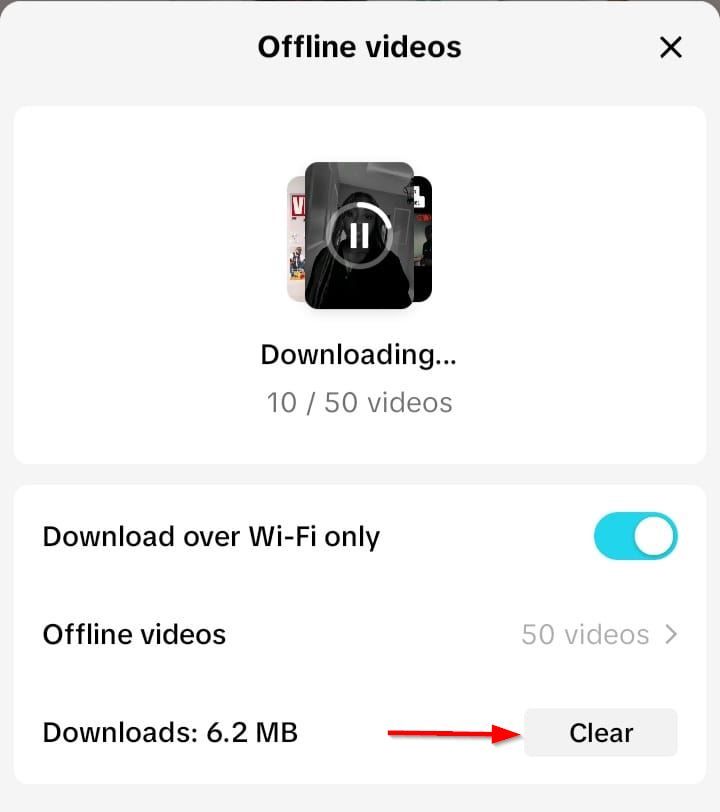
- После очистки выберите новую величину загрузки (например, больше видео), и снова нажмите Загрузить.
Альтернативно вы можете увеличить количество видео без предварительной очистки — приложение добавит дополнительные ролики к уже сохранённым.
Если во время просмотра офлайн‑видео устройство восстановит подключение, появится кнопка Перейти в “Для вас”, которая вернёт вас в обычную ленту и позволит смотреть новый контент онлайн.

Почему стоит скачивать видео для офлайн‑просмотра
Плюсы:
- Доступ без интернета: можно смотреть в самолётах, поездах и в местах со слабой связью.
- Экономия мобильного трафика при загрузке через Wi‑Fi.
- Отсутствие рекламных вставок в загруженных роликах — воспроизведение идёт без рекламы.
Ограничения и когда это не подойдёт:
- Вы не можете выбирать конкретные видео — TikTok подбирает контент автоматически.
- В офлайне недоступны взаимодействия: лайки, комментарии и шаринг отключены.
- Загруженные ролики остаются в приложении и не экспортируются как отдельные файлы.
Важно
Если вам нужно сохранить конкретный ролик с разрешения автора, используйте встроенную функцию «Сохранить видео» (если она доступна у автора) или попросите автора прислать файл. Сохранение чужого контента и его распространение без разрешения может нарушать авторские права.
Полезные сценарии и советы
- Перед дальним перелётом загрузите максимальное количество роликов через Wi‑Fi.
- Если устройство ограничено по памяти, выбирайте меньшую партию загрузки или удаляйте старые офлайн‑видео.
- Перед поездкой проверьте, активны ли обновления приложений — иногда поведение офлайн‑функции меняется с обновлениями TikTok.
Когда функция может не работать
- Ограничения со стороны региона или версии приложения — некоторые функции постепенно разворачиваются по регионам.
- Недостаточно свободного места на устройстве.
- Проблемы с учётной записью (например, временные блокировки).
Альтернативные подходы
- Сохранение роликов через «Сохранить видео» в меню поделиться (если автор разрешил).
- Создание плейлиста локальных видео вне TikTok (например, в медиаплеере) — если у вас есть оригинальные файлы.
- Использование режима кэширования при слабом интернете: при медленном соединении TikTok автоматически буферизует текущие видео.
Фактбокс — ключевые цифры
- Диапазон загрузки: 50–200 видео за одну операцию.
- Видимость: ролики хранятся внутри приложения и доступны только в разделе Офлайн‑видео.
- Взаимодействие: нельзя лайкать, комментировать или делиться офлайн‑видео.
Чек‑лист для пользователя
- Подключиться к Wi‑Fi для экономии трафика.
- Проверить свободное место на устройстве.
- Открыть Профиль → Настройки и конфиденциальность → Кэш и мобильные данные → Офлайн‑видео.
- Выбрать количество и нажать Загрузить.
- Очистить старую партию перед обновлением контента.
Критерии приёмки
- Офлайн‑видео загружены и воспроизводятся без интернета.
- Сообщение “Вы смотрите офлайн‑видео” отображается внизу экрана.
- Нельзя лайкать, комментировать или делиться роликами в офлайн‑режиме.
Короткое объявление для социальных сетей (100–200 слов)
Функция офлайн‑видео в TikTok позволяет скачивать от 50 до 200 роликов прямо в приложении и смотреть их без интернета. Это удобно для путешествий, долгих поездок и ситуаций со слабой связью. Чтобы воспользоваться функцией, зайдите в Профиль → Настройки и конфиденциальность → Кэш и мобильные данные → Офлайн‑видео, выберите количество роликов и начните загрузку через Wi‑Fi или мобильную сеть. Обратите внимание: приложение подбирает видео автоматически, а офлайн‑ролики нельзя лайкать, комментировать и экспортировать. Очистите ранее загруженные видео, чтобы обновить подборку. Пользуйтесь ответственно и уважайте авторские права при сохранении контента.
Итог
Функция офлайн‑видео даёт простой способ иметь запас контента без затрат на мобильный трафик в пути. Она удобна, но ограничена в гибкости: вы не выбираете конкретные ролики и не можете взаимодействовать с ними в офлайне. Планируйте загрузку заранее и следите за свободным местом на устройстве.

Похожие материалы

Несколько аккаунтов Skype: Multi Skype Launcher

Журнал для работы: повысить продуктивность

Персональные звуки уведомлений на Android

Скачивание шоу Hulu для офлайн‑просмотра

Microsoft Start: персонализированная новостная лента
