
Как скачать и установить Thrustmaster Control Panel
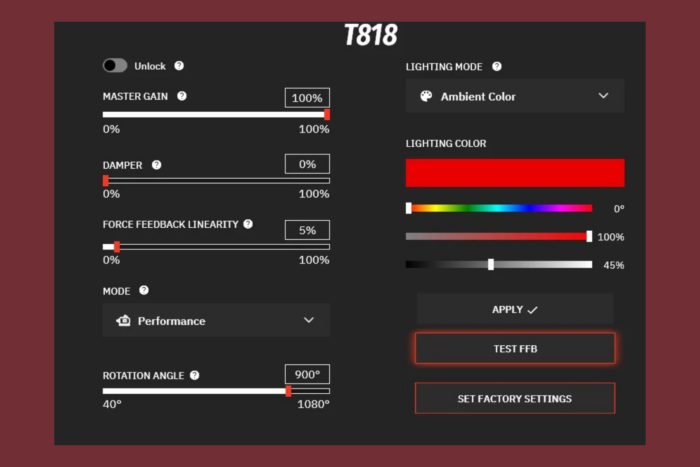
Коротко: скачайте My Thrustmaster Panel с официального сайта, затем установите драйвер и firmware для вашей модели. Если приложение не видит устройство, откройте классическую Панель управления Windows и проверьте свойства устройства. Ниже — пошаговые инструкции, чеклисты, таблица совместимости и план действий при проблемах.
Что это и зачем
Thrustmaster Control Panel (он же My Thrustmaster Panel) — официальное приложение для настройки рулей, педалей и джойстиков Thrustmaster на Windows. Оно позволяет переназначать кнопки, калибровать оси и обновлять прошивку. Ключевой термин: firmware — встроенное программное обеспечение устройства, необходимое для корректной работы и обновлений.
Быстрая проверка перед началом
- Убедитесь, что устройство поддерживается My Thrustmaster Panel (см. таблицу совместимости ниже).
- Подключите устройство напрямую в USB-порт на компьютере (по возможности без USB-концентраторов).
- Закройте игры и сторонние утилиты, которые могут блокировать доступ к устройству.
Панель управления Thrustmaster и страница загрузки My Thrustmaster Panel на официальном сайте
1. Скачивание My Thrustmaster Panel для Windows
Откройте браузер и перейдите на официальную страницу загрузки My Thrustmaster Panel.
Введите ваш email и нажмите кнопку «Download».
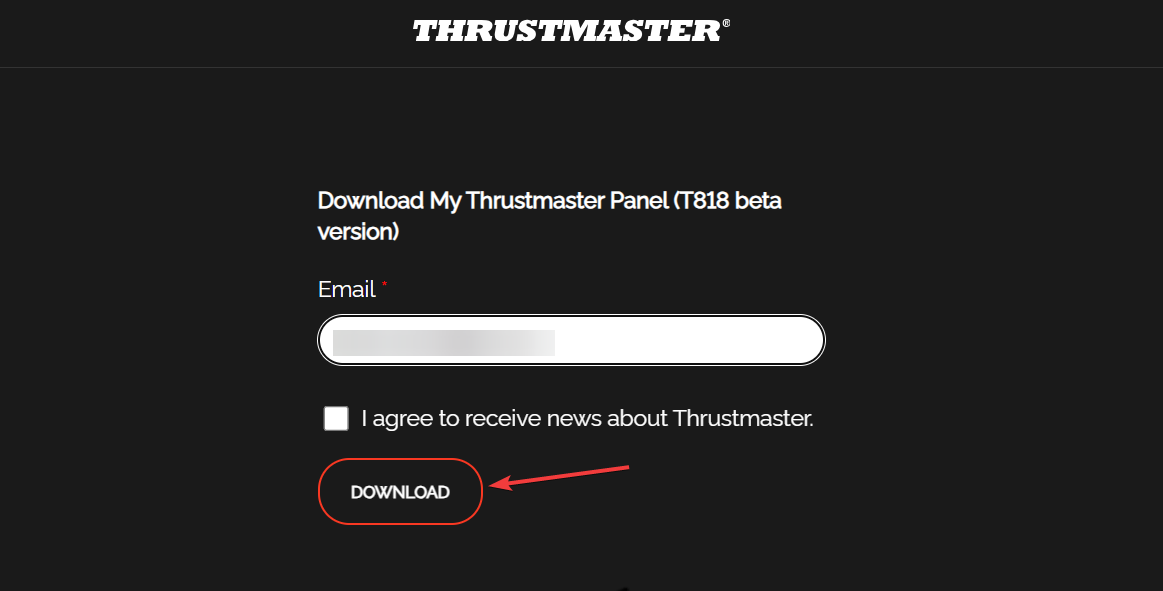
Подпись: форма ввода email на странице загрузки My Thrustmaster Panel
Галочку «Подписаться на новости Thrustmaster» ставить необязательно.
После завершения загрузки запустите установщик и нажмите «Install», когда появится окно установки.
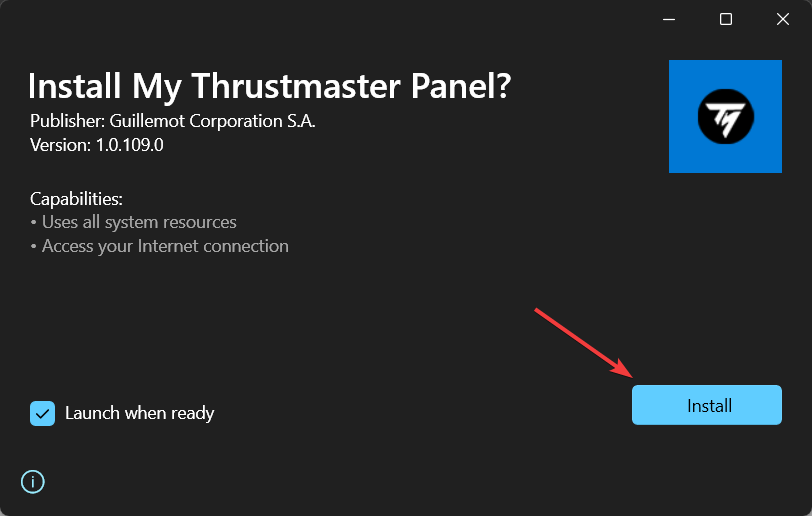
Подпись: окно установщика My Thrustmaster Panel
Обязательно подключите ваш Thrustmaster (руль, джойстик или геймпад), иначе приложение не сможет определить устройство.

Подпись: подключение руля Thrustmaster к USB-порту компьютера
Важно: My Thrustmaster Panel распознаёт не все модели. Если вашей модели нет в списке совместимости приложения, переходите к разделу про установку драйвера и использование классической Панели управления Windows.
2. Скачивание и установка правильной прошивки и драйвера
Откройте браузер и перейдите на страницу поддержки Thrustmaster.
Выберите категорию вашего устройства: Racing Wheels, Gamepads, Joysticks и т. п. Для большинства рулей выберите Racing Wheels.
Найдите вашу модель в списке и откройте её страницу. Например, для T80 выберите соответствующую модель.
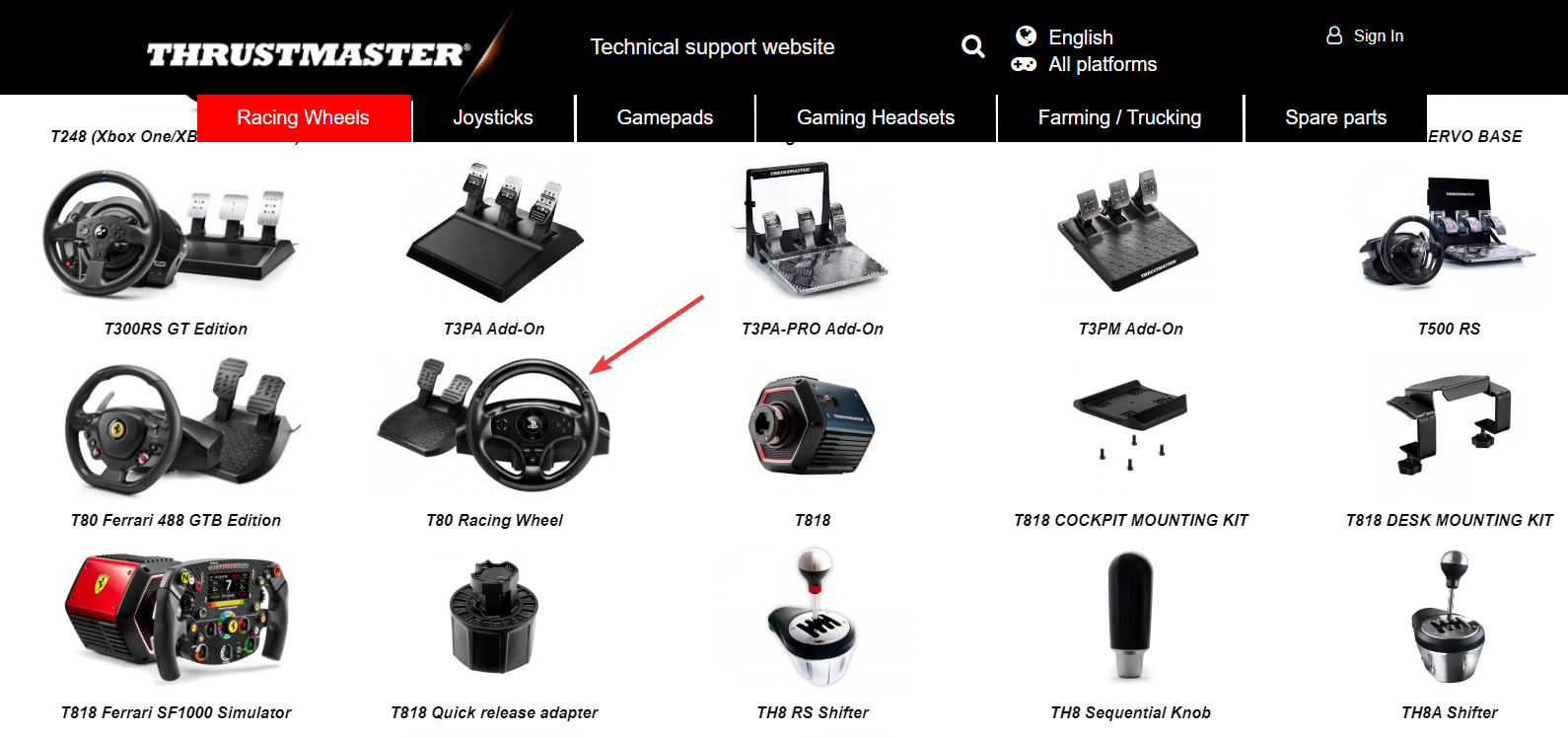
Подпись: страница поддержки конкретной модели рулевого колеса Thrustmaster
На вкладке Drivers/Software найдите драйверы и/или прошивку (firmware) и скачайте пакет для вашей версии Windows.

Подпись: раздел загрузок драйверов и прошивок на сайте поддержки
Запустите скачанный инсталлятор и подключите устройство, когда установщик попросит.
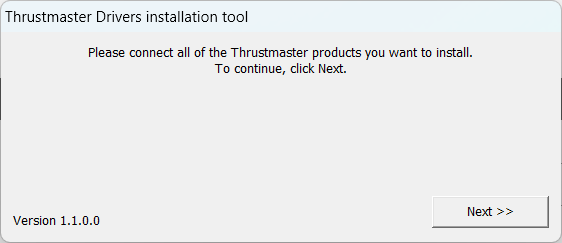
Подпись: процесс установки драйвера и подключение устройства во время установки
Перезагрузите компьютер при появлении запроса — это гарантирует корректную интеграцию драйвера в систему.
Примечание: некоторые драйвер-пакеты включают Thrustmaster Control Panel, другие — нет. Если вы уже установили My Thrustmaster Panel, совместимое устройство появится в приложении.
3. Доступ к Thrustmaster Control Panel через Панель управления Windows
Подключите руль к компьютеру по USB и подождите, пока Windows определит устройство.
Откройте меню Пуск и введите «Панель управления», затем откройте классическую Панель управления Windows.
Если вы установили драйвер, в поиске Панели управления появится Thrustmaster Control Panel.
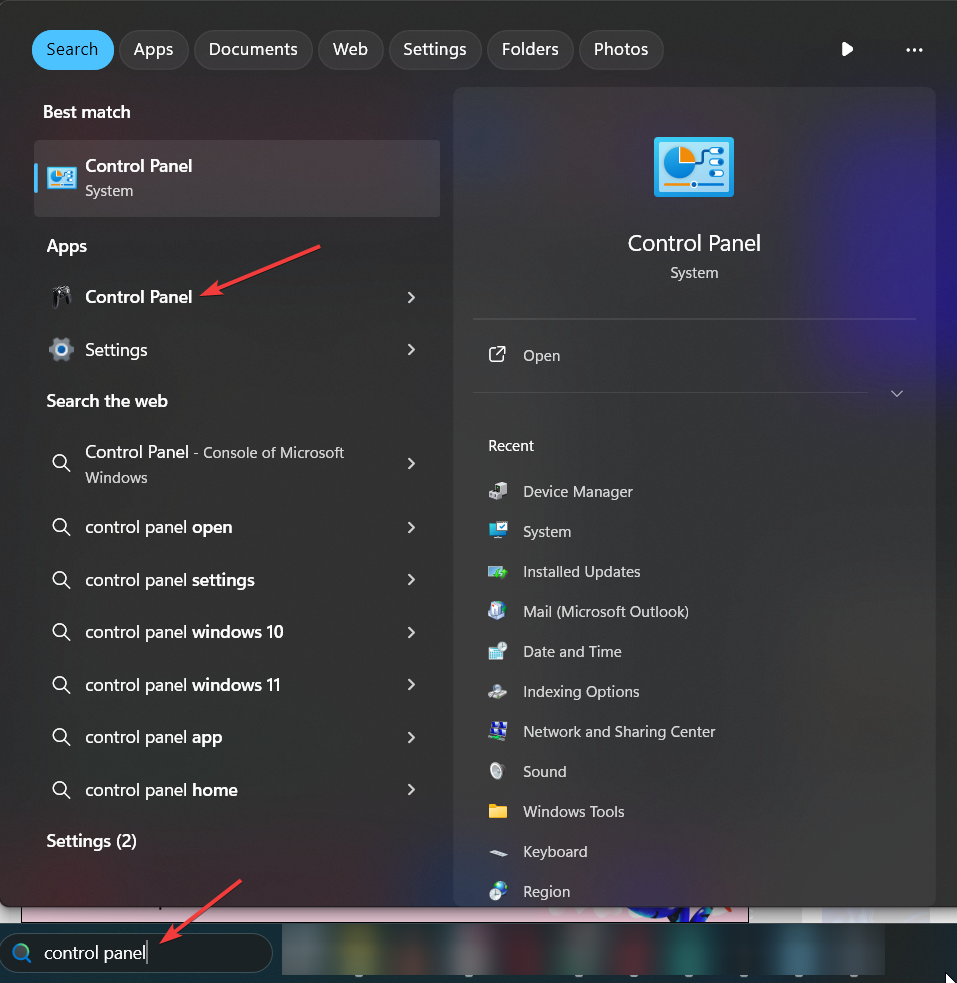
Подпись: Thrustmaster Control Panel в результатах поиска Панели управления Windows
Выберите ваше устройство (если подключено несколько), откройте его свойства и настройте оси, кнопки и профиль под конкретную игру.
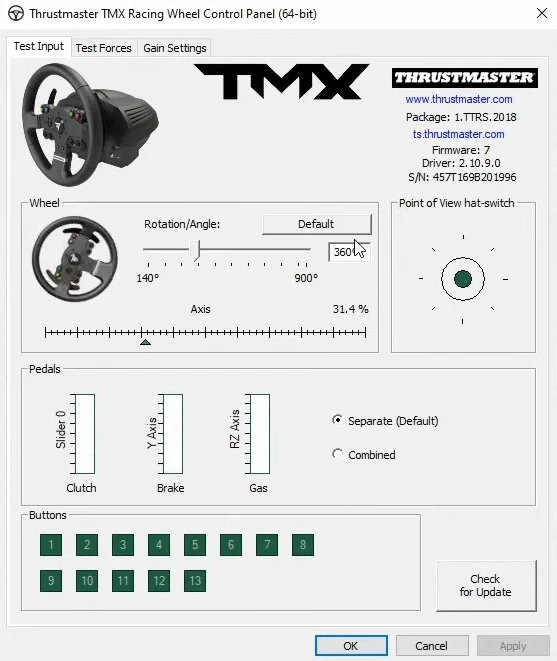
Подпись: окно свойств устройства Thrustmaster в Панели управления Windows
Этот метод полезен, если My Thrustmaster Panel не поддерживает вашу модель, но драйвер установлен.
Таблица совместимости популярных моделей
| Модель | Совместимость с My Thrustmaster Panel |
|---|---|
| T818 | Да |
| T-GT II | Да |
| TS-XW | Да |
| TS-PC | Да |
| T300 | Да |
| TX | Да |
| T248 | Да |
| T128 | Да |
| T150 | Да |
| TMX | Да |
| T-LCM | Да |
Если вашей модели нет в таблице, используйте драйвер от поддержки Thrustmaster и доступ через Панель управления Windows.
Что делать, если Control Panel не работает
Классифицированный план действий (инцидент-раскат):
- Перезагрузка и базовая проверка
- Отключите устройство, подождите 10–15 секунд и подключите снова.
- Попробуйте другой USB-порт (предпочтительно USB 2.0 напрямую на материнской плате).
- Проверка драйверов
- Откройте «Диспетчер устройств» и найдите ваше устройство в разделе «Устройства человеко-машинного интерфейса» или «Звуковые, игровые и видеоустройства».
- Если рядом с устройством жёлтый восклицательный знак, нажмите правой кнопкой мыши → Обновить драйвер → Выполнить поиск ПО на этом компьютере и укажите папку с драйвером, который вы скачали.
- Принудительная переустановка драйвера
- Удалите устройство из «Диспетчера устройств» (правой кнопкой → Удалить устройство), отключите USB, перезагрузите ПК, затем снова установите драйвер и подключите устройство.
- Проверка конфликтующих программ
- Временно отключите сторонние утилиты (например, эмуляторы джойстиков, дополнительные профили в Steam Input, программы конфигурации геймпадов).
- Логирование и поддержка
- Если проблема не решена, соберите информацию: версия Windows, модель устройства, версия драйвера/firmware и снимки экрана окна «Диспетчера устройств». Отправьте запрос в поддержку Thrustmaster.
Mermaid-диаграмма для быстрого решения (можно вставить в документацию, поддерживающую Mermaid):
flowchart TD
  A[Устройство не видно в приложении] --> B{Подключено по USB?}
  B -- Нет --> C[Подключить и проверить кабель]
  B -- Да --> D{Драйвер установлен?}
  D -- Нет --> E[Скачать драйвер с сайта Thrustmaster]
  D -- Да --> F{Устройство в Диспетчере устройств без ошибок?}
  F -- Нет --> G[Удалить устройство и переустановить драйвер]
  F -- Да --> H{My Thrustmaster Panel поддерживает модель?}
  H -- Нет --> I[Открыть Панель управления Windows]
  H -- Да --> J[Открыть приложение и обновить прошивку]
  C --> D
  E --> G
  G --> F
  I --> J
Альтернативные подходы и полезные советы
- Steam Input: если вы используете Steam, включите/отключите Steam Input для конкретной игры — это может решить конфликт с профилями контроллера.
- Legacy-утилиты: для старых моделей иногда помогают сторонние конфигураторы, но они могут мешать официальным драйверам.
- Режимы питания USB: проверьте в свойствах контроллера питания на вкладке «Управление питанием», отключите опцию «Разрешить этому компьютеру выключать устройство для экономии энергии».
Чеклист перед гонкой (для геймера)
- Подключено напрямую в USB-порт
- Установлена последняя версия драйвера и прошивки
- My Thrustmaster Panel открывается и показывает устройство
- Кнопки и оси откалиброваны в свойствах
- Сохранён профиль для игры (если применимо)
Чеклист для техподдержки
- Проверены логи Windows и события установки драйвера
- Собраны данные: версия ОС, модель, версия драйвера/firmware
- Выполнена переустановка драйвера и тест на другом ПК
- Готова инструкция для отправки в службу поддержки Thrustmaster
Критерии приёмки
- Устройство отображается в My Thrustmaster Panel или в классической Панели управления Windows
- Все оси возвращаются к центру после калибровки
- Кнопки реагируют корректно и соответствуют назначению в игре
- Прошивка обновлена до последней рекомендованной версии
Малые подсказки и безопасные практики
- Всегда скачивайте ПО и прошивки с официального сайта Thrustmaster.
- Делайте резервные копии профилей или снимки экрана с настройками перед обновлением прошивки.
- Не обновляйте прошивку во время игры или при случайных отключениях питания.
Краткий словарь (1 строка)
- Firmware — встроенное ПО устройства; обновляется для исправлений и новых функций.
- Driver — программный компонент ОС, обеспечивающий связь между устройством и системой.
- My Thrustmaster Panel — официальное приложение Thrustmaster для настройки устройств.
Заключение
Следуя шагам выше, вы сможете установить My Thrustmaster Panel или получить доступ к Thrustmaster Control Panel через Панель управления Windows. Если приложение не видит устройство — проверьте драйверы, подключение и совместимость модели. При стойкой проблеме соберите сведения о системе и обратитесь в поддержку Thrustmaster.
Важное примечание: поддержка моделей в My Thrustmaster Panel ограничена — если вашей модели нет в списке, управление остаётся через драйвер и классическую Панель управления Windows.

Похожие материалы

Несколько аккаунтов Skype: Multi Skype Launcher

Журнал для работы: повысить продуктивность

Персональные звуки уведомлений на Android

Скачивание шоу Hulu для офлайн‑просмотра

Microsoft Start: персонализированная новостная лента
