
Как установить и использовать YouTube Music на ПК
Что важно знать в начале
- Официального отдельного приложения YouTube Music для Windows/macOS нет: Google предлагает только мобильные приложения и веб‑версию.
- Веб‑версия воспроизводит музыку, но не поддерживает офлайн‑загрузки так же, как мобильные приложения. Оффлайн‑режим доступен только на мобильных устройствах либо через сторонние решения с оговорками.
- Неофициальные приложения и эмуляторы дают дополнительные возможности, но несут риски безопасности и совместимости.
Основные способы получить опыт YouTube Music на ПК
1. Веб‑версия через браузер (быстро и безопасно)
- Откройте предпочитаемый браузер на ПК (Chrome, Edge, Firefox и т. д.).
- Перейдите на адрес music.youtube.com и войдите в аккаунт Google при запросе.
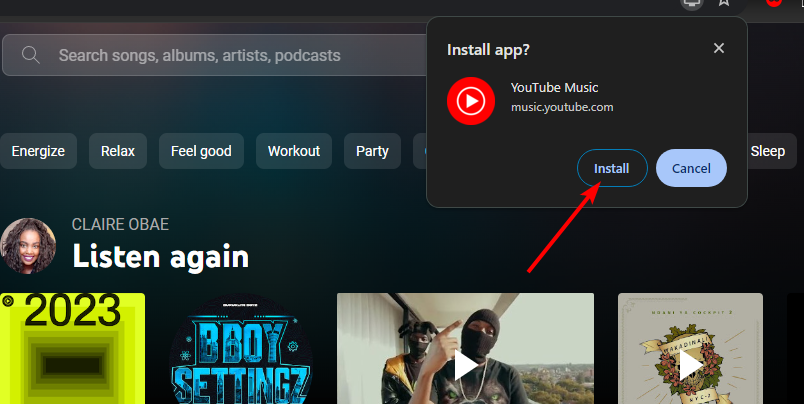
- В Chrome/Edge при посещении сайта вы увидите значок установки (стрелка или плюс в адресной строке) — нажмите его и подтвердите Установить.
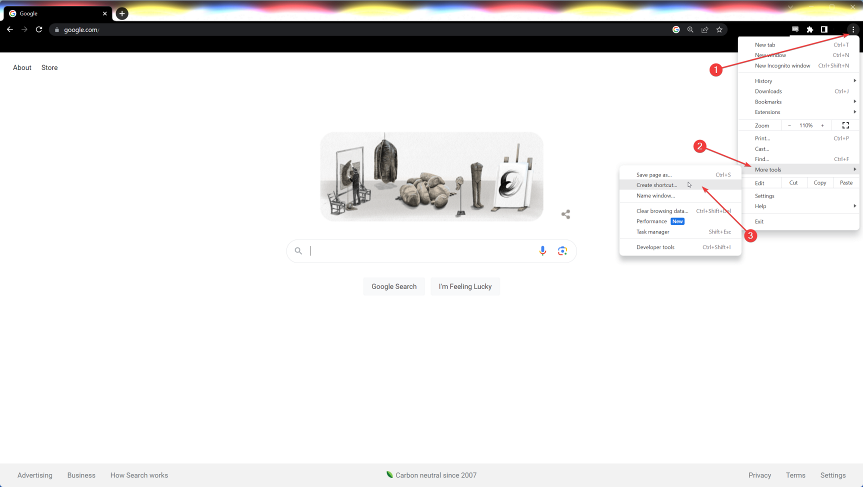
- Если значок установки не появился: откройте меню браузера → Дополнительные инструменты → Создать ярлык и в диалоге отметьте Открывать в окне, затем Создать.
- После создания ярлык появится на рабочем столе или панели задач — запуск будет похож на отдельное приложение.
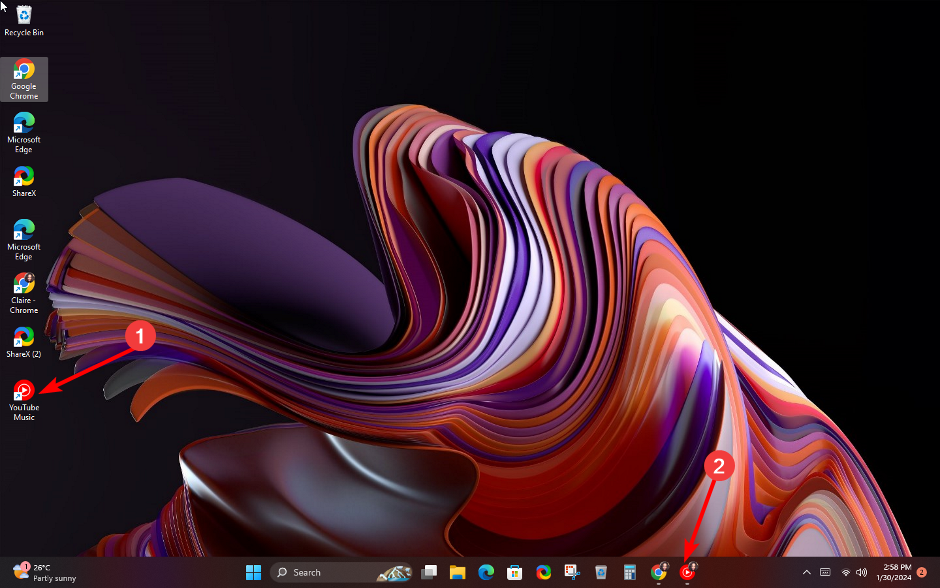
Важно: установка одного и того же «приложения» из разных браузеров создаст несколько ярлыков. Используйте один браузер, чтобы избежать дублирования.
Совет по совместимости: веб‑версия работает в любом браузере с поддержкой HTML5 и включённым JavaScript; у Google есть список совместимых браузеров и системных требований.
2. Через Android‑эмулятор (полный мобильный опыт)
- Скачайте и установите эмулятор, например LDPlayer.
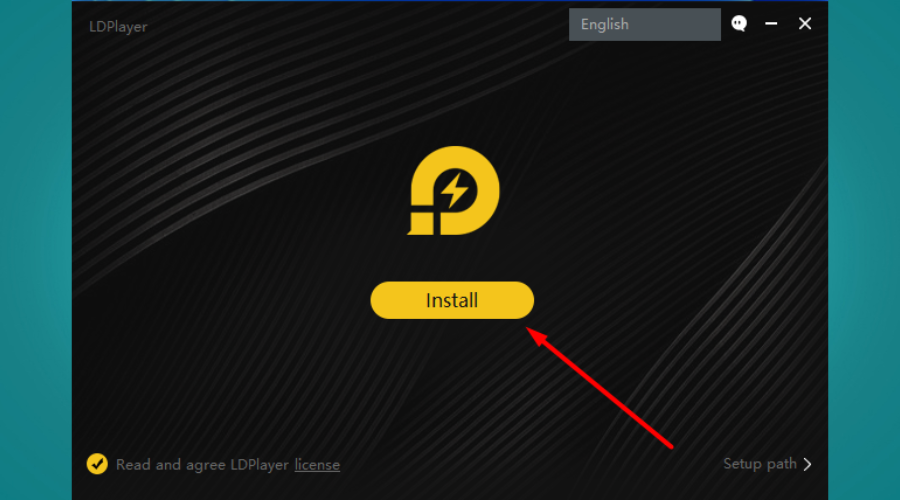
- Откройте LDPlayer и перейдите в LD Store.
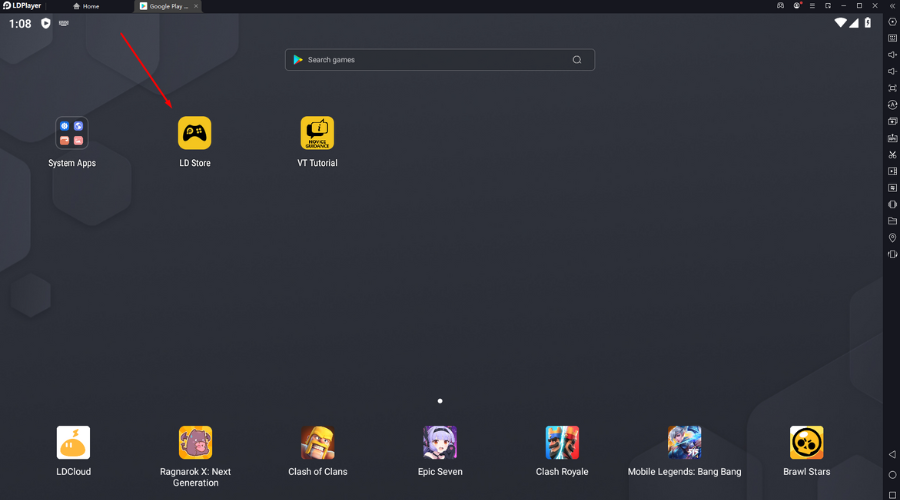
- В строке поиска найдите приложение YouTube Music в Google Play и установите его.

- После установки запустите приложение из списка программ эмулятора и войдите в аккаунт Google.
Плюсы: доступ к мобильному интерфейсу, функциям и офлайн‑загрузкам (если эмулятор и приложение это позволяют). Минусы: эмулятор требует ресурсов (CPU, RAM, GPU), возможны проблемы с воспроизведением и аппаратным воспроизведением DRM.
3. Неофициальное настольное приложение (standalone)
Есть проекты с открытым исходным кодом, которые упаковывают веб‑версию в отдельный исполняемый файл (например, ytmdesktop). Такие приложения могут предлагать:
- встроенные блокировщики рекламы;
- сохранённый интерфейс, похожий на мобильный;
- кроссплатформенность.
Однако у неофициальных приложений есть риски: отсутствие официальных обновлений, возможные уязвимости, ограниченная поддержка DRM и прав. Перед установкой проверьте репозиторий, подписи выпусков и отзывы сообщества.
Важно: мы рекомендуем скачивать приложения только из надёжных источников и иметь антивирусную защиту. WindowsReport не аффилирован с GitHub или сайтом проекта, выполняйте собственную проверку.
4. Альтернативы и простые обходы
- Используйте официальные музыкальные сервисы с настольными клиентами (Spotify, Apple Music, Tidal) если вам важны офлайн‑режим и полноценная десктопная интеграция.
- Для простого прослушивания создайте ярлык веб‑версии и закрепите её в панели задач — быстрый и безопасный способ.
Офлайн‑воспроизведение и премиум‑функции
- Офлайн‑загрузки официально доступны только в мобильных приложениях (iOS/Android) с активной подпиской YouTube Music Premium.
- На ПК офлайн‑режим возможен при использовании эмулятора или в редких случаях в неофициальных клиентах, но это не гарантировано и может нарушать условия использования.
- Реклама в веб‑версии воспроизводится по стандарту; премиум‑подписка обычно отключает рекламу во всех сессиях, если её учётная запись распознана.
Частые проблемы и как их решать
- Проблема: музыка не воспроизводится/черный экран в эмбед‑окне.
- Решение: обновите браузер/драйверы звукового устройства, отключите блокировщики рекламы или попробуйте другой браузер.
- Проблема: приложение в эмуляторе тормозит.
- Решение: выделите больше оперативной памяти/ядер CPU в настройках эмулятора, закройте фоновые программы.
- Проблема: «YouTube Music недоступен в вашей стране».
- Решение: проверьте, доступен ли сервис в вашей стране; VPN может помочь, но это может нарушать правила использования.
Безопасность и конфиденциальность
- Неофициальные релизы не проходят проверки Google и могут содержать вредоносный код или исполняемые файлы с бэкдорами. Всегда проверяйте контрольные суммы загрузок и репутацию автора.
- При установке эмулятора требуются права на файловую систему и сеть — убедитесь, что конфиденциальные данные защищены.
- Если вы обрабатываете персональные данные пользователей (например, в корпоративной среде), проверьте соответствие требованиям GDPR/локального законодательства и разрешите установку только доверенных приложений.
Сравнение методов — когда выбирать каждый из них
- Веб‑версия: лучший баланс безопасности и удобства. Рекомендуется большинству пользователей.
- Эмулятор: если нужен мобильный интерфейс и офлайн‑доступ, и у вас мощный ПК.
- Неофициальный клиент: когда предпочитаете отдельное приложение с дополнительными функциями, но готовы принимать риски.
- Альтернативные сервисы: если важны офлайн‑функции и официальная поддержка десктопа.
Как выбрать метод — мини‑методология
- Определите требования: нужен ли офлайн, нужна ли синхронизация с мобильными устройствами, важна ли безопасность.
- Оцените ресурсы ПК: хватает ли RAM/CPU для эмулятора?
- Оцените риски: готовы ли вы использовать сторонние приложения?
- Выберите метод и протестируйте в течение 1–2 дней, чтобы проверить стабильность и удобство работы.
Контрольный список для ролей
- Для обычного пользователя:
- Вход в Google‑аккаунт выполнен.
- Использован рекомендуемый браузер или проверенный эмулятор.
- Ярлык создан и закреплён.
- Установлен антивирус.
- Для системного администратора:
- Оценены риски установки неофициального ПО.
- Прописана политика установки приложений на рабочих станциях.
- Включён мониторинг сетевого трафика и контроль версий ПО.
Критерии приёмки
- Быстрое воспроизведение в веб‑браузере без зависаний.
- Для эмулятора: приложение запускается и сохраняет авторизацию.
- Для неофициального клиента: приложение корректно обновляемо и не конфликтует с системой безопасности.
Примеры тест‑кейсов
- Установка веб‑ярлыка: при клике приложение открывается в отдельном окне без вкладок браузера.
- Проигрывание трека: музыка запускается в течение 3–5 секунд, без прерываний.
- Оффлайн‑плейлист (эмулятор): заранее загруженные треки воспроизводятся без интернета.
Советы по оптимизации производительности
- Закройте тяжёлые фоновые процессы при запуске эмулятора.
- В эмуляторе включите аппаратное ускорение, если доступно.
- Обновите звуковые и видеодрайверы для стабильного воспроизведения.
Важно: использование VPN, прокси или сторонних модификаций может нарушать правила YouTube и привести к блокировке аккаунта.
Альтернативные приложения для прослушивания музыки на ПК
- Spotify — полнофункциональный настольный клиент и офлайн‑режим для подписчиков.
- Apple Music — есть приложение для macOS и Windows (в некоторых регионах).
- Deezer, Tidal — предлагают десктопные клиенты и высокое качество звука.
Миграция и совместимость
- При переходе от мобильной версии к веб‑версии учтите, что некоторые сохранённые офлайн‑треклисты не будут доступны без повторной загрузки через мобильное приложение.
- Поддержка кодеков и DRM может отличаться между платформами, что влияет на воспроизведение защищённого контента.
Решающее дерево для выбора метода
flowchart TD
  A[Нужен офлайн?] -->|Да| B[Есть мощный ПК?]
  B -->|Да| C[Использовать эмулятор]
  B -->|Нет| D[Рассмотреть мобильное устройство или альтернативы]
  A -->|Нет| E[Хочу простоту и безопасность]
  E --> F[Использовать веб‑версию в браузере]
  E --> G[Нужен ярлык/отдельный процесс?]
  G --> H[Создать ярлык веб‑версии или установить PWA]
  C --> I[Проверить производительность и настройки эмулятора]
Часто задаваемые вопросы
Можно ли официально скачать YouTube Music для Windows?
Нет — официального самостоятельного десктопного приложения от Google для Windows или macOS нет; доступны мобильные приложения и веб‑версия.
Работает ли офлайн‑режим на ПК?
Официально — только на мобильных устройствах. В некоторых эмуляторах или неофициальных клиентах офлайн‑функции могут работать, но их стабильность и законность не гарантированы.
Безопасно ли использовать неофициальные клиенты?
Использование неофициальных клиентов несёт дополнительные риски. Перед установкой исследуйте репозиторий, проверяйте подписи и используйте антивирус.
Краткое резюме
YouTube Music можно удобно использовать на ПК через веб‑версию, эмулятор или стороннее приложение. Веб‑версия — самый простой и безопасный путь; эмулятор даёт мобильный опыт и доступ к офлайну при условии мощной машины; неофициальные клиенты добавляют функции, но увеличивают риски. Выбирайте метод исходя из потребностей и возможностей, не забывая о безопасности.
Если у вас остались вопросы или вы попробовали один из способов — расскажите, какой выбор вы сделали и какие проблемы встретились. Мы ответим и поможем с настройкой.

Похожие материалы

Несколько аккаунтов Skype: Multi Skype Launcher

Журнал для работы: повысить продуктивность

Персональные звуки уведомлений на Android

Скачивание шоу Hulu для офлайн‑просмотра

Microsoft Start: персонализированная новостная лента
