
Как скачать Windows 11 Beta и участвовать в программе Windows Insider
Что такое программа Windows Insider?
Windows Insider — сообщество пользователей, которые получают ранние сборки Windows и дают Microsoft обратную связь. Коротко: инсайдеры тестируют новые функции и помогают сделать ОС стабильнее.
Каналы обновлений:
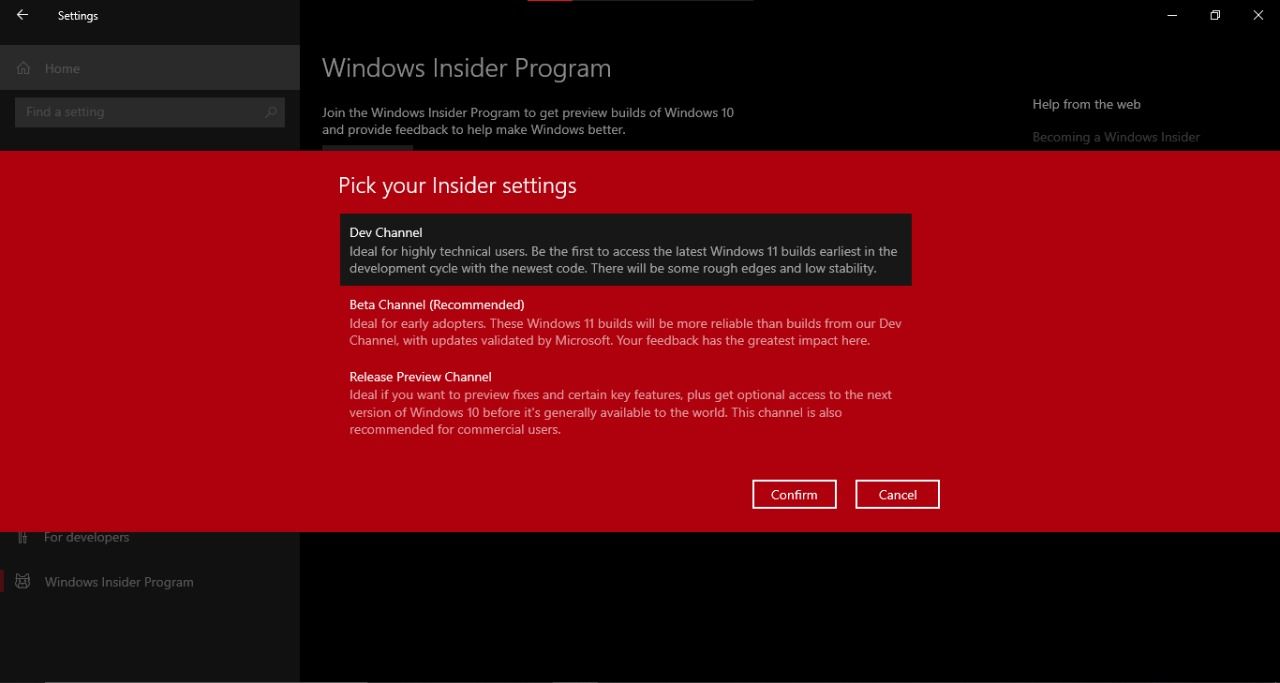
- Dev Channel — для технически подкованных пользователей. Получаете самые ранние функции, но сборки могут быть нестабильны.
- Release Preview Channel — близкие к релизу сборки с высоким качеством. Подходит для тех, кто хочет минимальный риск.
- Beta Channel — баланс между ранним доступом и стабильностью. Рекомендуется, если вы хотите опробовать Windows 11 без сильного риска нарушить рабочий процесс.
Важно: каждый канал даёт разный уровень риска и частоту обновлений. Выбор канала определяет, как часто и какие по качеству сборки вы будете получать.
Как скачать Windows 11 Beta
Перед началом: убедитесь, что ваш ПК соответствует требованиям Windows 11 и у вас есть резервная копия важных данных.
- Откройте Параметры: Пуск > Параметры.
- Перейдите в Параметры > Обновление и безопасность > Программа Windows Insider.
- Нажмите Начать и привяжите свою учётную запись Microsoft.
- В разделе «Выберите параметры инсайдера» выберите Канал Beta (рекомендуется) и нажмите Подтвердить.
- Ознакомьтесь с политикой конфиденциальности и соглашением и снова нажмите Подтвердить.
- Перезагрузите компьютер: после перезапуска начнётся загрузка последней предварительной сборки Windows 11.
Короткое руководство по обновлению:
- Проверьте наличие обновлений в Параметры > Обновление и безопасность > Центр обновления Windows.
- Если загрузка не началась автоматически — перезагрузите ПК вручную.
Важно: установка предварительных сборок может занять время и потребовать нескольких перезагрузок.
Резервное копирование и меры предосторожности
Прежде чем устанавливать бета‑версию, выполните простые шаги защиты:
- Создайте резервную копию важных файлов (облако, внешний диск).
- Создайте точку восстановления системы или образ диска.
- Убедитесь, что у вас есть установочный носитель или образ Windows 10 на случай отката.
- Закройте критичные задачи и сохраните проекты — обновление может прервать работу.
Важно: если вы используете устройство для работы или критичных задач, рассмотрите установку сборки на вторичный ПК или виртуальную машину.
Можно ли вернуться на Windows 10?
Да. Есть несколько способов отката:
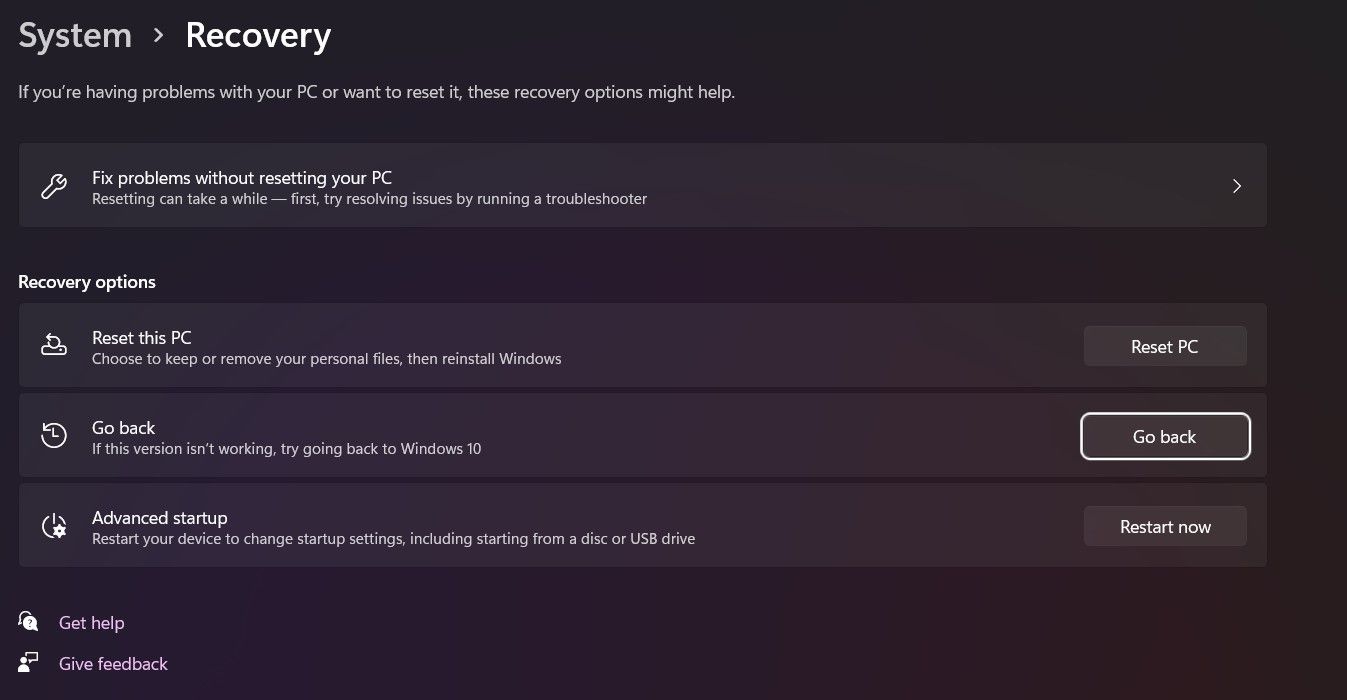
- Стандартный откат (если с момента установки прошло меньше 10 дней и файлы резервной копии остались):
- Параметры > Обновление и безопасность > Восстановление > Вернуться к Windows 10.
- Использование образа системы или установочного носителя: чистая установка Windows 10 с восстановлением данных из резервной копии.
- Если вы хотите перестать получать сборки — выйдите из программы:
- Параметры > Обновление и безопасность > Программа Windows Insider > Прекратить получение предварительных сборок > Покинуть программу.
Совет: перед откатом убедитесь, что у вас есть ключи программ и резервные копии драйверов, которые могут потребоваться после чистой установки.
Критерии приёмки: как понять, что бета‑сборка вам подходит
- Стабильность: основные функции (интернет, звук, ввод) работают без критических сбоев.
- Совместимость: драйверы ключевых устройств корректно устанавливаются.
- Производительность: ПК не стал значительно медленнее при типичных задачах.
- Приложения: ваши приоритетные приложения запускаются и функционируют нормально.
Если хотя бы один из пунктов не соблюдается и он критичен для вашей работы — откатитесь и дождитесь следующей сборки.
Чеклист по ролям
Для простоты использования предлагаем быстрый чеклист по ролям:
- Домашний пользователь:
- Сделать резервную копию файлов.
- Установить бета‑канал на вторичном устройстве, если возможно.
- Продвинутый пользователь / энтузиаст:
- Проверить совместимость TPM и Secure Boot.
- Собирать обратную связь и логи ошибок для отправки Microsoft.
- IT‑администратор:
- Тестировать внутри изолированной среды (виртуальные машины).
- Оценивать риски для бизнес‑процессов и информировать пользователей.
Когда не стоит устанавливать бета‑версию
- Если устройство используется для критичной работы (финансы, производство).
- Если доступ к рабочим файлам невозможен для резервного копирования.
- Если вы ожидаете высокой стабильности и минимальных прерываний.
Альтернативы: дождаться релизной сборки или использовать Канал Release Preview для более безопасного тестирования.
Быстрая методология тестирования инсайдера (мини‑метод)
- Подготовка: резервные копии и образ системы.
- Установка: перейти в Канал Beta и обновиться.
- Наблюдение: 7–14 дней повседневного использования.
- Отчёт: фиксируйте баги и отправляйте отчёты через Центр отзывов.
- Решение: оставить сборку или откатиться по критериям приёмки.
Диаграмма принятия решения
flowchart TD
  A[Вы хотите Windows 11?] --> B{Устройство критично для работы?}
  B -- Да --> C[Не устанавливать Beta; использовать Release Preview или VM]
  B -- Нет --> D{Есть резервная копия?}
  D -- Нет --> E[Создать резервную копию]
  D -- Да --> F[Присоединиться к Windows Insider и выбрать Канал Beta]
  F --> G[Установить и тестировать]
  G --> H{Отвечает критериям приёмки?}
  H -- Да --> I[Оставить сборку]
  H -- Нет --> J[Откатиться и покинуть программу при необходимости]
Частые вопросы
Q: Сколько места нужно для установки?
A: Требования по месту зависят от текущей версии Windows и накопленных обновлений. Рекомендуется минимум 20–30 ГБ свободного места для плавной установки.
Q: Потеряю ли я лицензию Windows при откате?
A: Нет, если у вас была активированная лицензия Windows 10/11, она сохранится при корректной откатной процедуре или при повторной установке с тем же цифровым аккаунтом.
Q: Могу ли я участвовать в Insider с рабочим аккаунтом компании?
A: Рекомендуется использовать личную учётную запись Microsoft. Рабочие аккаунты могут иметь корпоративные политики, ограничивающие доступ.
Заключение
Windows 11 в Канале Beta — хороший способ опробовать новые функции без сильного риска, если соблюдать простые правила: сделать резервные копии, проверить совместимость и быть готовым к откату. Для пользователей, которым нужна максимальная стабильность, лучше выбрать Release Preview или дождаться официального релиза.
Важно: регулярно проверяйте Центр обновлений и отправляйте отчёты о найденных проблемах — это помогает улучшать Windows для всех.

Похожие материалы

Несколько аккаунтов Skype: Multi Skype Launcher

Журнал для работы: повысить продуктивность

Персональные звуки уведомлений на Android

Скачивание шоу Hulu для офлайн‑просмотра

Microsoft Start: персонализированная новостная лента
