
Как скачать и установить обновления Patch Tuesday для Windows

Patch Tuesday — это регулярный цикл обновлений Microsoft, выходящий в большинстве месяцев во второй вторник. Обновления часто содержат патчи безопасности и исправления стабильности, иногда — улучшения функций. Чем скорее вы их установите, тем меньший риск уязвимостей и несовместимостей.
Как получить последние обновления Patch Tuesday
Существует три основных пути установки обновлений Microsoft Patch Tuesday:
- Автоматические обновления Windows
- Ручная проверка через «Windows Update»
- Загрузка из Microsoft Update Catalog
Ниже — подробное руководство по каждому способу, плюс дополнительные варианты для администраторов и советы на случай проблем.
1. Автоматические обновления Windows
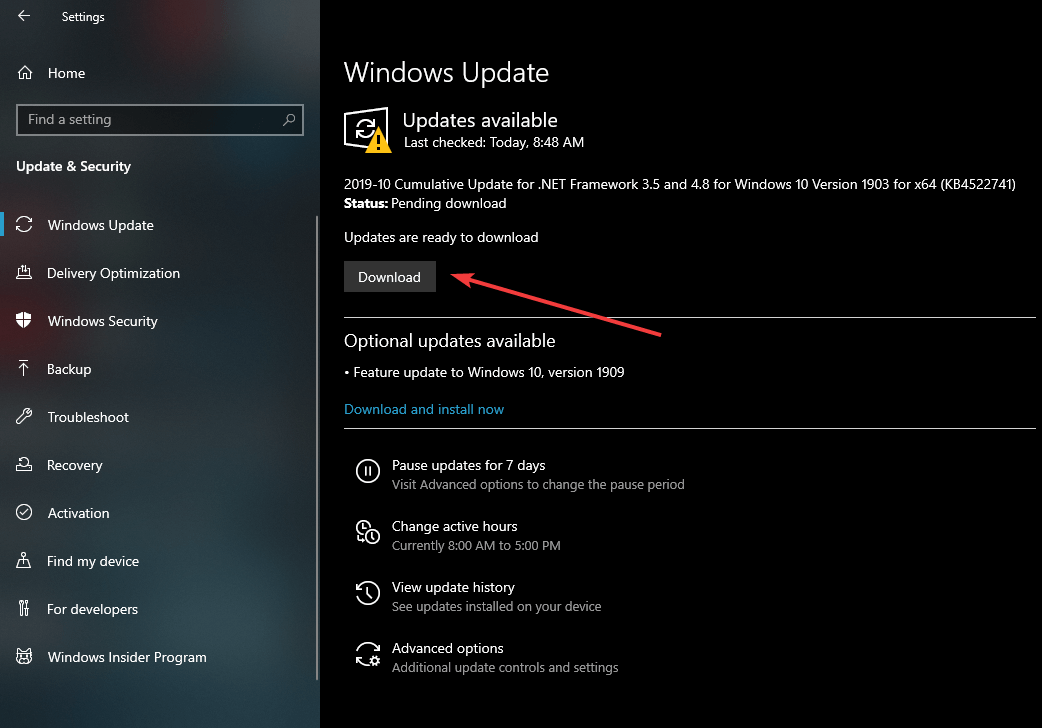
Обычно автоматические обновления включены по умолчанию. Windows сама загружает доступные пакеты и предложит установить их. Если вы управляете устройством лично, это самый простой путь.
Шаги:
- Нажмите «Пуск».
- Откройте «Параметры» (значок шестерёнки).
- Выберите «Обновление и безопасность». Это откроет окно «Windows Update».
- Если обновление уже загружено, нажмите «Загрузить» и следуйте подсказкам для установки.
- Перезагрузите систему после установки, чтобы обновления вступили в силу.
Важно: убедитесь, что устройство подключено к электропитанию, если это ноутбук, и что у вас есть достаточное свободное место на диске.
2. Ручная проверка через Windows Update
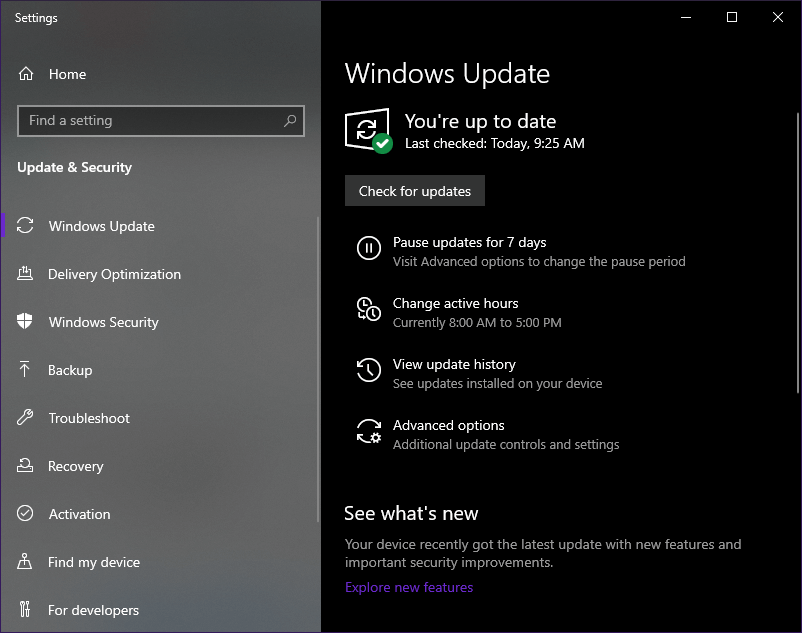
Иногда «Windows Update» не обнаруживает обновления автоматически. Тогда выполните вручную проверку.
Шаги:
- Откройте «Windows Update», как описано выше.
- Нажмите «Проверить наличие обновлений».
- Если обновления найдены, начнётся загрузка. Когда загрузка завершится, нажмите «Установить» или «Перезагрузить», если это требуется.
Примечание: во многих корпоративных средах политики групп (GPO) или инструменты управления конфигурацией (SCCM, Intune) могут блокировать автоматическую установку. Обратитесь к администратору при сомнениях.
3. Загрузка обновлений из Microsoft Update Catalog
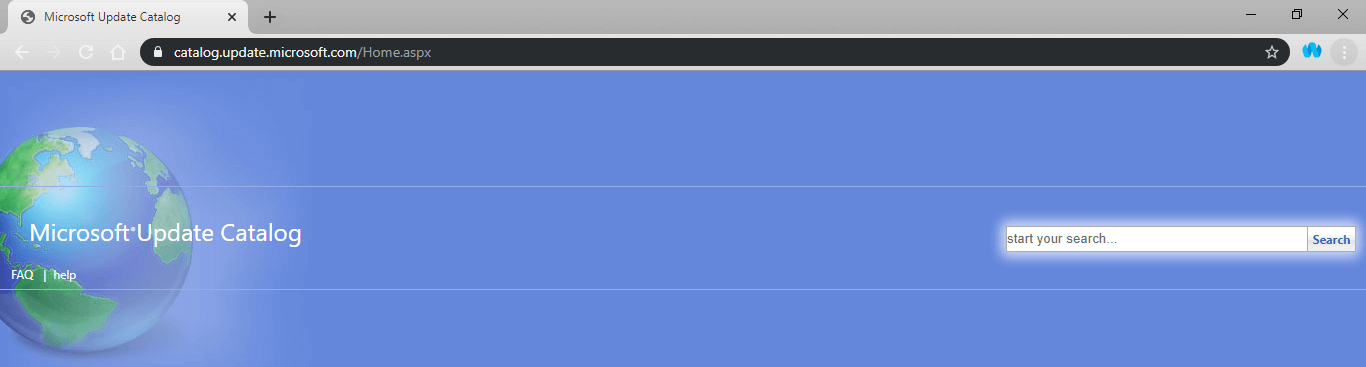
Microsoft Update Catalog — полезный сайт, где можно вручную скачать пакеты обновлений (.msu, .cab) для различных версий Windows и Windows Server.
Шаги:
- Перейдите на сайт Microsoft Update Catalog.
- В поле поиска введите KB‑номер, название обновления или ключевые слова (например, “KB500xxx” или “security update”).
- Нажмите “Search” или Enter.
- В списке найдите пакет, соответствующий вашей версии Windows и архитектуре (x86, x64, ARM64).
- Нажмите “Download” и сохраните файл.
- Дважды щёлкните скачанный .msu или используйте wusa.exe для установки: откройте командную строку от имени администратора и выполните wusa C:\путь\название.msu.
Совет: при загрузке вручную обращайте внимание на соответствие архитектуры и релиза (например, Windows 10 21H2 vs Windows 11).
Альтернативные методы для администраторов и продвинутых пользователей
- PowerShell с модулем PSWindowsUpdate: позволяет искать и устанавливать обновления централизованно. Команды: Install-WindowsUpdate, Get-WindowsUpdate (требует установки модуля и привилегий администратора).
- WSUS / SCCM / Intune: корпоративные решения для тестирования и развёртывания обновлений в масштабах организации.
- Offline‑установка: скачайте .msu или .cab из каталога и примените вручную на машинах без доступа в интернет.
Проверка успешности установки и откат
Как проверять, что обновление установлено:
- Откройте «Параметры» → «Обновление и безопасность» → «Журнал обновлений». Здесь видно список установленных пакетов и их статусы.
- В «Просмотр установленных обновлений» в Панели управления можно увидеть KB‑номера и даты установки.
Как откатить обновление:
- В «Параметры» → «Журнал обновлений» нажмите “Просмотр установленных обновлений” и выберите «Удалить обновления» для проблемного пакета.
- Если откат невозможен или система не загружается, используйте «Восстановление системы» или режим восстановления, чтобы вернуться к контрольной точке.
Важно: перед критическими обновлениями в корпоративной среде рекомендуется тестировать пакеты на группе пилотных устройств.
Типичные проблемы и их решения
- “Обновления не загружаются” — проверьте подключение интернет, свободное место на диске, перезапустите службу Windows Update (wuauserv) или выполните средство устранения неполадок в «Параметрах» → «Устранение неполадок».
- “Установка застряла на X%” — перезагрузите ПК; если не помогает, удалите временные файлы обновления: остановите службы Windows Update и Битове, очистите папку C:\Windows\SoftwareDistribution, затем запустите службы снова.
- “Конфликты с драйверами” — проверьте обновлённые драйверы на сайте производителя и, при необходимости, откатите драйвер.
Примечание: изменения в реестре или отключение ключевых служб может привести к нестабильности. Делайте резервные копии перед вмешательством.
Чек‑лист перед установкой важных патчей
- Создайте точку восстановления системы или полную резервную копию.
- Убедитесь в наличии свободного места на системном диске и в стабильном электропитании.
- Проверяйте совместимость с критичным ПО и драйверами на тестовой машине.
- Планируйте время перезагрузки — обновления часто требуют перезапуска.
Ролевые чек‑листы
Для домашних пользователей:
- Включены автоматические обновления
- Есть резервная копия важной информации
- Готовы выполнить перезагрузку
Для администраторов:
- Обновления тестируются на пилотной группе
- Настроены политики отката и резервного копирования
- Мониторинг установки и журналирование успешности
Критерии приёмки
- Обновление установлено и видно в журнале обновлений.
- Система загружается без ошибок после перезагрузки.
- Критичные приложения работают корректно в течение тестового интервала.
Когда стоит повременить с установкой
- Если патч затрагивает критическую инфраструктуру без возможности быстрого отката.
- Если у вас есть известные несовместимости обновления с используемым ПО. В таких случаях дождитесь подтверждённых отчётов об успешной установке в сообществе или от производителя ПО.
Короткая методология для регулярного процесса обновлений
- Мониторинг релизов Patch Tuesday.
- Тестирование на контрольной группе.
- Развёртывание на продакшн в окнах обслуживания.
- Проверка и документирование результатов.
Частые вопросы
Как быстро принудительно проверить обновления?
Откройте «Windows Update» и нажмите «Проверить наличие обновлений», либо используйте PowerShell: Install-Module PSWindowsUpdate; Get-WindowsUpdate.
Можно ли скачивать только критические обновления?
Да. В Microsoft Update Catalog можно выбрать конкретный пакет по KB‑номеру и скачать только его.
Как откатить обновление, если после установки система нестабильна?
Удалите обновление через «Просмотр установленных обновлений» или используйте «Восстановление системы».
Итог и рекомендации
Patch Tuesday важен для безопасности и стабильности системы. Для обычных пользователей достаточно включить автоматические обновления. В корпоративной среде — тестируйте на пилоте, документируйте результат и имейте план отката. Всегда делайте резервные копии перед крупными обновлениями.
Понравилась статья? Оставьте комментарий ниже.
RELATED ARTICLES YOU SHOULD CHECK OUT:
- How can I tell if Windows Update is stuck?
- How to check if specific Windows update is installed on Windows 10

Похожие материалы

Несколько аккаунтов Skype: Multi Skype Launcher

Журнал для работы: повысить продуктивность

Персональные звуки уведомлений на Android

Скачивание шоу Hulu для офлайн‑просмотра

Microsoft Start: персонализированная новостная лента
