
Удалённая установка игр в Steam с телефона и браузера
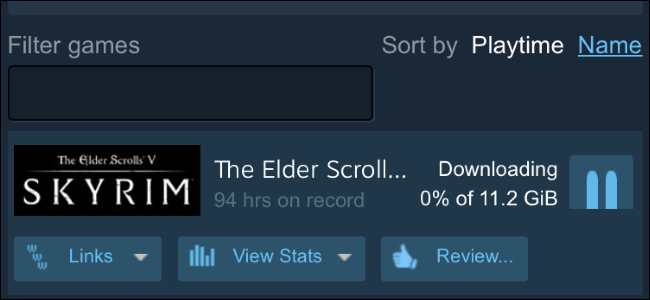
Быстрая навигация
Что нужно знать
Как установить игру Steam с телефона
Как установить игру Steam из браузера
Как удалённо установить игры, не принадлежащие Steam
Что нужно знать
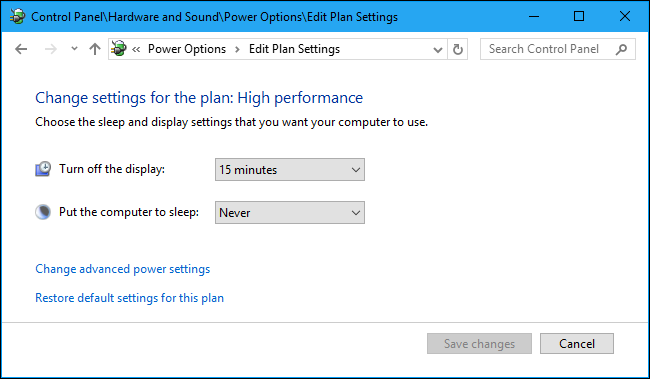
Этот способ работает только если вы вошли в Steam на том ПК и если клиент Steam запущен на нём. Компьютер должен быть включён и не находиться в спящем режиме или режиме гибернации. Многие компьютеры по умолчанию переводятся в спящий режим — это экономит электроэнергию, поэтому стоит взвесить, стоит ли отключать это поведение для возможности удалённых загрузок.
Если вы хотите, чтобы ПК не уходил в сон, откройте Панель управления > Система и безопасность > Электропитание > Изменить параметры перехода в спящий режим и установите «Никогда». Вы всё ещё сможете вручную отправить компьютер в спящий режим из меню Пуск.
Важно:
- Убедитесь, что вы используете тот же аккаунт Steam на телефоне/браузере и на ПК.
- Не вводите учётные данные на доверенных публичных компьютерах.
Как установить игру Steam с телефона
Коротко: установите официальное приложение Steam на телефон, войдите в аккаунт, откройте библиотеку и нажмите кнопку загрузки у нужной игры.
Подготовка — что требуется:
- PC с установленным и запущенным клиентом Steam.
- Мобильное устройство с приложением Steam (Google Play, App Store).
- Тот же аккаунт Steam на телефоне и на ПК.
Шаги:
- Установите приложение Steam и войдите в тот же аккаунт, что и на ПК.
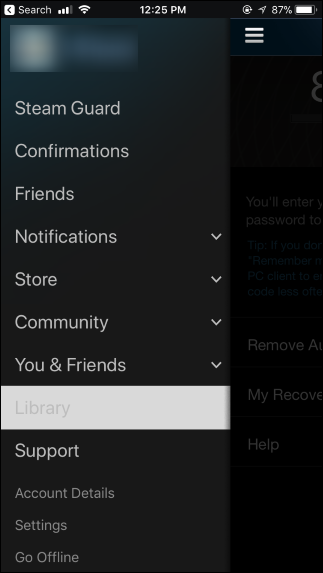
- Откройте меню (в левом верхнем углу) и выберите Библиотека.
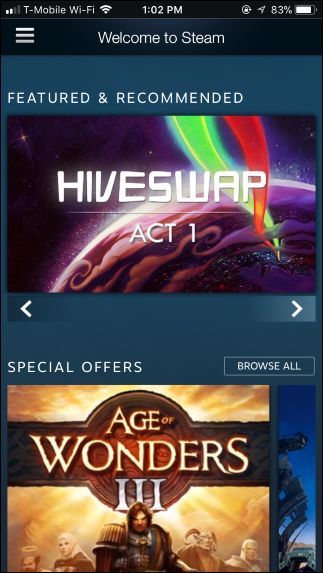
- Вверху страницы библиотеки вы увидите текущий вход в Steam — это имя ПК, на котором будут устанавливаться игры.
- Найдите игру через фильтр или пролистайте список. Если игра не установлена, справа появится кнопка скачивания — нажмите её.
- После запуска загрузки вы увидите индикатор прогресса и сможете приостанавливать или возобновлять загрузку прямо из приложения.

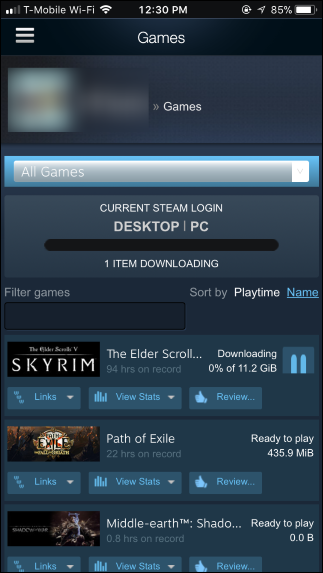
Покупки и активация ключей:
- В приложении можно купить игру и начать её загрузку немедленно на ваш ПК.
- Если у вас есть продуктовый ключ, активируйте его через веб‑версию Steam (на мобильном браузере тоже можно) на странице «Активировать продукт в Steam» — опция прямо в приложении может отсутствовать.
Безопасность аккаунта:
- Включите Steam Guard с генератором кодов в мобильном приложении для двухфакторной защиты. Это увеличит безопасность и потребуется при подтверждении торгов на Торговой площадке.
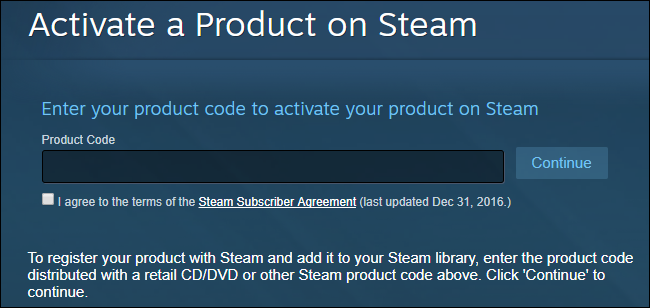
Как установить игру Steam из веб‑браузера
Коротко: зайдите на сайт Steam, войдите в аккаунт, откройте профиль -> Игры и запустите установку требуемой игры.
Подготовка — что требуется:
- Любой браузер (на другом компьютере или на телефоне).
- Вход в тот же аккаунт Steam.
Шаги:
- Перейдите на сайт Steam и войдите в аккаунт.
- Наведите курсор на имя в правом верхнем углу и нажмите Профиль.
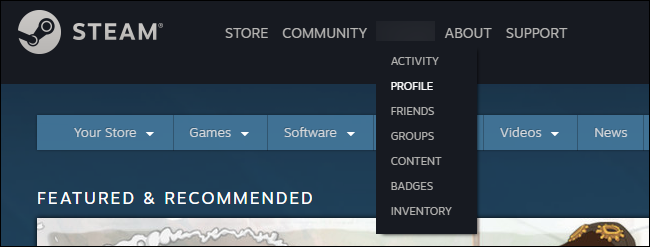
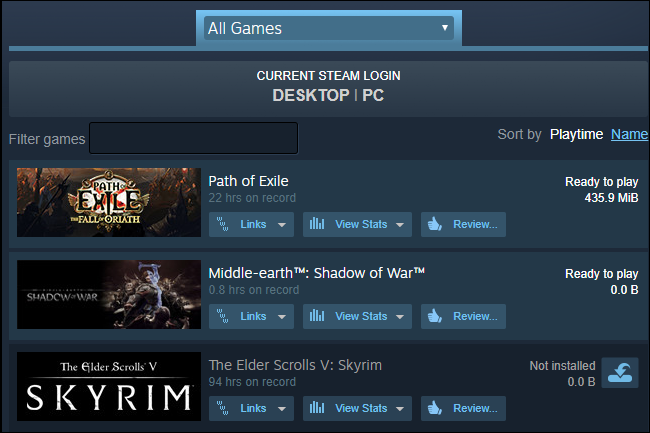
- С правой стороны страницы профиля нажмите Игры.
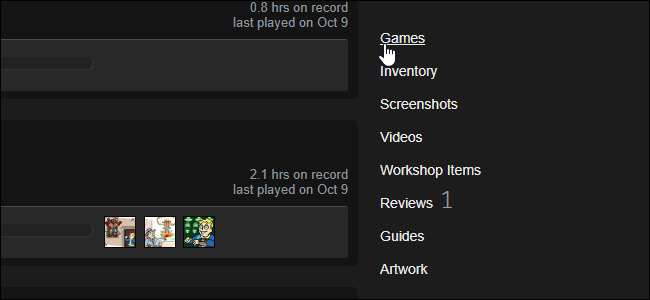
Вы увидите страницу с именем ПК, в который вы вошли, и список игр в вашей библиотеке. Установленные игры помечены «Готово к запуску», а неустановленные — «Не установлена». Нажмите кнопку загрузки справа от нужной игры.
Загрузка начнётся на компьютере, где запущен Steam, и индикатор прогресса будет виден на той же странице.
В будущем можно сохранить закладку:
steamcommunity.com/id/NAME/games/?tab=allгде NAME — ваше имя в Steam.
Как удалённо установить игры, не принадлежащие Steam
Коротко: сторонние лаунчеры (EA Origin, GOG Galaxy, Blizzard Battle.net) не предлагают встроенную функцию удалённой установки, поэтому потребуется удалённый рабочий стол для доступа к вашему ПК.
Опции:
- Настройте TeamViewer, AnyDesk, Chrome Remote Desktop или стандартный Windows RDP.
- Подключитесь к ПК удалённо и запустите нужный лаунчер, скачайте и установите игру.
Недостатки:
- Менее удобно и требует больше ручных действий.
- На телефоне управление рабочим столом может быть неудобным.
Устранение неполадок
Если загрузка не начинается или останавливается — проверьте по порядку:
- ПК включён и Steam запущен.
- ПК не в спящем режиме или гибернации.
- Вы вошли в тот же аккаунт Steam на телефоне/браузере.
- На ПК достаточно свободного места на диске.
- Приоритет загрузки и ограничения пропускной способности в настройках Steam не мешают.
Если вы не видите ПК в списке входа, попробуйте перезапустить Steam на домашнем ПК и повторить вход на мобильном устройстве.
Код для быстрой проверки адреса библиотеки (вставьте в адресную строку браузера):
steamcommunity.com/id/NAME/games/?tab=allБезопасность и конфиденциальность
- Не вводите пароль Steam на чужом компьютере.
- Используйте Steam Guard (генератор кодов) для двухфакторной аутентификации.
- При использовании сторонних удалённых рабочих столов выберите надёжное приложение и настройте сильный пароль, ограничьте доступ по PIN или списку разрешённых устройств.
Когда этот подход не подойдёт
- Если ПК отключён или находится в сети с частыми перебоями электричества.
- Если ваш интернет‑провайдер существенно ограничивает удалённый трафик.
- Если игра имеет региональные ограничения или требует локальной активации через стороннюю службу.
Полезные шаблоны и чек‑листы
Чек‑лист перед удалённой загрузкой:
- ПК включён и Steam запущен
- Включён Интернет на ПК и на мобильном устройстве
- Достаточно места на диске ПК
- Вы вошли в тот же аккаунт Steam
- Steam Guard активирован (рекомендуется)
Чек‑лист для администратора сети:
- Разрешён исходящий трафик Steam Update/Download в брандмауэре
- ПК настроен на статический IP или включён Wake‑on‑LAN при необходимости
- Политики энергосбережения задокументированы и согласованы с пользователями
Роль‑ориентированные рекомендации:
- Игрок: включите Steam Guard и проверьте доступное место на диске.
- Администратор домашней сети: настройте проброс портов (если нужен Wake‑on‑LAN) и убедитесь, что ПК не теряет питание.
- Путешественник: используйте мобильный интернет для начала загрузки, но учитывайте объём трафика.
Мини‑методология для автоматизации готовности ПК:
- Установите утилиту для удалённого управления или Wake‑on‑LAN.
- Настройте расписание проверки обновлений и автоматической загрузки в Steam (в настройках клиента).
- Тестируйте сценарии «путешествие» и «возврат домой» и документируйте проблемы.
Визуальное принятие решения
flowchart TD
  A[Нужна удалённая установка игры?] --> B{Игра в Steam?}
  B -- Да --> C{Steam запущен на ПК?}
  C -- Да --> D{ПК включён и не в спящем режиме?}
  D -- Да --> E[Использовать мобильное приложение или веб и нажать Установить]
  D -- Нет --> F[Включить ПК/отключить спящий режим или использовать Wake‑on‑LAN]
  C -- Нет --> G[Запустить Steam на ПК вручную или через удалённый доступ]
  B -- Нет --> H[Настроить удалённый рабочий стол и вручную установить игру]
Глоссарий в одну строку
- Steam Guard — двухфакторная аутентификация Steam, повышающая защиту аккаунта.
- Wake‑on‑LAN — технология включения компьютера по сети.
- Удалённый рабочий стол — инструмент для управления ПК из другого устройства.
Критерии приёмки
- Игровой клиент на домашнем ПК начал загрузку после команды из мобильного приложения или браузера.
- Прогресс загрузки отображается на странице библиотеки в приложении/браузере.
- Игра появляется как «Готово к запуску» после завершения загрузки и установки.
Короткое резюме
Удалённая установка игр через Steam — удобный и встроенный способ начать загрузку на ваш домашний ПК с телефона или через браузер. Убедитесь, что клиент Steam запущен и компьютер не уходит в спящий режим. Для игр вне Steam придётся использовать удалённый рабочий стол.
Важно: безопасность аккаунта и контроль над питанием ПК — ключевые моменты. Настройте Steam Guard и проверьте свободное место на диске перед началом большой загрузки.

Похожие материалы

Несколько аккаунтов Skype: Multi Skype Launcher

Журнал для работы: повысить продуктивность

Персональные звуки уведомлений на Android

Скачивание шоу Hulu для офлайн‑просмотра

Microsoft Start: персонализированная новостная лента
