
Как скачать песни и подкасты Spotify на Apple Watch
Быстрые ссылки
- Содержание
- Что нужно для скачивания Spotify на Apple Watch
- Как установить Spotify на Apple Watch
- Как скачать песни и подкасты на Apple Watch
- Как проверить и удалить загрузки
- Ограничения и советы по хранению
- Решение проблем и отладка
- Контрольный список и критерии приёмки
- Словарь терминов и FAQ
Содержание
- Что нужно для скачивания Spotify на Apple Watch
- Как установить Spotify на Apple Watch
- Как скачать песни и подкасты на Apple Watch
- Как проверить статус загрузки на часах
- Как удалить скачанные файлы
- Ограничения, советы и рекомендации
- Решение проблем — пошагово
- Чек‑лист и критерии приёмки
- Короткая методология и тесты
- Словарь терминов
- Резюме
Что нужно для скачивания Spotify на Apple Watch
Перед началом убедитесь, что у вас выполнены базовые требования:
- Подписка Spotify Premium — функция скачивания на Apple Watch доступна только Premium-пользователям.
- Модель часов: Apple Watch Series 3 или новее.
- Версия ОС часов: watchOS 6 или новее; для лучшей стабильности Spotify рекомендует watchOS 7.1 или выше.
- На iPhone установлена последняя версия приложения Spotify и выполнен вход в тот же аккаунт.
- Соединение: для передачи файлов с iPhone на часы потребуется активное Bluetooth-соединение между устройствами; начальная загрузка контента на iPhone — через Wi‑Fi или сотовую сеть.
- Свободная память на часах: Spotify указывает примерно 10 часов аудио (песен + подкастов) в типичной конфигурации; точный объём зависит от модели часов и доступного хранилища.
- Ограничение по спискам: максимум 50 песен в одном плейлисте, загружаемом на Apple Watch.
- Для воспроизведения без iPhone нужны Bluetooth-наушники — часы не могут полноценно воспроизводить музыку через свой динамик для прослушивания треков.
Фактбокс — ключевые числа
- Требуется: Spotify Premium
- Поддерживаемые часы: Series 3+
- watchOS: 6+ (рекомендуется 7.1+)
- Примерный объём: ~10 часов аудио (зависит от модели)
- Лимит: 50 песен на плейлист
Важно: если у вас большие плейлисты, создавайте дополнительные плейлисты по 50 треков для удобства загрузки.
Как установить Spotify на Apple Watch
Коротко: приложение Spotify должно быть установлено и на iPhone, и на Apple Watch; часы работают только в паре с iPhone.
- Установите Spotify на iPhone из App Store и выполните вход в аккаунт.
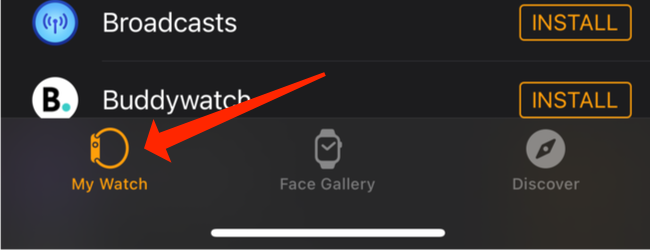
- Откройте приложение “Часы” на iPhone (Watch app).
- Перейдите на вкладку «Мои часы» и пролистайте до раздела «Установленные на Apple Watch».
- Если в списке уже есть Spotify — выберите его и убедитесь, что опция «Показывать приложение на Apple Watch» включена.

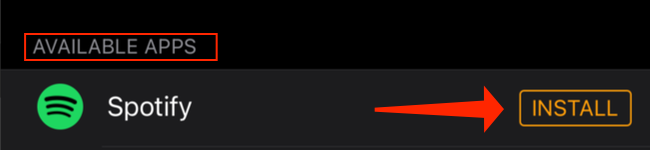
- Если Spotify отображается в разделе «Доступные программы», нажмите «Установить» рядом с ним.
Примечание: установка может занять некоторое время — дождитесь завершения и убедитесь, что часы и телефон находятся рядом.
Как скачать песни и подкасты на Apple Watch
Spotify позволяет скачивать полные альбомы и плейлисты на Apple Watch; отдельные песни нельзя загружать по‑одному (за исключением подкастов — эпизоды можно сохранять индивидуально).
Пошаговая инструкция:
- На iPhone откройте приложение Spotify.
- Перейдите в нужный альбом или плейлист, который хотите сохранить для офлайн‑прослушивания на Apple Watch.
- Нажмите на три точки (меню) рядом с названием плейлиста или альбома — обычно выше списка треков.
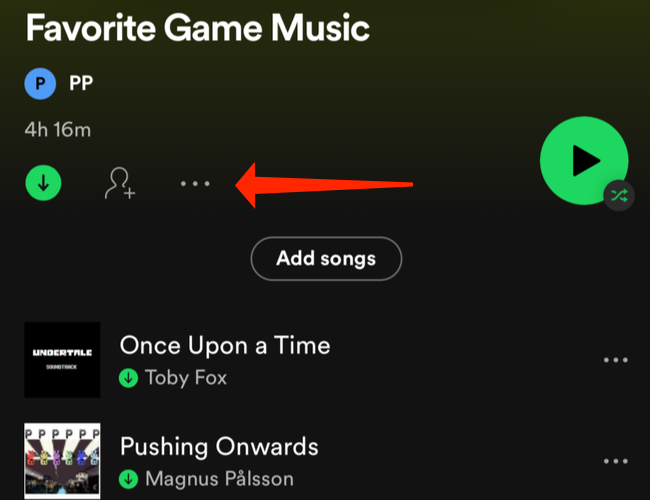
- В появившемся меню выберите «Скачать на Apple Watch» (Download to Apple Watch). Загрузка начнётся на iPhone и затем передастся на часы по Bluetooth.

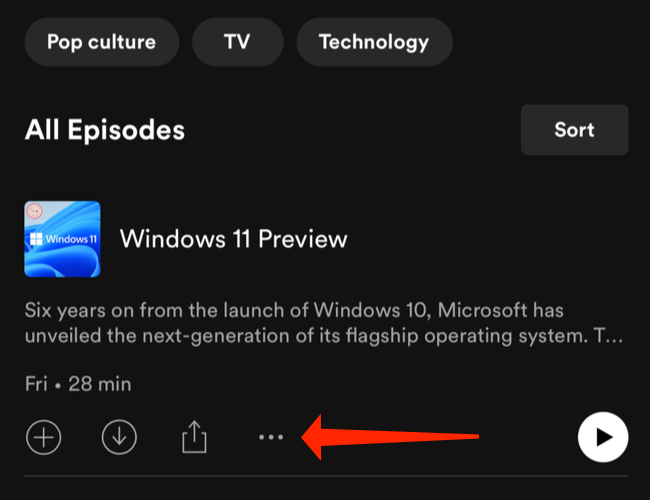
Для подкастов: найдите нужный эпизод и нажмите три точки под описанием; выберите «Скачать на Apple Watch».
Советы по организации плейлистов для часов
- Разбивайте большие плейлисты на группы по 50 треков.
- Создавайте отдельные «часовые» плейлисты: «Бег — 50 треков», «Тренировка — 50 треков», «Путешествие — 50 треков».
- Для подкастов выбирайте отдельные плейлисты-эпизоды, которые вы реально прослушаете офлайн.
Как проверить статус загрузки на Apple Watch
В приложении Spotify на iPhone нет индикатора прогресса загрузки на сами часы. Чтобы проверить состояние переноса, откройте приложение Spotify на Apple Watch и выполните следующие шаги:
- Откройте Spotify на часах.
- Проведите влево/вправо, пока не увидите экран «Недавно воспроизводимые» (Recently Played).

- Прокрутите страницу вверх и нажмите «Загрузки» (Downloads).
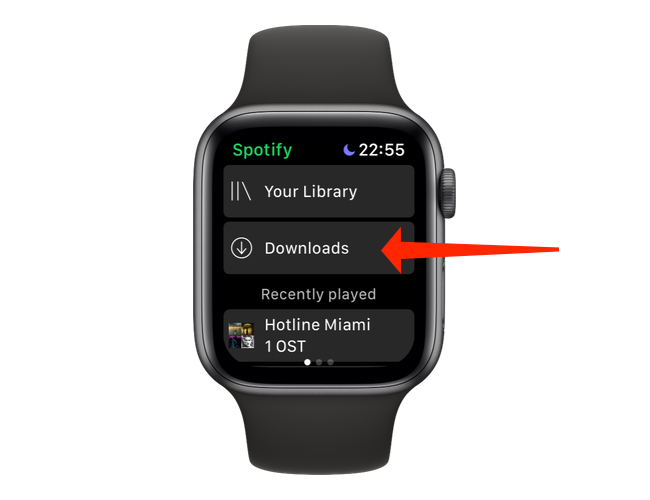
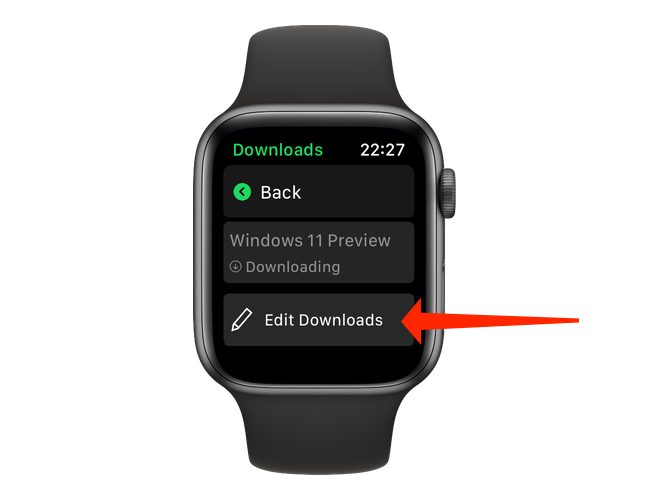
- В списке вы увидите метку «Загрузка» (Downloading) под элементами, которые всё ещё передаются с iPhone. Перенос выполняется по Bluetooth, поэтому длительность зависит от объёма и качества соединения.

- Нажмите «Редактировать загрузки» (Edit Downloads) для приостановки текущих передач или удаления загруженных файлов.
Как удалить скачанные файлы
Есть два способа удаления:
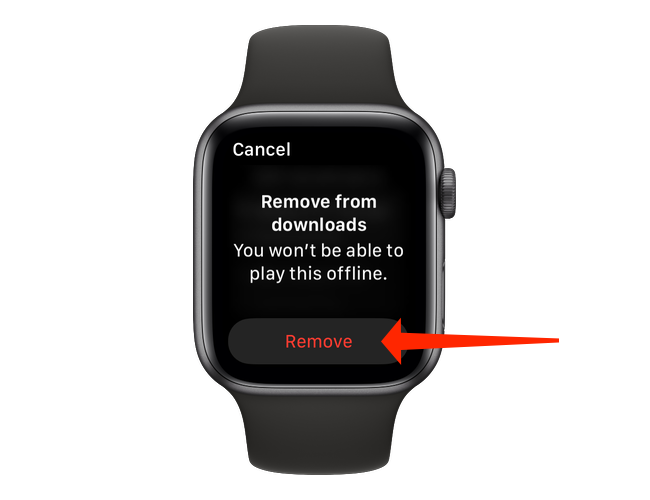
- На часах: в разделе «Загрузки» выберите плейлист/эпизод и нажмите «Удалить» (Remove).
- На iPhone: откройте альбом/плейлист, нажмите три точки и выберите «Удалить с Apple Watch» (Remove From Apple Watch).
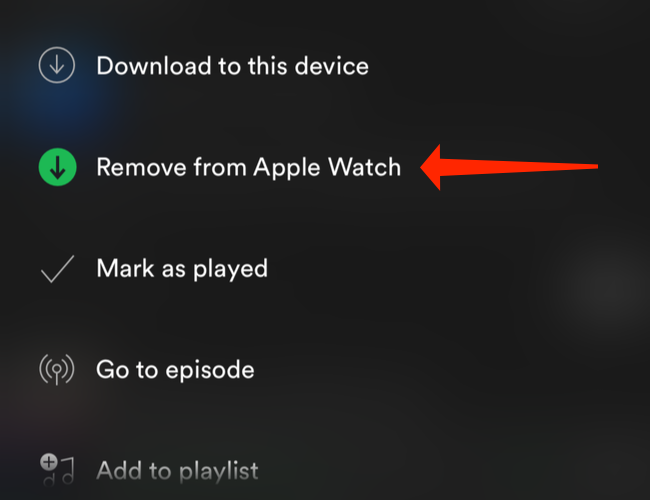
Удаление на iPhone сразу отражается на часах при следующей синхронизации.
Ограничения и советы по хранению
- Ограничение 50 песен на плейлист означает, что длинные подборки нужно дробить.
- Передача по Bluetooth медленнее, чем загрузка на телефон через Wi‑Fi; учитывайте это при планировании: лучше начать загрузки заранее, пока телефон подключён к Wi‑Fi и часы рядом.
- Если на часах мало свободного места, удалите старые загрузки или используйте опцию удаления прямо в приложении.
- Некоторые региональные или лицензионные ограничения могут влиять на возможность офлайн‑сохранения отдельных треков.
Рекомендации по экономии места
- Сжимайте библиотеки: храните на часах только плейлисты для конкретных активностей.
- Для длительных поездок собирайте подкасты с меньшим битрейтом (если Spotify позволяет выбирать параметры скачивания через настройки приложения).
- Регулярно очищайте загрузки, которые уже прослушаны.
Решение проблем — пошаговая отладка
Если загрузка не начинается или-то не отображается на часах, пройдите следующие шаги по порядку:
- Проверьте подписку: убедитесь, что вы используете аккаунт Spotify Premium.
- Версии ПО: обновите Spotify на iPhone и watchOS на часах до последних доступных версий.
- Соединение: держите iPhone и Apple Watch рядом; убедитесь, что Bluetooth включён, и оба устройства не находятся в авиарежиме.
- Перезапустите приложения: закройте и снова откройте Spotify на iPhone и на Apple Watch.
- Перезапустите устройства: перезагрузите iPhone и Apple Watch.
- Освободите место: проверьте доступную память на часах и удалите ненужные загрузки.
- Повторите загрузку: на iPhone выберите альбом/плейлист и повторно нажмите «Скачать на Apple Watch».
- Если ничего не помогает — выйдите из аккаунта Spotify на iPhone, затем выполните вход снова.
Дополнительные советы для самостоятельной диагностики
- Проверьте, появляется ли элемент «Загрузка» в разделе «Загрузки» на часах — если да, то перенос идёт.
- Если элементы остаются в состоянии «Ожидание» или «Ошибка», попробуйте отключить Bluetooth и включить вновь на iPhone.
- Убедитесь, что на iPhone не включён режим экономии энергии, который ограничивает фоновые операции.
Важно: Spotify не показывает прогресс скачивания часов в приложении iPhone — всегда проверяйте статус в приложении Spotify на часах.
Чек‑лист перед выходом на пробежку (коротко)
- Подписка Spotify Premium активна
- На Apple Watch установлен Spotify и отображается в «Моих часах»
- Альбом/плейлист скачан на часы (проверить в разделе «Загрузки»)
- Наушники Bluetooth сопряжены с часами
- На часах достаточно заряда батареи
Роль‑ориентированные проверки
- Спортсмен: убедитесь, что плейлист не превышает 50 треков; проверьте сопряжение наушников заранее.
- Частый путешественник: скачивайте подкасты по эпизодам и удаляйте прослушанные.
- Пользователь с ограниченной памятью: используйте короткие подборки и регулярно чистите загрузки.
Краткая методология загрузки (микро‑план)
- Подготовка: обновите ПО, убедитесь в подписке и месте на часах.
- Сбор контента: создайте плейлист до 50 треков или выберите альбом/эпизод.
- Передача: в iPhone‑приложении Spotify выберите «Скачать на Apple Watch». Дождитесь метки «Загрузка» на часах.
- Проверка: в приложении на часах откройте «Загрузки» и проверьте статус.
- Удаление: по окончании поездки удалите не нужные загрузки.
Критерии приёмки (тесты / acceptance)
- Плейлист из 50 треков после команды «Скачать на Apple Watch» появляется в разделе «Загрузки» на часах и спустя некоторое время становится доступен офлайн.
- Эпизод подкаста, загруженный аналогичным способом, воспроизводится на часах без соединения с iPhone (при подключённых Bluetooth‑наушниках).
- При удалении через iPhone элемент исчезает из раздела «Загрузки» на часах после синхронизации.
Тестовые сценарии
- Позитивный кейс: загрузка плейлиста 30 треков на часы при активном Bluetooth — ожидаемый результат: файлы отображаются и воспроизводятся.
- Граничный кейс: попытка загрузить плейлист 120 треков — ожидаемый результат: можно загрузить первые 50, остальные нужно разбивать.
- Отказ: отсутствие Premium — пользователь видит опцию скачивания недоступной или получает сообщение об ошибке.
- Сбой передачи: Bluetooth отключён — загрузка остаётся в состоянии ожидания или выдает ошибку; после включения Bluetooth перенос продолжается.
Мини‑словарь (1‑строчные определения)
- Spotify Premium: платная подписка Spotify с возможностью офлайн‑прослушивания.
- watchOS: операционная система Apple Watch.
- Загрузка на Apple Watch: перенос плейлиста/альбома/эпизода с iPhone в локальное хранилище часов.
Mermaid: простое дерево решений (когда вы можете скачать)
flowchart TD
  A[Есть Apple Watch Series 3+?] -->|Да| B[Есть watchOS 6+?]
  A -->|Нет| Z[Нельзя: обновите устройства]
  B -->|Да| C[Есть Spotify Premium?]
  B -->|Нет| Z
  C -->|Да| D[Установлен Spotify на iPhone и часах?]
  C -->|Нет| Y[Подпишитесь на Premium]
  D -->|Да| E[Достаточно места на часах?]
  D -->|Нет| X[Установите Spotify на часы]
  E -->|Да| F[Можно начать загрузку]
  E -->|Нет| W[Освободите память на часах]
Часто встречающиеся проблемы и быстрые решения
- “Загрузки не появляются на часах”: проверьте Bluetooth и наличие свободного места, перезапустите оба устройства.
- “Не могу выбрать «Скачать на Apple Watch””: убедитесь, что вы вошли в аккаунт Premium и используете совместимую модель часов.
- “Загрузка занимает очень много времени”: держите устройства рядом и подключите iPhone к Wi‑Fi, чтобы сначала загрузить контент на телефон, после чего он передастся на часы.
- “Плейлист слишком длинный”: разбейте его на части по 50 треков.
Локальные особенности и примечания для России
- Интерфейс приложений Apple и Spotify локализован на русский язык, поэтому вкладки называются «Мои часы», «Загрузки» и т.д.
- Проверьте доступность контента в вашем регионе: иногда некоторые треки или подкасты могут быть недоступны из‑за лицензий.
Резюме
Скачивание музыки и подкастов на Apple Watch через Spotify упрощает занятия спортом и путешествия без iPhone. Главное — иметь Spotify Premium, совместимую модель часов и достаточно места. Планируйте плейлисты по 50 треков, проверяйте статус загрузки на часах и используйте предложенные шаги для устранения проблем.
Важно
- Всегда проверяйте свободную память на Apple Watch перед загрузкой крупных плейлистов.
- Прежде чем идти на тренировку, удостоверьтесь, что ваши Bluetooth‑наушники сопряжены с часами.
FAQ
- Могу ли я скачать отдельные песни на часы? Нет — Spotify позволяет скачивать целые альбомы или плейлисты (для песен) и отдельные эпизоды (для подкастов).
- Нужно ли оставлять iPhone рядом во время воспроизведения? Для офлайн‑воспроизведения на часах iPhone не обязателен, но нужен для первоначальной передачи по Bluetooth.
Автор: пошаговый гид по сохранению музыки и подкастов Spotify на Apple Watch. Приятного прослушивания!

Похожие материалы

Несколько аккаунтов Skype: Multi Skype Launcher

Журнал для работы: повысить продуктивность

Персональные звуки уведомлений на Android

Скачивание шоу Hulu для офлайн‑просмотра

Microsoft Start: персонализированная новостная лента
