
Как добавить музыку на Apple Watch
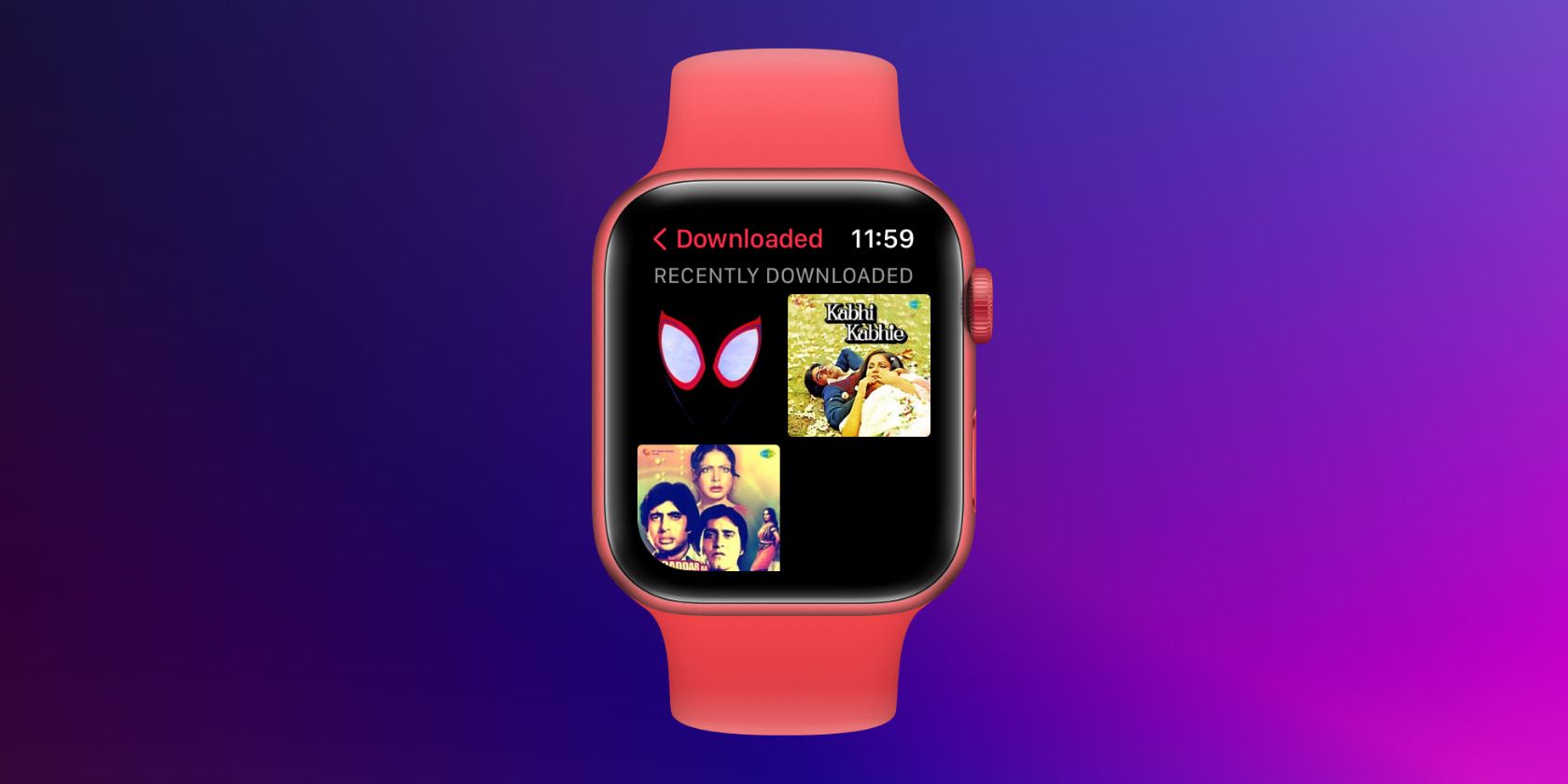
В этом руководстве подробно показано, как добавить музыку на Apple Watch двумя основными способами: синхронизацией с iPhone и загрузкой прямо на часы через приложение Apple Music. Также рассмотрены воспроизведение офлайн, удаление скачанных треков, типичные ошибки и практические чек‑листы.
Что нужно знать в двух словах
- Apple Watch хранит локально альбомы и плейлисты, а не отдельные отдельные песни (чтобы добавить отдельные треки, создайте плейлист с нужными песнями на iPhone).
- Для загрузки через iPhone часы должны быть на зарядке и рядом с iPhone; загрузка может занять время.
- Для воспроизведения офлайн требуется подключение Bluetooth‑наушников; динамики часов для музыки не используются.
Как загрузить музыку на Apple Watch с iPhone
Следуйте этим шагам, чтобы добавить музыку с iPhone на Apple Watch:
На iPhone откройте приложение «Watch» и в разделе «Мои часы» найдите и нажмите «Музыка». Если приложение Watch на главном экране, откройте его.
Включите переключатель «Недавняя музыка» (Recent Music), чтобы автоматически добавлять недавно прослушанные треки. Этот способ удобен, если вы хотите, чтобы часы сами подбирали недавние композиции.
Чтобы выбрать конкретные подборки, нажмите «Добавить музыку» (Add Music). Затем откройте «Плейлисты», «Исполнители» или «Альбомы», найдите нужный элемент и нажмите значок плюс (+) в правом верхнем углу, чтобы добавить все треки с этого экрана на Apple Watch.
Подключите Apple Watch к зарядному устройству и держите оба устройства поблизости, пока происходит загрузка. Загрузка обычно идёт быстрее при стабильном Wi‑Fi.
Примечания:
- Вы не можете выбрать отдельные песни напрямую для синхронизации через приложение Watch — только плейлисты и альбомы. Решение: создайте на iPhone пользовательский плейлист с точными треками, которые хотите синхронизировать, затем добавьте этот плейлист в Watch.
- Если в приложении Watch отображается «Ожидание» (Waiting) длительное время, проверьте подключение к Wi‑Fi и заряд часов. Откройте приложение «Музыка» на часах — если файлы скачались, снимите часы с зарядки, и статус в приложении Watch изменится на «Обновлено только что» (Updated Just Now).
Как загрузить песни прямо на Apple Watch через Apple Music
Если у вас есть подписка Apple Music (не Voice Plan), вы можете загружать композиции прямо на часы:
На Apple Watch откройте приложение «Музыка».
Перейдите в «Библиотека», «Слушать сейчас» или «Поиск», чтобы найти нужный трек, плейлист или альбом.
Нажмите на три точки справа от композиции или плейлиста и выберите «Добавить в медиатеку» (Add to Library). После добавления вы можете стримить содержимое, когда часы подключены к интернету.
Чтобы слушать офлайн, снова нажмите три точки и выберите «Загрузить» (Download). Если опция загрузки отсутствует, подождите, пока на экране не появится уведомление «Добавлено в медиатеку».
Ограничение: этот способ недоступен при подписке Apple Music Voice Plan — для загрузки нужен полноценный план Apple Music.
Как воспроизводить скачанную музыку на Apple Watch
После того как музыка появится на часах, выполните следующее:
На часах перейдите в «Настройки» → «Bluetooth» и подключите пару беспроводных наушников. Часы воспроизводят звук только на подключённые Bluetooth‑устройства; встроенных колонок для музыки не используется.
Откройте приложение «Музыка» на Apple Watch.
Выберите «Библиотека» → «Скачано» → «Песни».
Нажмите название песни для воспроизведения.
Примечание: у скачанных треков не будет значка облака — это индикатор того, что они хранятся локально.
Как удалить музыку с Apple Watch
Чтобы освободить место на часах:
Откройте приложение «Watch» на iPhone.
Перейдите в «Музыка» → нажмите «Изменить» (Edit).
Нажмите красную кнопку минус (–) рядом с плейлистом или альбомом и подтвердите «Удалить» — загрузка будет удалена с часов, но треки останутся в приложении «Музыка» на iPhone.
Альтернатива на самих часах: откройте элемент в приложении «Музыка», нажмите на три точки и выберите «Удалить» (Remove).
Проверка и устранение проблем
Важно: базовые проверки перед загрузкой музыки
- Убедитесь, что часы находятся на зарядном устройстве и заряжены.
- Держите iPhone в зоне досягаемости и подключённым к Wi‑Fi.
- На Apple Watch проверьте свободное место: «Настройки» → «Основные» → «Хранилище Apple Watch».
- Если статус остаётся «Ожидание», попробуйте перезагрузить iPhone и часы, затем повторить синхронизацию.
Если загрузка не стартует:
- Отключите и снова включите Wi‑Fi на iPhone.
- Убедитесь, что у вашего Apple ID есть права на воспроизведение/загрузку (подписка Apple Music, если требуется).
- Попробуйте удалить и заново добавить плейлист через приложение Watch.
Когда этот подход не подойдёт
- Нет подписки Apple Music или используется только Voice Plan — загрузка с часов невозможна.
- Если вам нужно синхронизировать отдельные песни без создания плейлиста: стандартный путь не даёт такой возможности, придётся создать плейлист с нужными треками.
- Если у вас нет доступа к Wi‑Fi и часы не имеют сотовой связи — синхронизация через iPhone всё равно доступна, но часы должны быть на зарядке и рядом с телефоном.
Альтернативы и дополнительные варианты
- Стриминг с iPhone: если вы не хотите занимать память часов, просто управляйте воспроизведением с iPhone при наличии наушников.
- Apple Watch с поддержкой LTE: можно прямо стримить музыку через сотовую сеть, если у часов и тарифного плана есть такая возможность.
- Используйте плейлисты с точной подборкой треков — это сэкономит время и место при синхронизации.
Мини‑методология: как быстро создать плейлист для синхронизации
- Откройте приложение «Музыка» на iPhone.
- Создайте новый плейлист и добавьте нужные песни (можно перетаскивать или отбирать по алфавиту/жанру).
- Вернитесь в приложение «Watch» → «Музыка» → «Добавить музыку» и добавьте созданный плейлист.
- Подключите часы к зарядке и дождитесь окончания загрузки.
Чек‑листы по ролям
Для бегуна:
- Добавить плейлист с энергичными треками.
- Подключить лёгкие Bluetooth‑наушники.
- Перед пробежкой синхронизировать и убедиться, что часы на зарядке минимум 30 минут.
Для путешественника:
- Загрузить несколько плейлистов для разного настроения.
- Проверить объём свободной памяти на часах.
- Если есть LTE‑версия, рассмотреть стриминг в дороге.
Для экономного пользователя энергии:
- Использовать скачанную музыку вместо стриминга.
- Выключать фоновые обновления и ненужные приложения во время тренировки.
Диаграмма выбора метода загрузки
flowchart TD
  A[Нужно добавить музыку на Apple Watch?] --> B{Есть подписка Apple Music?}
  B -- Да --> C[Можно загрузить прямо на часы через приложение Музыка]
  B -- Нет --> D{Есть iPhone рядом?}
  D -- Да --> E[Синхронизировать плейлист через приложение Watch на iPhone]
  D -- Нет --> F[Нужен iPhone или подписка; используйте стриминг с iPhone или зарядите/привезите iPhone]
  C --> G[Подключить наушники; воспроизводить офлайн]
  E --> G
Критерии приёмки
- Был синхронизирован хотя бы один плейлист или альбом на Apple Watch.
- Песни отображаются в «Библиотека» → «Скачано» на часах.
- Воспроизведение проходит через подключённые Bluetooth‑наушники без использования iPhone.
Советы по экономии места и батареи
- Синхронизируйте только те альбомы/плейлисты, которые реально слушаете в офлайне.
- Удаляйте старые плейлисты после прослушивания.
- Используйте низкие битрейты при сохранении локальных файлов на iPhone, если вы управляете собственной медиатекой вне Apple Music.
Короткое резюме
Добавление музыки на Apple Watch — это удобный способ слушать музыку без iPhone вблизи. Чаще всего используют синхронизацию через iPhone и приложение Watch либо загрузку прямо на часы при наличии полноценной подписки Apple Music. Не забывайте подключать часы к зарядке и Bluetooth‑наушники для прослушивания.
Важное: если что‑то идёт не так, проверьте подключение к Wi‑Fi, заряд часов и статус подписки Apple Music.
КОНЕЦ

Похожие материалы

Несколько аккаунтов Skype: Multi Skype Launcher

Журнал для работы: повысить продуктивность

Персональные звуки уведомлений на Android

Скачивание шоу Hulu для офлайн‑просмотра

Microsoft Start: персонализированная новостная лента
