
Как добавить музыку на Apple Watch
Быстрый обзор
- Источники загрузки: iPhone (через приложение Watch) или непосредственно на часах через Music при наличии подписки Apple Music.
- Нужные условия: часы на зарядке для синхронизации, стабильный Wi‑Fi, достаточно свободной памяти и (для загрузок на часах) полноценная подписка Apple Music, а не Voice Plan.
Как загрузить музыку на Apple Watch с iPhone
Следуйте этим шагам, чтобы добавить музыку с iPhone на Apple Watch:
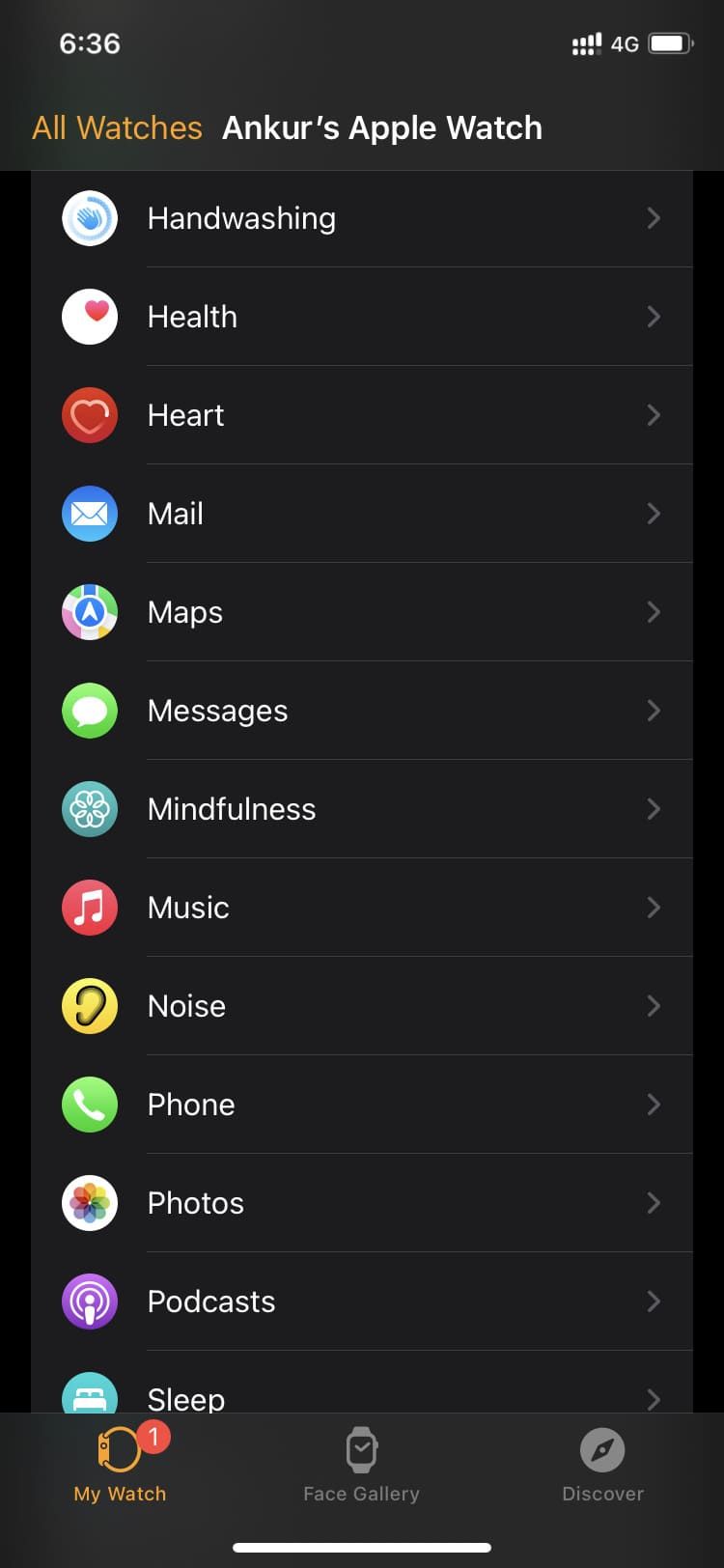
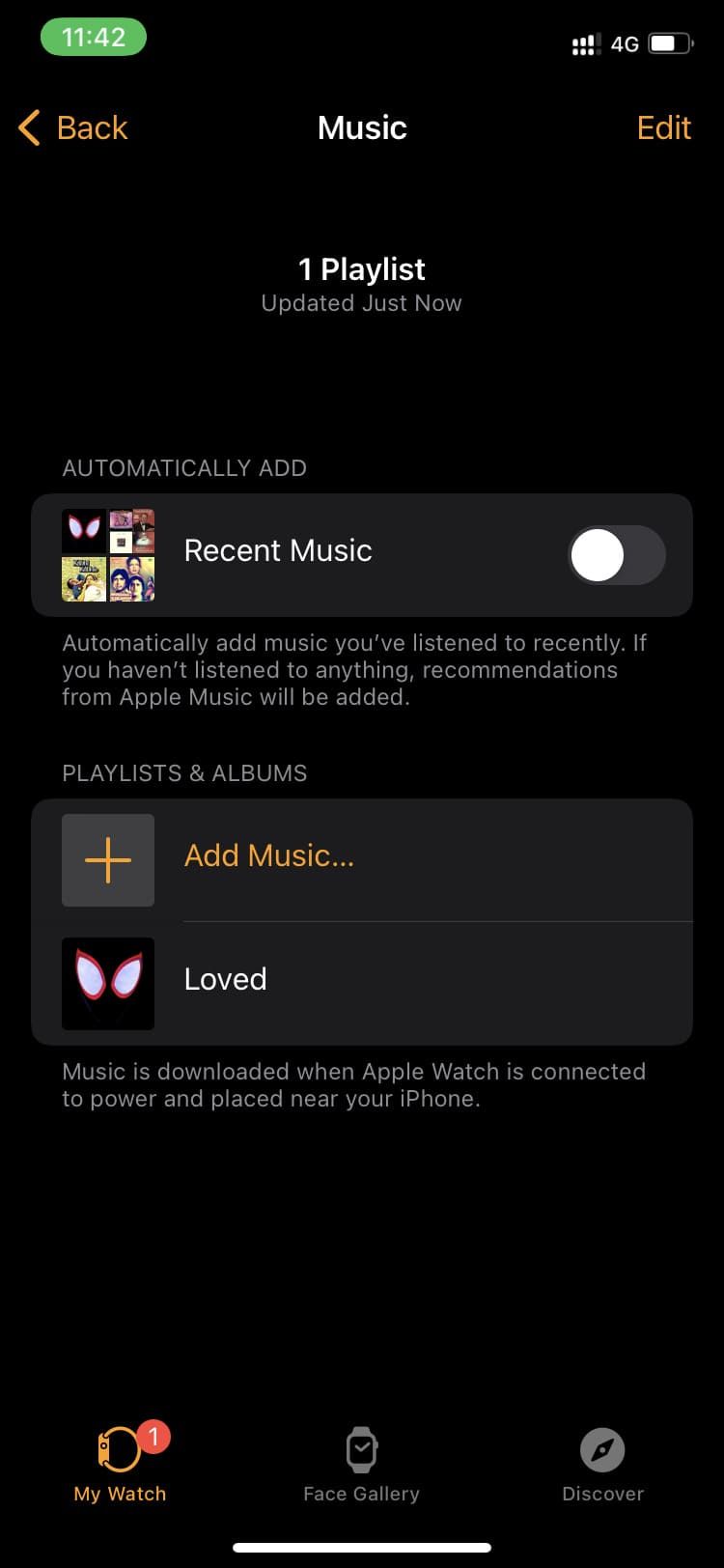
- Откройте приложение Watch на iPhone. В разделе My Watch прокрутите вниз и нажмите Music.
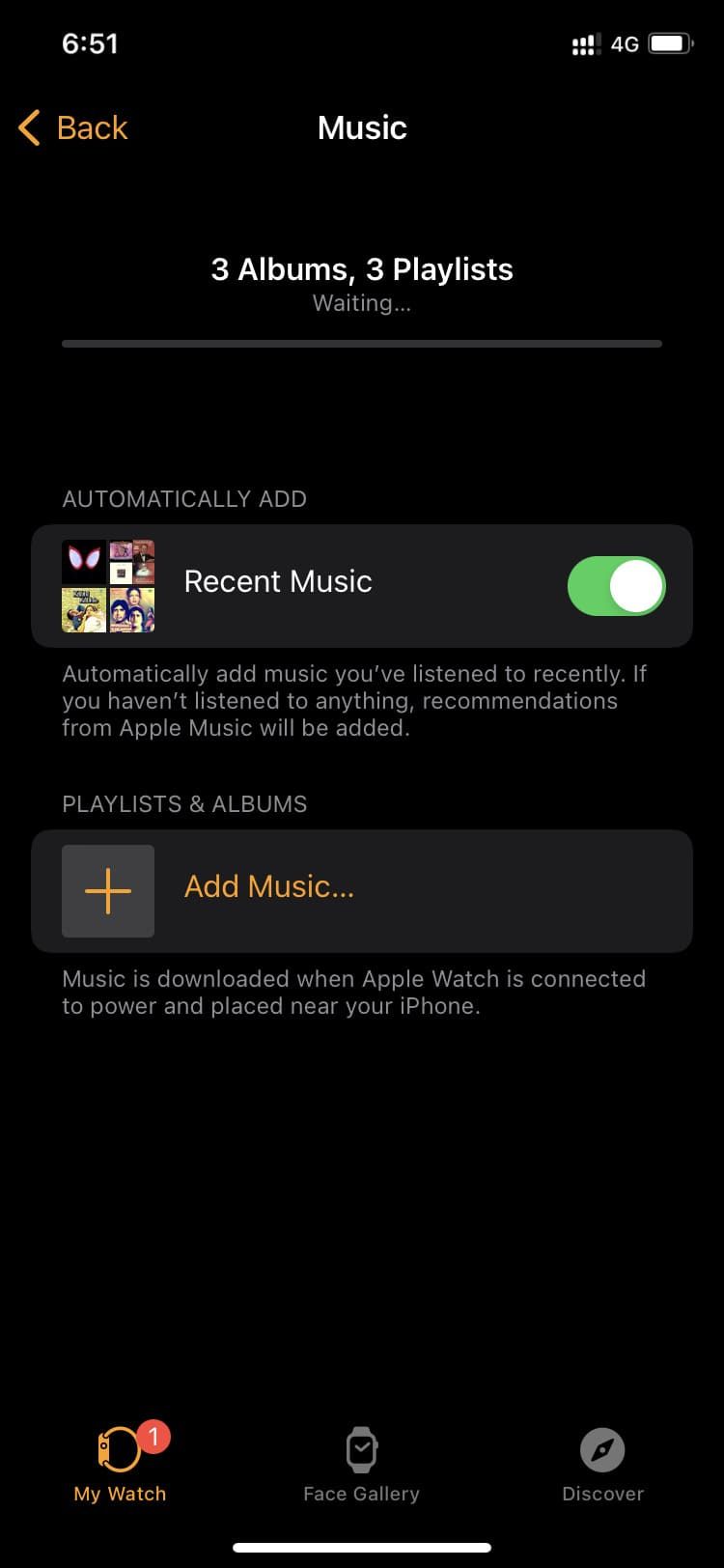
- Включите Recent Music, чтобы автоматически добавлять недавно прослушиваемые треки.
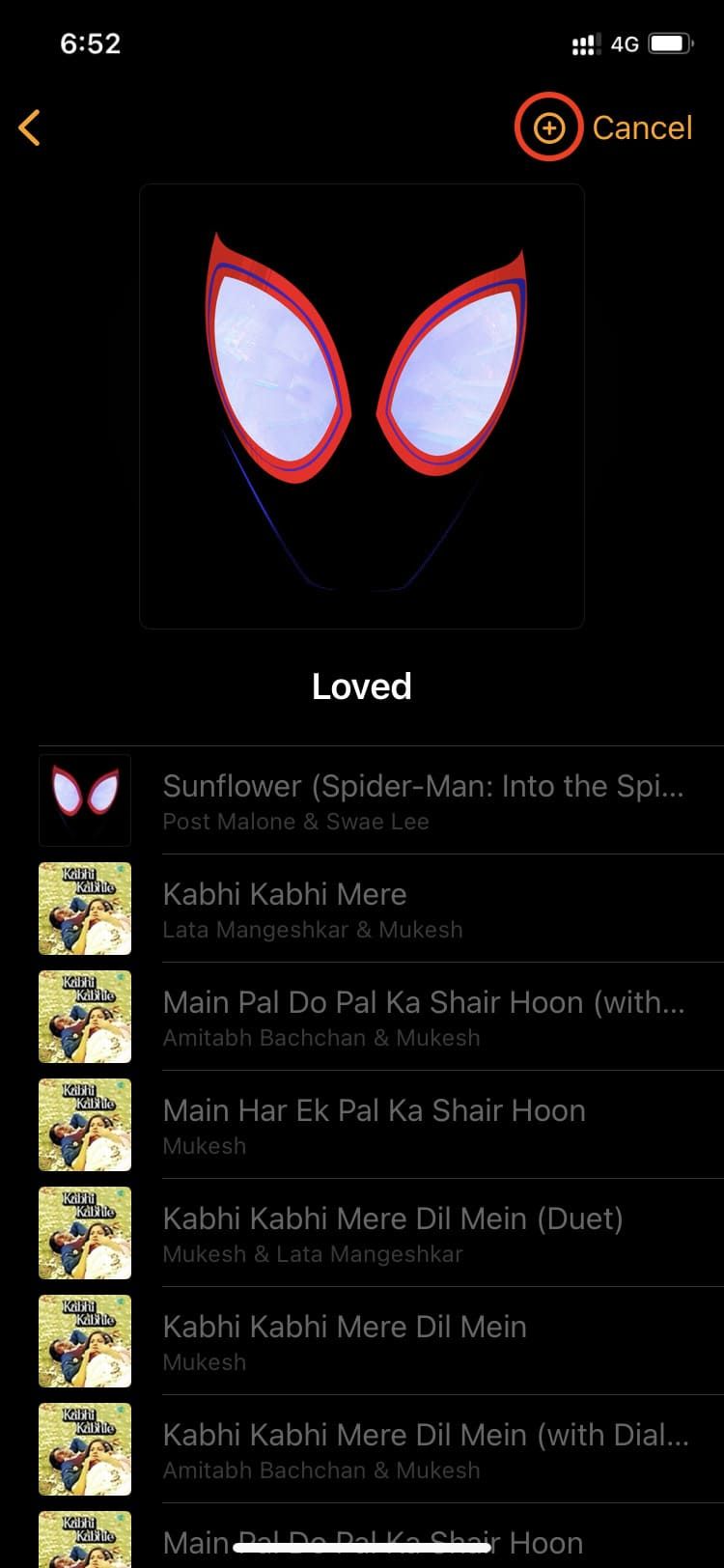
- Чтобы выбрать конкретные композиции, нажмите Add Music, затем выберите Playlist, Artists, Albums или другой нужный экран. Нажмите плюс (+) в правом верхнем углу, чтобы добавить все треки на экране в Apple Watch.
- Подключите Apple Watch к зарядке и держите iPhone рядом. Процесс загрузки начнётся только при подключении к питанию и наличии связи между устройствами.
Важно:
- Нельзя выбрать отдельные отдельные треки по одному. Можно добавлять только плейлисты, альбомы и подборки. Чтобы загрузить набор отдельных песен, создайте плейлист в приложении Music на iPhone и добавьте в него нужные треки.
- Если статус загрузки застрял на «Waiting», проверьте соединение Wi‑Fi и убедитесь, что часы подключены к зарядке и iPhone находится рядом.
Как загрузить музыку прямо на Apple Watch через Apple Music
Если у вас есть обычная подписка Apple Music (не Voice Plan), можно скачивать композиции напрямую на часах:
- Откройте приложение Music на Apple Watch и перейдите в Library, Listen Now или Search.
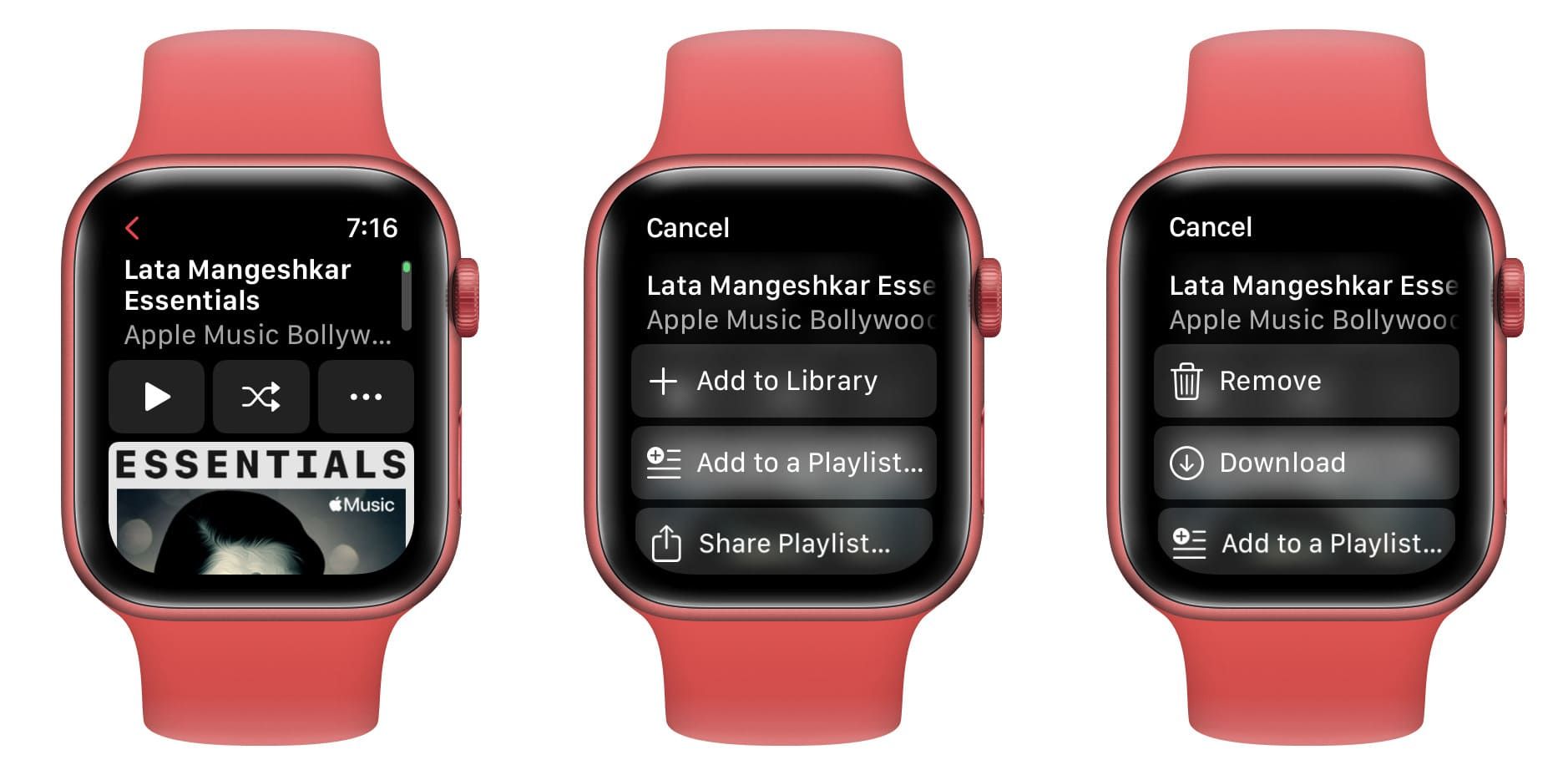
- Найдите плейлист, альбом или композицию, коснитесь трёх точек рядом с элементом и выберите Add to Library.
- Чтобы слушать офлайн, снова нажмите три точки и выберите Download. Если опция «Download» пока не появилась, подождите, пока не появится уведомление «Added to Library» на экране часов.
Примечание: загрузка на часы через Apple Music не доступна для подписки Voice Plan.
Как воспроизводить загруженную музыку на Apple Watch
- На часах откройте Settings > Bluetooth и подключите беспроводные наушники. Динамик часов не воспроизводит музыку полноценно.
- Запустите приложение Music.
- Перейдите Library > Downloaded > Songs.
- Нажмите название песни, чтобы начать воспроизведение.
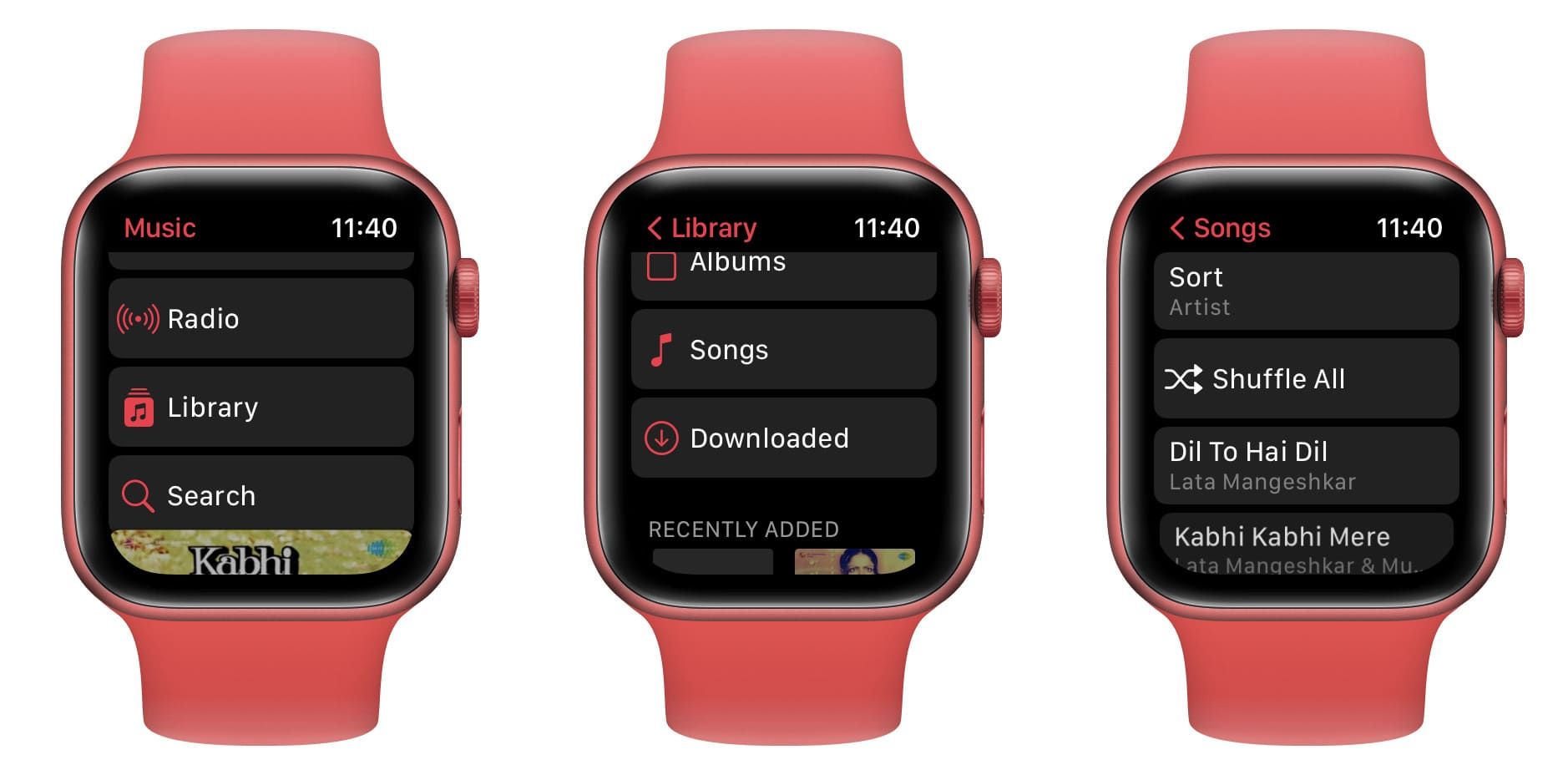
Заметка: у загруженных локально треков не будет иконки облака.
Как удалить музыку с Apple Watch
Чтобы освободить место:
- Откройте приложение Watch на iPhone.
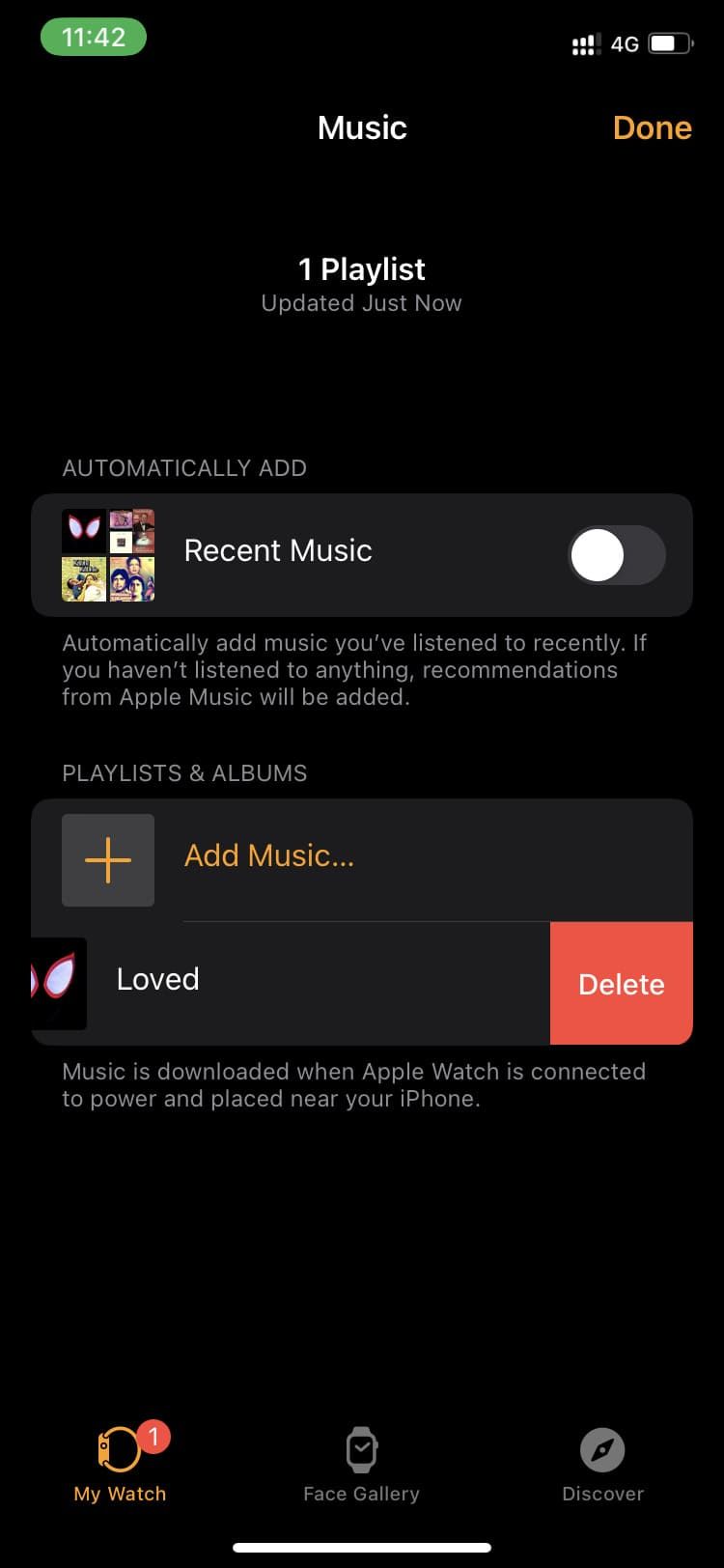
- Перейдите в Music > Edit.
- Нажмите красную кнопку «−» рядом с плейлистом или альбомом и подтвердите Delete. Файлы удалятся с часов, но останутся в приложении Music на iPhone.
Альтернатива: на самих часах в приложении Music откройте плейлист/альбом, нажмите три точки и выберите Remove.
Советы по экономии места и устранению неполадок
- Уменьшите качество загрузки музыки, если у вас мало места (на iPhone в настройках Music можно выбрать предпочтительное качество). Это сократит объём файлов.
- Проверяйте свободную память на Apple Watch: на часах откройте Settings > General > Usage или проверьте данные в приложении Watch на iPhone.
- Если загрузка долго в состоянии «Waiting», перезагрузите оба устройства и повторите попытку.
- Всегда держите iPhone рядом при синхронизации с iPhone‑источника.
Важно:
- Для загрузки песен на Apple Watch через Apple Music требуется полноценная подписка — подписка Voice Plan ограничивает функционал.
Когда этот способ не подойдёт
- Если вам нужен единичный трек, который нельзя поместить в плейлист или альбом (нужен обход: создать плейлист).
- Если у вас устаревшая версия watchOS или iOS — обновите устройства.
- Если на часах мало свободного пространства — удалите старые загрузки.
Чек‑лист перед долгой тренировкой (для спортсменов)
- Музыка добавлена и отмечена как загруженная.
- Наушники подключены к Apple Watch через Bluetooth.
- Часы заряжены минимум на 60% (или на зарядке при добавлении треков).
- Оставлено свободное место для подкастов или данных приложения тренировок.
Чек‑лист для путешествий (для тех, кто оставляет iPhone в сумке)
- Нужные альбомы/плейлисты скачаны локально.
- Bluetooth‑наушники полностью заряжены.
- Выключен режим, который ограничивает фоновые загрузки (Low Power).
Критерии приёмки
- Треки отображаются в Library > Downloaded на Apple Watch.
- Воспроизведение начинается через подключённые Bluetooth‑наушники без iPhone поблизости.
- После удаления в приложении Watch файлы исчезают из памяти часов, но остаются на iPhone (если были в библиотеке).
Мини‑методология: быстрый рабочий процесс
- На iPhone соберите плейлист с нужными треками.
- Откройте Watch > Music и добавьте плейлист.
- Подключите часы к зарядке и дождитесь синхронизации.
- На часах подключите Bluetooth‑наушники и проверьте Library > Downloaded.
Решение проблем: небольшая матрица рисков и действий
- Проблема: «Waiting» долгое время. Действие: проверьте Wi‑Fi, подключите часы к зарядке, держите iPhone рядом, перезапустите устройства.
- Проблема: нет кнопки «Download» в Music на часах. Действие: убедитесь в наличии полноценной подписки Apple Music и обновлении watchOS.
- Проблема: нет звука. Действие: подключите Bluetooth‑наушники в Settings > Bluetooth на часах.
Дерево принятия решения
flowchart TD
  A[Нужна музыка на часах?] --> B{Источник}
  B -->|iPhone| C[Открыть Watch на iPhone -> Music -> Add Music]
  B -->|Apple Music| D{Есть ли обычная подписка?}
  D -->|Да| E[Открыть Music на часах -> Найти -> Add to Library -> Download]
  D -->|Нет| F[Нужна полная подписка -> офлайн загрузка недоступна]
  C --> G[Подключить Apple Watch к зарядке и держать iPhone рядом]
  E --> G
  G --> H[Проверить Library > Downloaded на часах]
  H --> I[Подключить Bluetooth‑наушники и воспроизвести]
Короткий глоссарий
- Apple Music: стриминговый сервис Apple.
- Voice Plan: упрощённая подписка Apple Music с ограничениями.
- Downloaded: локально сохранённые на устройстве композиции.
Быстрые советы по интерьеру и локализации для России
- Убедитесь, что ваш Apple ID и регион настроены правильно, чтобы иметь доступ к Apple Music и библиотеке.
- Используйте плейлисты для управления отдельными треками — это универсальная практика для любых локалей.
Короткое резюме
Вы можете слушать музыку на Apple Watch без iPhone, загрузив плейлисты или альбомы с iPhone через приложение Watch или скачав прямо на часы через Apple Music (при наличии обычной подписки). Всегда держите часы на зарядке при синхронизации и проверяйте подключение Bluetooth перед тренировкой.
Важно:
- Проверьте версию watchOS и iOS, если функции недоступны.
Краткое резюме действий:
- Создайте плейлист на iPhone (если нужно выбрать отдельные песни).
- В приложении Watch добавьте музыки и подключите часы к зарядке.
- На часах подключите наушники и наслаждайтесь офлайн‑прослушиванием.

Похожие материалы

Несколько аккаунтов Skype: Multi Skype Launcher

Журнал для работы: повысить продуктивность

Персональные звуки уведомлений на Android

Скачивание шоу Hulu для офлайн‑просмотра

Microsoft Start: персонализированная новостная лента
