
Скачать Realtek Audio Console на Windows — шаги и советы
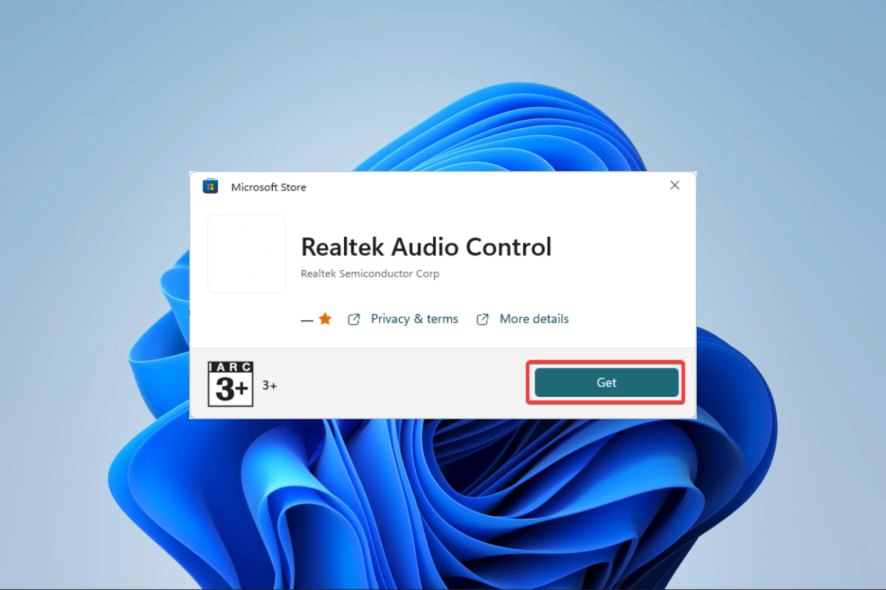
Что такое Realtek Audio Console
Realtek Audio Console — это приложение для управления звуковыми устройствами на базе чипов Realtek. Оно позволяет регулировать громкость, настраивать эквалайзер, включать звуковые эффекты и выбирать аудиовыводы. Кратко: инструмент для тонкой настройки звука на ПК с Realtek.
Важно: Realtek Audio Console обычно работает вместе с драйвером Realtek HD/Realtek Audio; само приложение редко заменяет драйвер.
Подготовка перед установкой
- Проверьте версию Windows (Settings → System → About): 64‑ или 32‑битная система. 64‑битные сборки чаще используются на современных ПК.
- Создайте точку восстановления системы перед установкой драйверов и критичных приложений.
- Убедитесь, что в Диспетчере устройств присутствует контроллер Realtek (Sound, video and game controllers).
- Отключите временно сторонние аудио‑утилиты (если есть), чтобы они не мешали установке.
Как скачать Realtek Audio Console на Windows 11
1. Установка через Microsoft Store
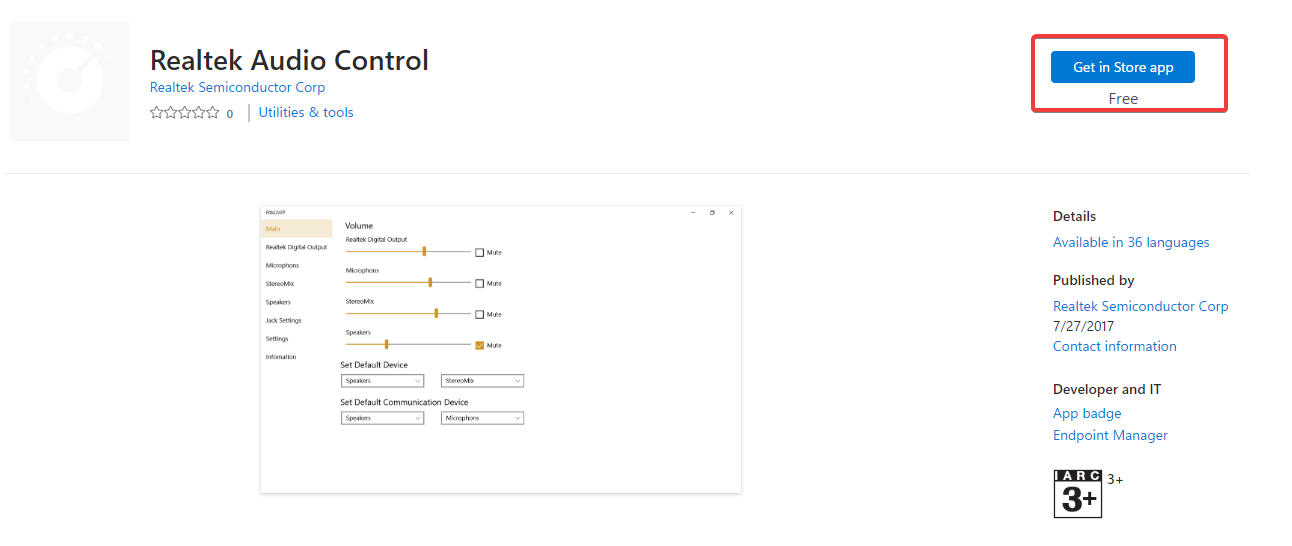
- Откройте страницу Realtek Audio Console в Microsoft Store.
- Нажмите Get in Store app.
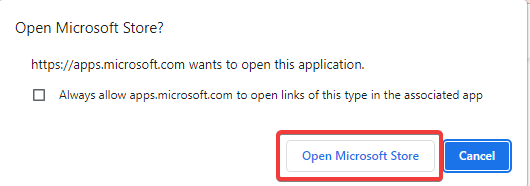
- Выберите Open Microsoft Store.
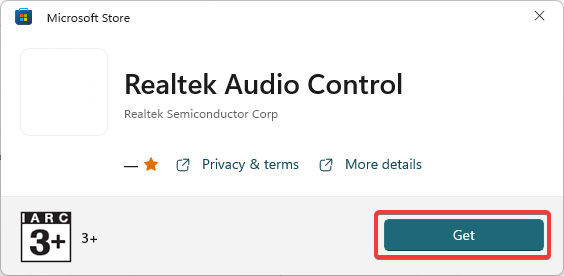
- Нажмите кнопку Get для установки.
- Дождитесь завершения установки — это может занять несколько минут.
Примечание: если Microsoft Store отсутствует или выдаёт ошибку, используйте способ через официальный сайт или Центр обновления.
2. Скачивание с официального сайта и обновление драйвера вручную
- Перейдите на официальный сайт производителя (раздел драйверов Realtek или сайт производителя вашей материнской платы/ноутбука).
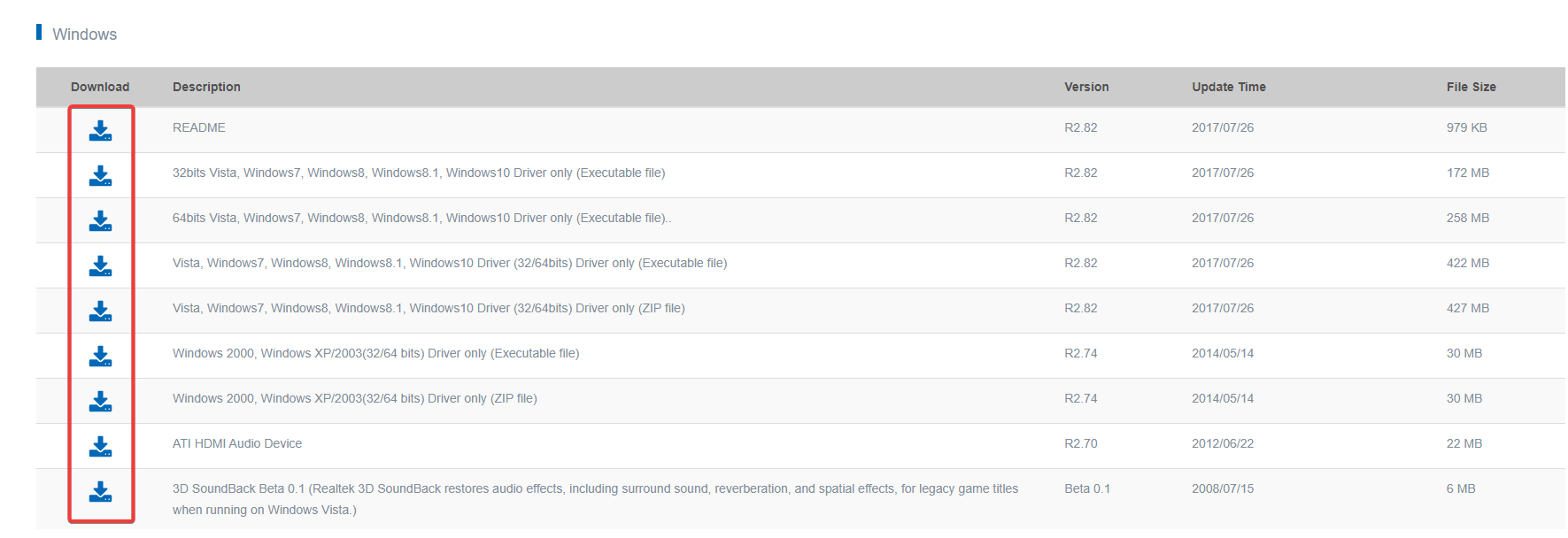
- В разделе Windows выберите файл, подходящий под вашу ОС (версию и архитектуру) и скачайте его.
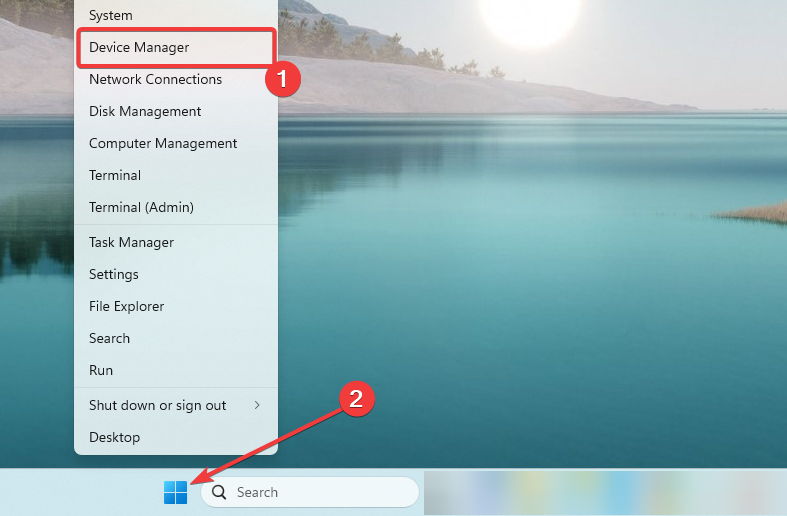
- Щёлкните правой кнопкой по меню Пуск и откройте Диспетчер устройств.
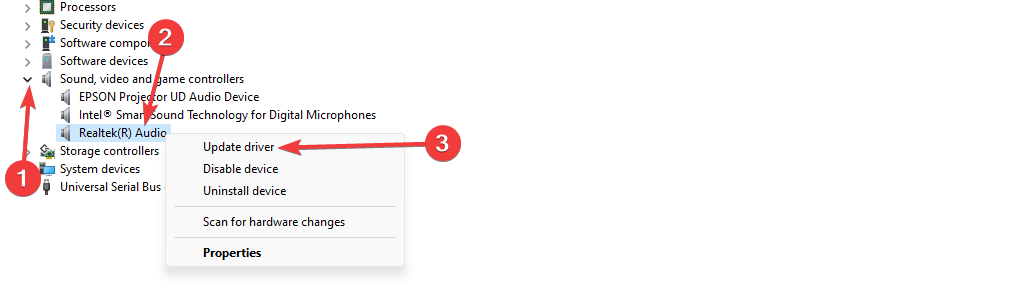
- Разверните категорию Звуковые, игровые и видеоустройства (Sound, video and game controllers), найдите Realtek‑устройство, щёлкните правой кнопкой и выберите Обновить драйвер.
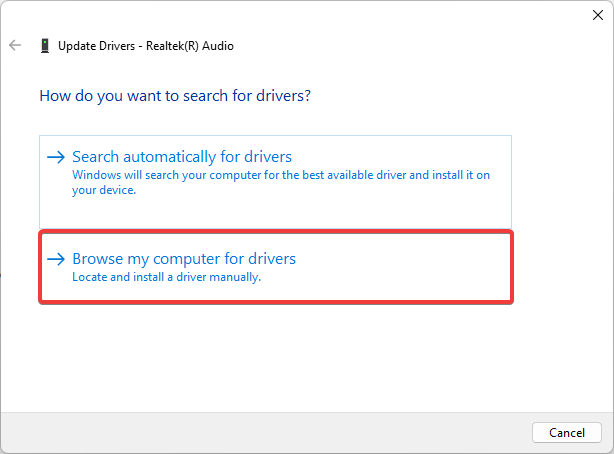
- Выберите Просмотреть компьютер в поисках драйверов (Browse my computer for driver software).
- Укажите путь к загруженному файлу драйвера и нажмите Далее (Next).
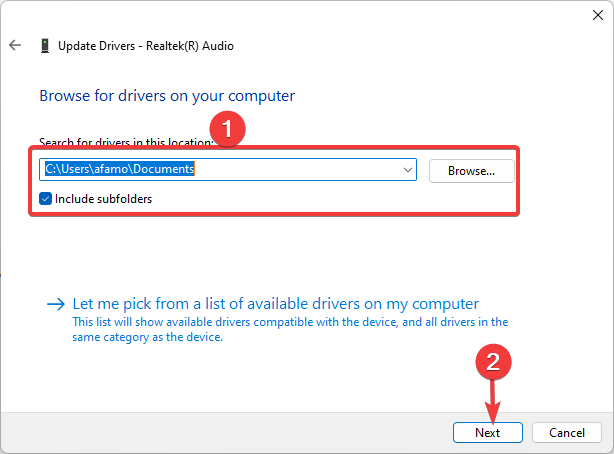
- Следуйте подсказкам мастера установки и перезагрузите ПК при необходимости.
Комментарий: обновление драйвера вручную полезно, если в Microsoft Store приложение недоступно или нужна специфичная сборка от производителя.
3. Через Центр обновления Windows
- Нажмите Windows + I, чтобы открыть Параметры.
- В левом меню выберите Обновление Windows и нажмите Проверить наличие обновлений.
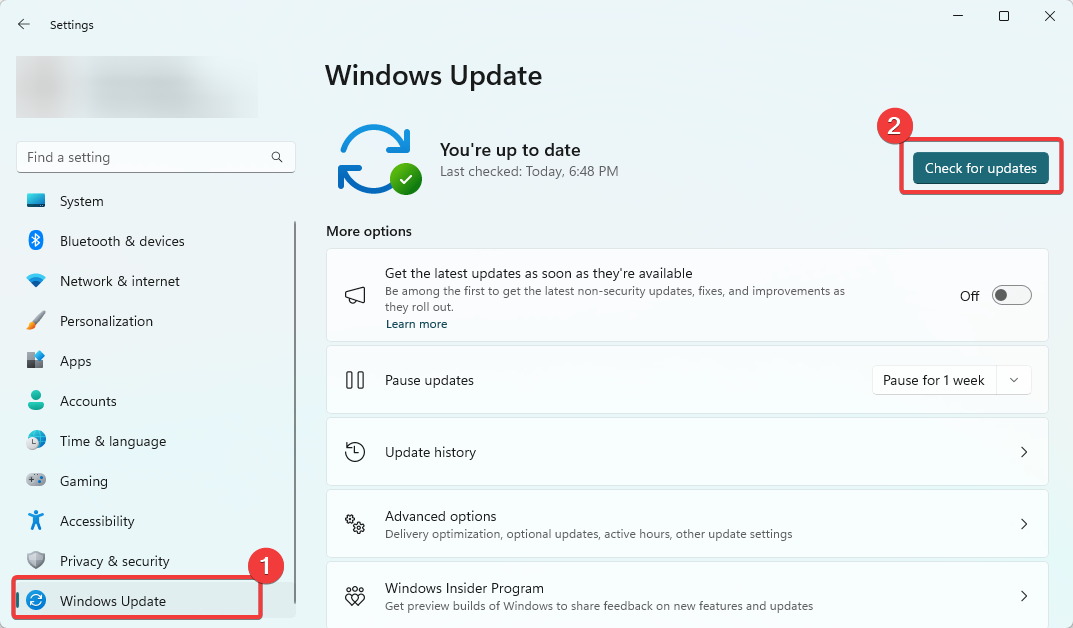
- Если доступно обновление, нажмите Загрузить и установить (Download & Install).
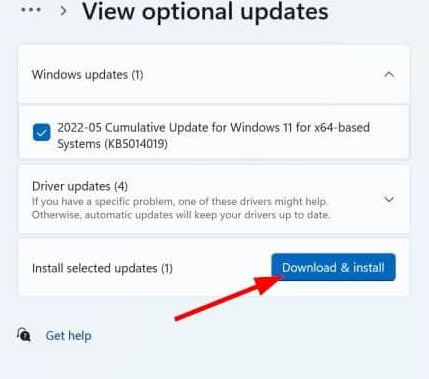
- После завершения установки перезагрузите компьютер. Иногда Realtek Audio Console устанавливается автоматически вместе с обновлёнными драйверами.
Как скачать Realtek Audio Console на Windows 10
Все перечисленные выше способы применимы и к Windows 10. Единственная небольшая разница — путь в Параметрах: после открытия Параметры зайдите в Обновление и безопасность (Update & Security), чтобы проверить обновления.
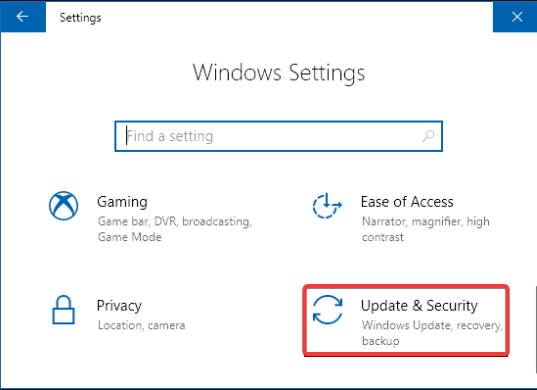
Типичные проблемы и их решения
- Приложение установлено, но не запускается или не подключается к RPC:
- Проверьте, запущены ли службы RPC (в Windows Services). Перезапустите службу Remote Procedure Call (RPC) при необходимости.
- Убедитесь, что в брандмауэре не блокируются локальные соединения для Realtek.
- Microsoft Store выдаёт ошибку установки:
- Сбросьте кэш Store: откройте PowerShell от администратора и выполните wsreset.exe или через Параметры → Приложения → Microsoft Store → Расширенные параметры → Сброс.
- Неправильный или устаревший драйвер:
- Удалите старый драйвер в Диспетчере устройств (правый клик → Удалить устройство), затем установите свежую версию из папки с драйвером.
- После обновления звука нет:
- Проверьте Службы Windows Audio и убедитесь, что устройство вывода по умолчанию выбрано в Параметры → Звук.
Когда ничего не помогает: временно откатите драйвер на предыдущую версию или выполните восстановление системы.
Когда способ не сработает
- Ваш ПК использует нестандартный аудиочип (не Realtek) — приложение не будет совместимо.
- OEM‑производитель ноутбука поставляет модифицированные драйверы; стандартный пакет Realtek может не работать с такими кастомными реализациями.
Альтернативы Realtek Audio Console
- Панель управления звуком от производителя материнской платы.
- Сторонние программы для эквалайзера и управления звуком (например, Equalizer APO + Peace GUI).
- Встроенные средства Windows: Параметры → Звук.
Чеклист для пользователя
- Определить версию Windows и архитектуру.
- Создать точку восстановления.
- Скачать пакет драйверов/приложение из проверенного источника.
- Установить и перезагрузить систему.
- Проверить работу звука и настройки в Realtek Audio Console.
Чеклист для администратора IT
- Проверьте совместимость корпоративных политик с Microsoft Store.
- Подготовьте пакет MSI/EXE с нужной сборкой драйвера.
- Тестируйте установку на контрольном образце перед развёртыванием.
Критерии приёмки
- Приложение Realtek Audio Console установлено и открывается без ошибок.
- Звуковые устройства корректно обнаружены и доступны для настройки.
- Громкость и режимы эквалайзера применяются и слышны при воспроизведении.
Часто задаваемые вопросы
Какую версию выбирать — 32‑ или 64‑бит?
Выбирайте версию драйвера, соответствующую архитектуре вашей установленной ОС (узнать можно в Параметрах → Система → О программе).
Что делать, если Realtek Audio Console не обнаруживает устройство?
Проверьте подключение устройства, обновите драйвер через Диспетчер устройств и перезагрузите службу Windows Audio.
Можно ли вернуть предыдущую версию драйвера?
Да — в Диспетчере устройств выберите устройство, откройте свойства драйвера и нажмите «Откатить драйвер», если такая опция доступна.
Итог
Установка Realtek Audio Console обычно проста: предпочтительнее использовать Microsoft Store, но при необходимости можно вручную обновить драйвер с официального сайта или через Центр обновления Windows. Перед установкой сохраните точку восстановления и проверьте совместимость драйвера с вашей версией Windows. Если возникнут проблемы, воспользуйтесь разделом с типичными ошибками и соответствующими решениями.
Краткий список полезных материалов:
- Как удалить Windows 11 и установить Windows 10
- Как купить ключ продукта Windows 11 (пошагово)
- Как установить Windows 11 без лишнего ПО
- Как установить Windows 11 без интернета: оффлайн‑установка

Похожие материалы

Несколько аккаунтов Skype: Multi Skype Launcher

Журнал для работы: повысить продуктивность

Персональные звуки уведомлений на Android

Скачивание шоу Hulu для офлайн‑просмотра

Microsoft Start: персонализированная новостная лента
