
Как загрузить игры на PS5 через мобильное приложение PlayStation
Быстрые ссылки
- Привяжите PS5 к приложению PlayStation
- Подготовьте PS5
- Загрузка игр через приложение
Игры для PlayStation 5 иногда занимают много времени для загрузки напрямую на консоли. Удобный обход — запустить загрузку с телефона или планшета через официальное приложение PlayStation. Ниже — пошаговая инструкция и полезные советы по устранению неполадок.
Привяжите PS5 к приложению PlayStation
- Откройте приложение PlayStation на телефоне или планшете (iPhone, iPad, Android).
- На главном экране тапните по значку шестерёнки, чтобы открыть настройки приложения.
- Пролистайте до раздела «Управление консолью» и выберите «Привязать консоль к приложению».
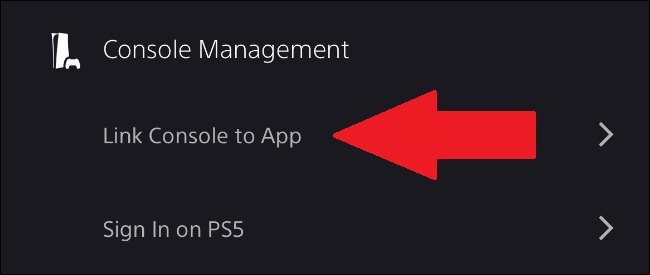
Появится список консольных аккаунтов — все PlayStation, в которые вы когда-либо входили. Если вы вошли в тот же аккаунт на PS5 и приложение, а консоль включена или находится в режиме ожидания с сетевым подключением, она появится в списке. Убедитесь, что выбран нужный экземпляр PS5.
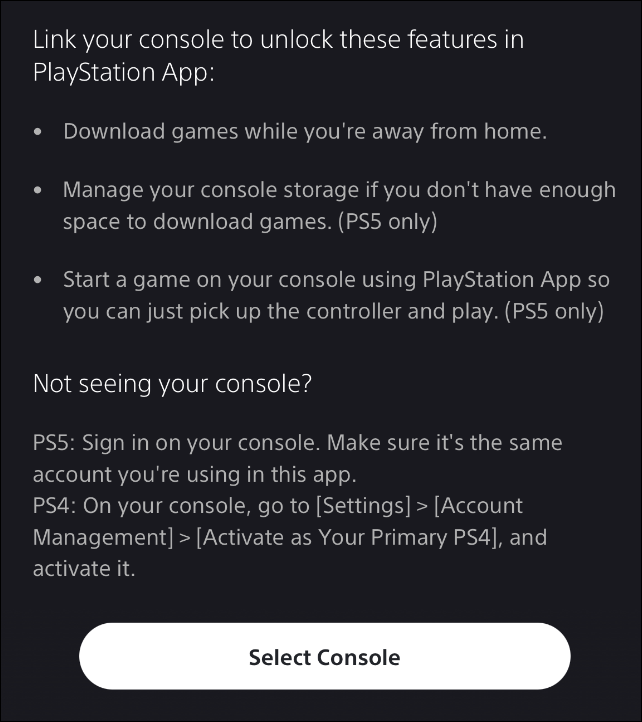
Важно: для успешной привязки логин приложения и учётная запись на консоли должны совпадать.
Подготовьте PS5
Чтобы приложение могло отправлять команды на консоль в режиме ожидания, включите нужные опции на PS5:
- Перейдите в Настройки (иконка шестерёнки в правом верхнем углу домашнего экрана PS5).
- Откройте «Система» → «Экономия энергии» → «Функции, доступные в режиме ожидания».
- Включите «Оставаться подключенным к интернету».
- По желанию включите «Разрешить включение PS5 через сеть» — тогда приложение сможет разбудить консоль.
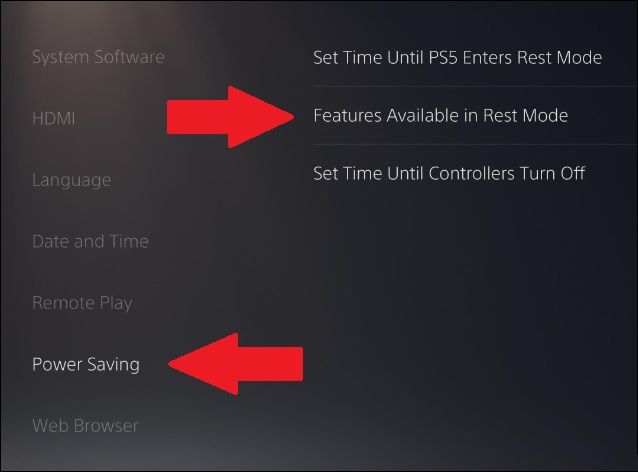
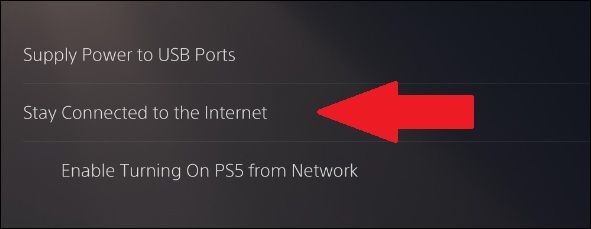
Короткое пояснение: опция «Оставаться подключенным к интернету» позволяет консоли загружать обновления и игры в фоновом режиме. Без неё удалённая загрузка не начнётся, пока консоль полностью не включится.
Загрузка игр через приложение
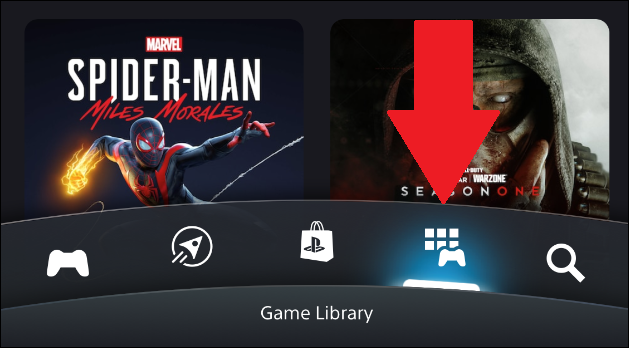
- Откройте приложение PlayStation и перейдите в библиотеку игр — это вторая вкладка справа внизу.
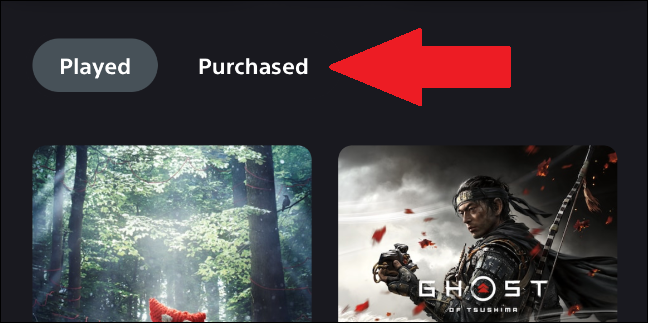
- Найдите нужную игру. Если её нет в недавно запущенных, переключитесь на вкладку «Купленные» — там список обычно сортируется по алфавиту.
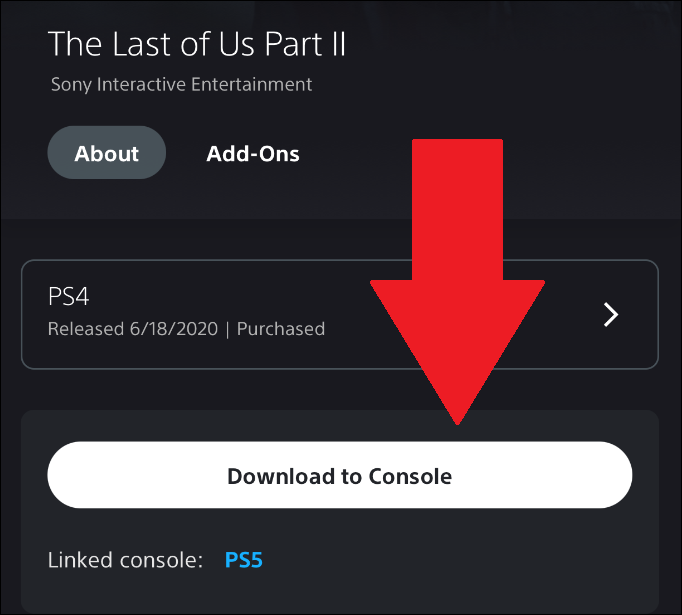
- Откройте карточку игры и нажмите «Загрузить на консоль» (Download to Console). Ниже будет указано, какая консоль привязана к приложению.
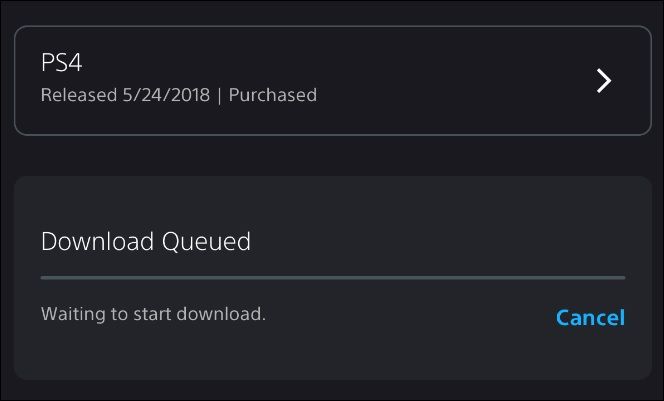
- В очереди загрузок приложения появится прогресс. Вы получите уведомление на устройство, когда загрузка завершится.
Чеклист перед запуском удалённой загрузки
- Убедитесь, что вы вошли в тот же PSN-аккаунт на телефоне и на PS5.
- На PS5 включено «Оставаться подключенным к интернету».
- Консоль либо включена, либо находится в режиме ожидания с сетевым подключением.
- На телефоне стабильное интернет-соединение.
Устранение неполадок — что делать, если что-то не работает
- Консоль не отображается в списке: перезапустите PS5 и приложение, проверьте, что вы в одном аккаунте.
- Кнопка «Загрузить на консоль» неактивна: проверьте права учетной записи (например, семейные ограничения) и наличие покупки/предзаказа.
- Загрузка не начинается в режиме ожидания: проверьте, включена ли опция оставаться в сети; также убедитесь, что роутер не блокирует Wake-on-LAN-пакеты.
- Очень медленная загрузка: проверьте скорость домашней сети и приоритеты QoS на маршрутизаторе.
Критерии приёмки
- Игра отображается в очереди загрузок в приложении.
- Прогресс загрузки увеличивается и достигает 100% без ошибок.
- На PS5 появляется уведомление об окончании установки и игра готова к запуску.
Мини‑методика — быстрые шаги для повторения
- Откройте приложение → Настройки → Привязка консоли.
- На PS5 включите «Оставаться подключенным к интернету».
- В библиотеке приложения выберите игру → «Загрузить на консоль».
- Проверяйте очередь загрузок и дождитесь уведомления.
Когда способ может не сработать
- Если PS5 полностью выключена (не режим ожидания), загрузка не начнётся без физического включения, если не включена поддержка включения по сети.
- При ограничениях учётной записи (родительский контроль) удалённая загрузка может быть заблокирована.
- Некорректные региональные покупки или предварительные заказы из другого магазина могут не отображаться в библиотеке.
Рекомендации по безопасности и приватности
- Используйте двухфакторную аутентификацию для PSN.
- Не сохраняйте данные входа в общедоступных устройствах.
- Следите за тем, какие устройства привязаны к вашей учётной записи и регулярно проверяйте список сессий.
Часто задаваемые вопросы
Как быстро проверить, привязана ли консоль?
Откройте в приложении Настройки → Управление консолью → Привязать консоль. Если консоль отмечена и выбрана в списке, привязка есть.
Можно ли поставить несколько консолей в очередь из одного приложения?
Да, приложение показывает список привязанных консолей. Выберите нужную консоль при запуске загрузки.
Какие ограничения у удалённой загрузки?
Консоль должна быть включена или в режиме ожидания с поддержкой сетевых подключений; также загрузка может блокироваться настройками учётной записи или региональными ограничениями.
Короткое резюме:
- Свяжите PS5 с приложением и включите сетевые функции в режиме ожидания.
- Запускайте загрузку из вкладки «Библиотека» → «Купленные».
- При проблемах проверьте учётные записи, сетевые настройки и режим работы консоли.
Список ключевых шагов сохраните как чеклист — это ускорит повторную настройку на других устройствах.
flowchart TD
  A[Открыть приложение PlayStation] --> B{Консоль в списке?}
  B -- Да --> C[Выбрать игру в библиотеке]
  B -- Нет --> D[Проверить логин и состояние PS5]
  C --> E[Нажать 'Загрузить на консоль']
  E --> F{PS5 в режиме ожидания?}
  F -- Да --> G[Загрузка начнётся в фоне]
  F -- Нет --> H[PS5 включится или загрузка ждёт включения]
Похожие материалы

Несколько аккаунтов Skype: Multi Skype Launcher

Журнал для работы: повысить продуктивность

Персональные звуки уведомлений на Android

Скачивание шоу Hulu для офлайн‑просмотра

Microsoft Start: персонализированная новостная лента
