
Как бесплатно скачать Roblox и начать играть
Оглавление
- Введение
- Можно ли играть в Roblox бесплатно на «платформах Google»
- Какой платформе отдать предпочтение
- Как бесплатно скачать Roblox — пошаговые инструкции для каждой платформы
- Частые проблемы и их решения
- Критерии приёмки
- Быстрый чеклист установки по ролям
- Решение «какую платформу выбрать» (диаграмма)
- Совместимость и подсказки
- Краткий глоссарий
- Часто задаваемые вопросы
Введение
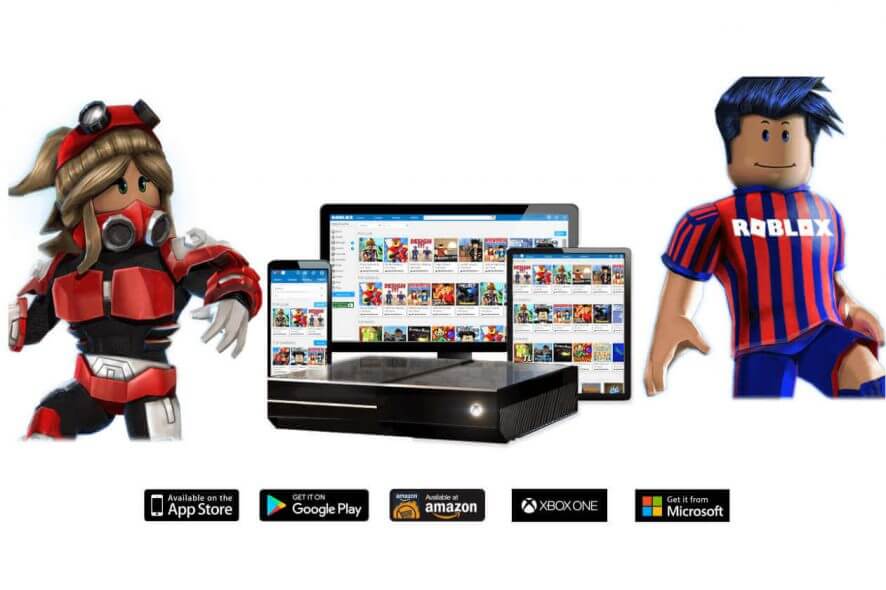
Roblox — это платформа для создания и игры в пользовательские 3D-миры. Многие проекты внутри Roblox создают сами игроки. Базовая версия игры распространяется бесплатно; есть внутриигровые покупки и премиум-подписка, но сама загрузка и большинство режимов доступны без оплаты.
Если у вас возникли конкретные проблемы с установкой или запуском, вы можете изучить соответствующий раздел сайта, где собраны решения для типичных ошибок.
Можно ли играть в Roblox бесплатно на платформах Google?
Если под «Google» понятие охватывает устройства и сервисы Google (Chromebook, Android, Chrome), то да:
- Android: официальное приложение Roblox в Google Play доступно бесплатно.
- Chromebook: если устройство поддерживает приложения Android (Google Play), вы можете установить Roblox из Play Store.
- Веб: на некоторых системах можно запустить Roblox через браузер Chrome — при этом браузер откроет скачиваемый установщик.
Важно: на старых или урезанных моделях Chromebook поддержка Android-приложений может быть ограничена.
Какой платформе отдать предпочтение
Roblox работает на многих устройствах одинаково — мобильные устройства удобны для быстрых сессий, ПК даёт больше контроля и гибкости. Если нужна универсальность, стабильная производительность и удобное управление — ПК под Windows станет лучшим выбором для большинства игроков. Для быстрых игр на ходу — Android или iOS.
Рекомендация по браузеру
Для игры и управления вкладками пригодится игровой браузер Opera GX — он предлагает лимитеры ресурсов (CPU, RAM, сеть), чёрную тему и интеграции с Twitch и Discord. Это не обязательно, но полезно, если вы одновременно стримите и играете.
Как бесплатно скачать Roblox
Ниже — проверенные способы загрузки для популярных платформ. Если в процессе загрузки система попросит разрешения на запуск Microsoft Store или Xbox-приложения — подтвердите действие.
1. Скачать на современные ПК с Windows
- Откройте страницу Roblox в Microsoft Store (через приложение Store или ссылку).
- Нажмите кнопку «Установить».
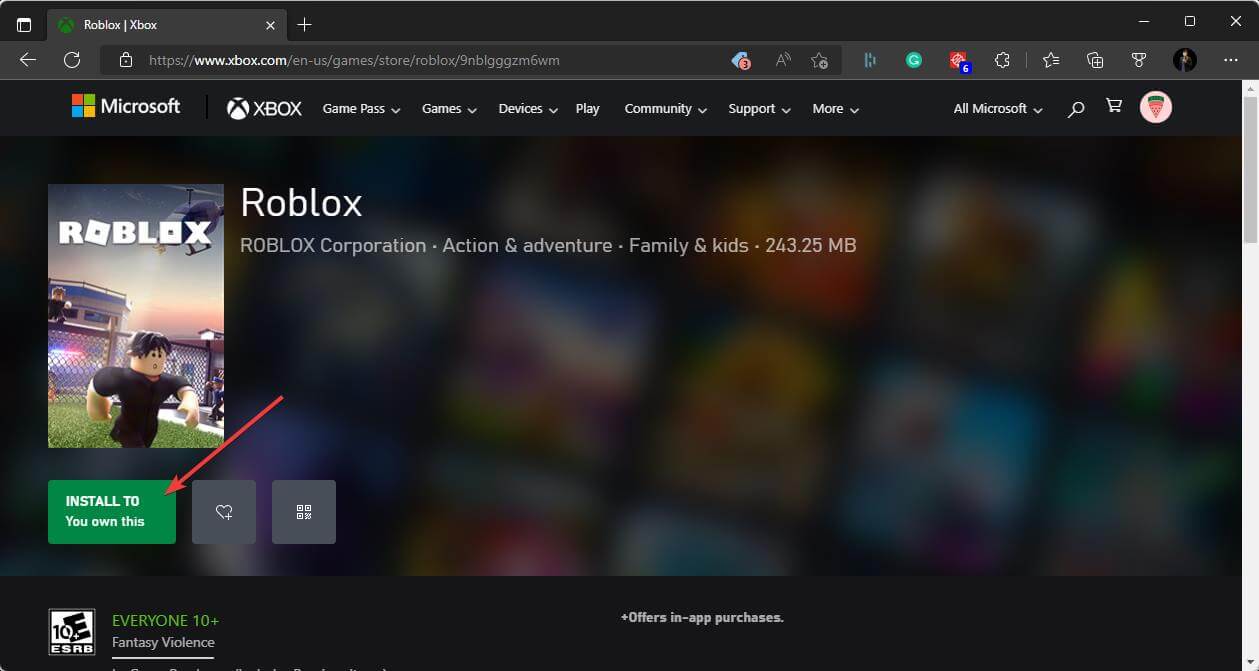
Если появится окно с запросом открыть приложение «Xbox» или сам Microsoft Store — подтвердите и нажмите установку в этом приложении. Для некоторых вариантов Windows может потребоваться вход в учётную запись Microsoft.
2. Скачать Roblox для macOS и для ПК без магазина
- Перейдите на официальный сайт Roblox.
- Зарегистрируйте аккаунт и войдите в систему.
- Выберите любую игру и нажмите кнопку «Играть».
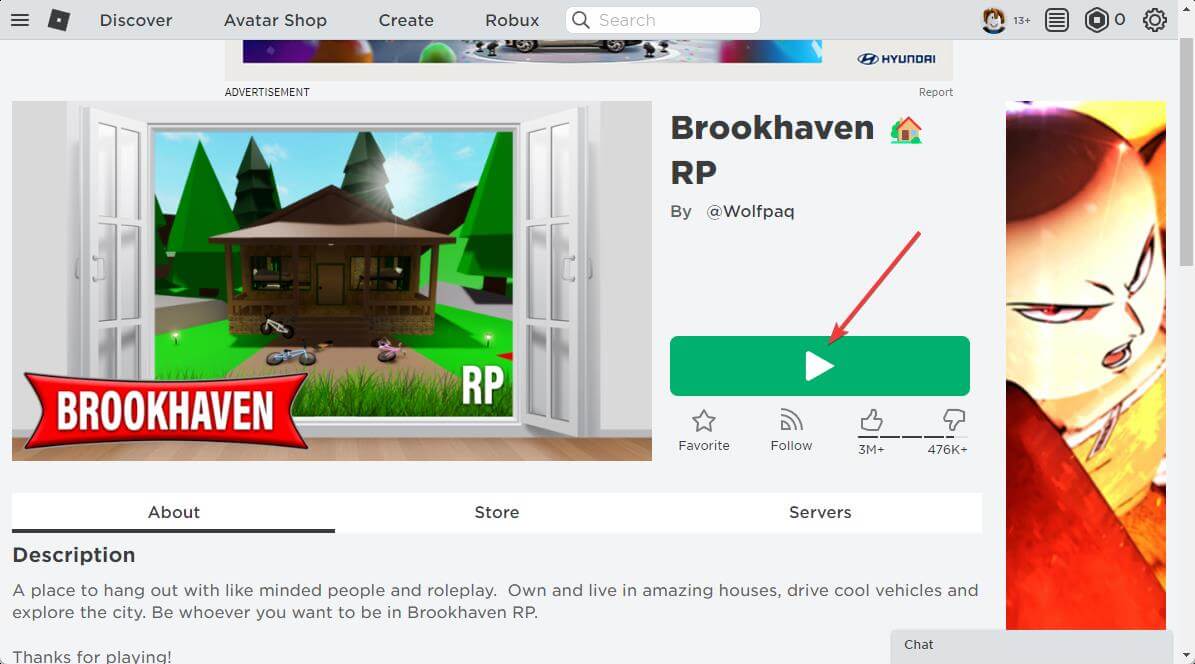
- Браузер предложит скачать и запустить установщик — подтвердите загрузку и установку.
После установки можно запускать игры прямо из браузера или через клиент Roblox.
3. Скачать Roblox на Android
- Откройте Google Play Store и найдите Roblox, либо воспользуйтесь официальной ссылкой из магазина.
- Нажмите «Установить».
Альтернатива: загрузить APK напрямую (только с доверенных источников). Помните: установка APK вне официального магазина требует включения установки из неизвестных источников и несёт дополнительные риски безопасности.
4. Скачать Roblox на Chromebook
- Откройте Google Play на Chromebook (если поддерживается) и установите Roblox как обычное Android-приложение.
- Если Chromebook не поддерживает приложения Android, Roblox работать не будет.
5. Скачать Roblox на iOS, Xbox и других платформах
- iOS: загрузка через App Store — найдите Roblox и нажмите «Загрузить».
- Xbox: загрузка через Microsoft Store (та же версия, что и для Windows). На консолях нет возможности «сайдлоадить» приложения, поэтому официальный магазин — единственный способ.
Roblox бесплатен для загрузки и игры; внутриигровые покупки необязательны.
Чем Roblox отличается от обычной игры
Roblox — это платформа, где пользователи создают контент. Это не одна линейная игра, а экосистема сотен тысяч пользовательских миров. Если вам важно создавать свои игры — изучите встроенный Roblox Studio (отдельная загрузка для создателей).
Частые проблемы и их решения
Ниже — типичные проблемы при установке/запуске и способы их решения.
- Установка зависла в Microsoft Store: закройте Store, перезапустите ПК, проверьте обновления Windows и повторите установку.
- Ошибка «White Screen» при запуске: очистите кэш браузера, обновите драйверы видеокарты, запустите Roblox через приложение, а не через устаревший браузер.
- Сообщение «Your Windows 7 System is Too Outdated»: Windows 7 больше не поддерживается многими сервисами. Рассмотрите обновление до Windows 10/11 или запуск на другом устройстве.
- ARM‑устройства (ARM-powered Windows): официальной поддержки на некоторых ARM‑ПК может не быть; возможна установка через эмуляцию, но это нестабильно. По возможности используйте x86/x64 устройство.
- Chromebook не запускает игру: проверьте, включена ли поддержка Google Play; на некоторых моделях функция недоступна.
- Проблемы с Android APK: устанавливайте APK только из проверенных источников и не предоставляйте лишних разрешений.
Important: никогда не вводите учётные данные Roblox на незнакомых сайтах и не загружайте модифицированные клиенты — это опасно для аккаунта и устройства.
Критерии приёмки
Чтобы считать установку и запуск успешными, выполните проверку:
- Клиент или приложение запускается и запускает хотя бы одну игру.
- Вы можете войти в свой аккаунт без ошибок.
- Герой/аватар в игре корректно загружается, нет постоянных ошибок графики.
- Стабильность: игровая сессия длится минимум 10–15 минут без критических вылетов.
Быстрый чеклист установки по ролям
Игрок:
- Есть учётная запись Roblox.
- Установлен игровой клиент или приложение.
- Проверено подключение к интернету и наличие свободного места диска.
Родитель:
- Аккаунт ребёнка связан с родительским контролем.
- Ограничены внутренние покупки и контакты.
- Объяснены правила безопасного общения.
Создатель контента (разработчик):
- Установлен Roblox Studio.
- Изучены базовые туториалы по Lua и редактору миров.
- Настроена система бэкапов проектов.
Решение: какую платформу выбрать (диаграмма)
flowchart TD
  A[Нужна ли максимальная производительность?] -->|Да| B[ПК 'Windows']
  A -->|Нет, хочу играть на ходу| C[Android / iOS]
  B --> D{Есть Microsoft Store?}
  D -->|Да| E[Установить из Store]
  D -->|Нет| F[Скачать через сайт Roblox]
  C --> G{Chromebook?}
  G -->|Да и поддерживает Android| H[Установить из Play Store]
  G -->|Нет или не поддерживает| I[Не поддерживается]
Совместимость и подсказки
| Платформа | Где скачать | Особенности |
|---|
| Windows (современные) | Microsoft Store / Roblox сайт | Лучший баланс производительности и управления | macOS | Официальный сайт Roblox | Поддержка клиента через сайт | Android | Google Play | Можно установить APK (риск) | iOS | App Store | Полная поддержка, нет сайдлоада | Chromebook | Google Play (если поддерживается) | Только на устройствах с поддержкой Android | Xbox | Microsoft Store | Требуется учетная запись Microsoft
Подсказка: для стабильной игры обновляйте драйверы видеокарты и не запускайте тяжёлые фоновые процессы во время игры.
Короткий глоссарий
- APK — пакет приложения Android. Установка вне Play Store требует осторожности.
- Сайдлоадинг — установка приложений из источников вне официального магазина.
- Roblox Studio — инструмент для создания игр внутри Roblox.
Часто задаваемые вопросы
Q: Можно ли играть в Roblox без установки?
A: Нет — при попытке «играть в браузере» браузер всё равно скачает и запустит установщик клиента.
Q: Является ли Roblox полностью бесплатным?
A: Да, базовая загрузка и большинство режимов бесплатны. Есть внутриигровые покупки и премиум-подписка.
Q: Можно ли установить Roblox на Chromebook?
A: Только если ваш Chromebook поддерживает приложения Android (Google Play). На некоторых моделях поддержка отсутствует.
Q: Безопасно ли устанавливать APK для Android?
A: Устанавливайте APK только из доверенных источников; установка из неизвестных источников повышает риск вредоносного ПО.
Если у вас есть опыт с установкой на специфичной модели устройства или полезные советы — поделитесь в комментариях. Мы обновляем руководство по мере появления новых ошибок и решений.

Похожие материалы

Несколько аккаунтов Skype: Multi Skype Launcher

Журнал для работы: повысить продуктивность

Персональные звуки уведомлений на Android

Скачивание шоу Hulu для офлайн‑просмотра

Microsoft Start: персонализированная новостная лента
