
Как скачать фото из iCloud на iPhone, Mac и Windows
Коротко о том, как это работает
iCloud Photos хранит вашу библиотеку в облаке и синхронизирует её между устройствами. На iPhone и Mac при включённой опции «Оптимизация хранилища» устройство сохраняет на себе уменьшенные версии снимков, а оригиналы остаются в iCloud. Когда вы открываете фото, устройство загружает полную версию временно. Чтобы получить постоянную копию на устройстве или ПК, нужно скачать файлы явно — через сайт, экспорт или системные настройки.
Понятие: «Оригинал» — это файл в полном разрешении и качестве, как он хранится в iCloud.
Важно: скачивание не удаляет оригиналы из iCloud, если вы не отключаете синхронизацию с загрузкой копий.
Основные сценарии и когда их использовать
- Нужна быстрая выборочная загрузка (несколько фото): iCloud.com или экспорт через «Фото».
- Нужно скачать всю библиотеку на Mac или iPhone: включить «Загрузить оригиналы» или отключить «iCloud Фото» с выбором загрузки.
- Работаете на Windows: установите iCloud для Windows и используйте встроенную функцию загрузки.
Метод 1 — Скачать с сайта iCloud.com (в браузере)
Этот способ работает на любом устройстве с браузером. Подходит для выборочной загрузки. iCloud.com позволяет скачать до 1 000 фото за раз; если больше — разделите выбор.
Плюсы: работает на iPhone, iPad, Mac и Windows; простой интерфейс.
Минусы: лимит по числу файлов в одном ZIP; на мобильных браузерах файлы сохраняются в iCloud Drive (в «Файлах»).
Инструкция — iPhone (Safari)
- Откройте Safari и перейдите на iCloud.com.
- Войдите в аккаунт Apple ID и откройте раздел Photos.
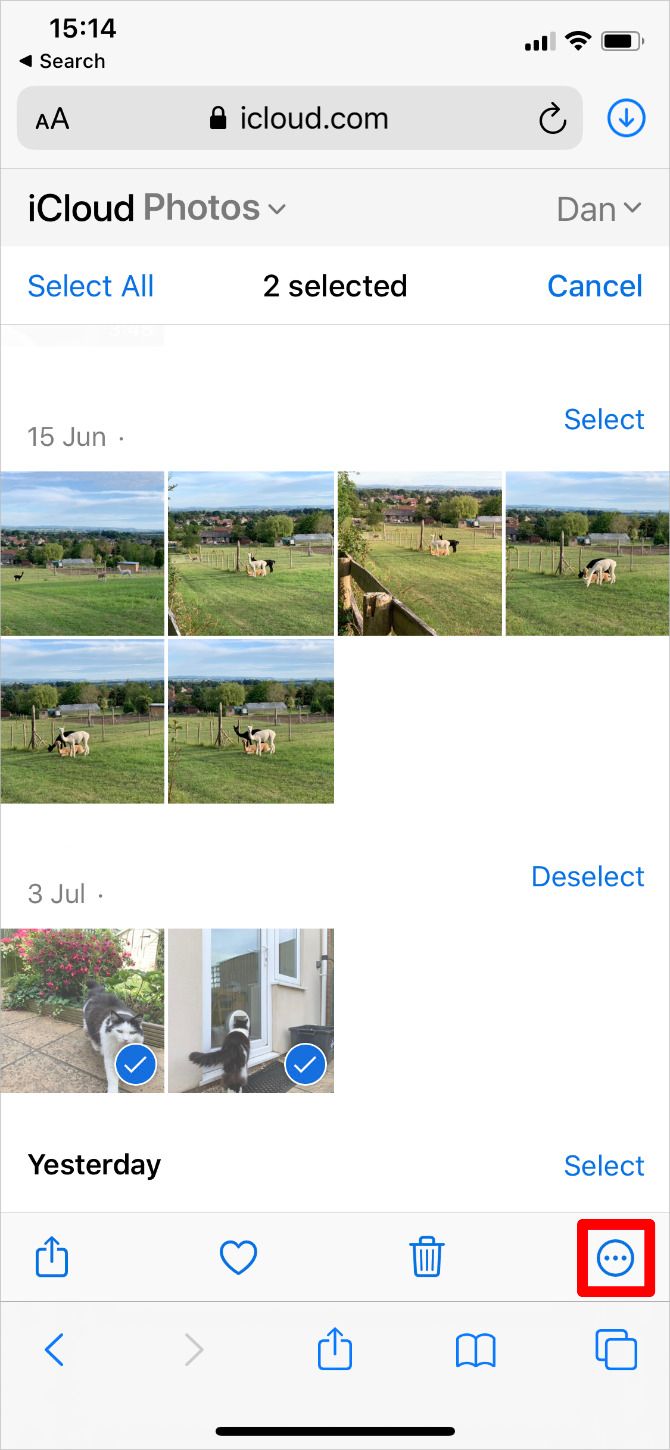
- Нажмите Select и выберите фотографии.
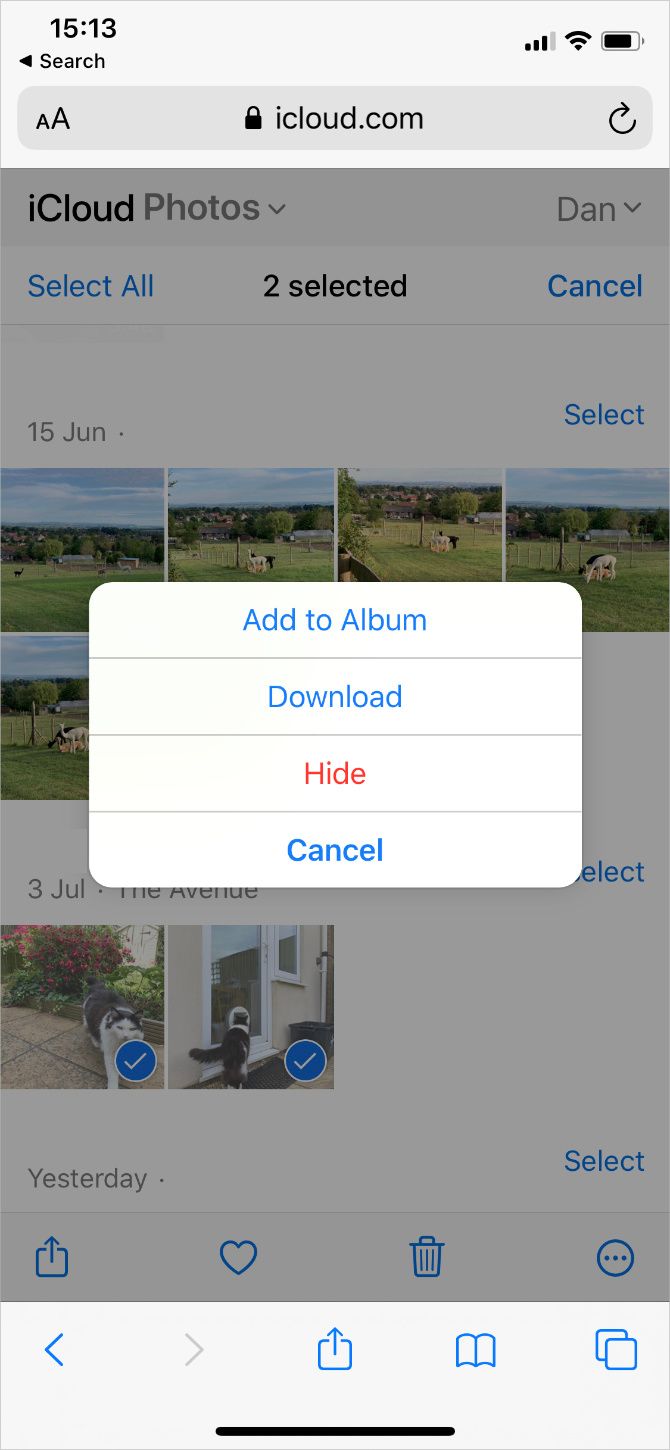
- Нажмите кнопку «Ещё» (…) в правом нижнем углу и выберите Download. Подтвердите загрузку.
- Вкладка Downloads (загрузки) в правом верхнем углу покажет прогресс. Файлы сохранятся в папку «Downloads» внутри iCloud Drive; найти их можно через приложение «Файлы».

Примечание: если iPhone пытается открыть ZIP вместо сохранения, откройте файл через приложение «Файлы» и распакуйте.
Инструкция — Mac или Windows (браузер)
- Откройте браузер и зайдите на iCloud.com.
- Войдите и откройте Photos.
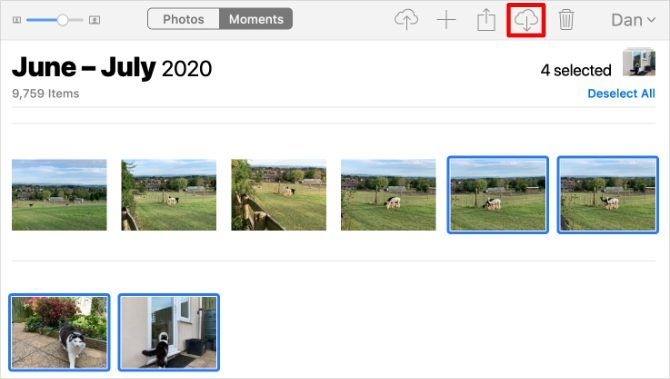
- Выберите нужные фото (Shift — для диапазона, Cmd/Ctrl — для отдельного выбора).
- Нажмите иконку Download в правом верхнем углу.
- При скачивании нескольких файлов iCloud упакует их в ZIP.
Метод 2 — Экспорт или «Сохранить в Файлы» из приложения «Фото» на iPhone и Mac
Этот способ создаёт копию выбранных фото и сохраняет её в папку «Downloads» iCloud Drive или в указанную папку на Mac. Удобно, если нужно передать фото в другое облако (Google Drive, Dropbox) или на внешний носитель.
На iPhone
- Откройте «Фото» и нажмите Select.
- Выберите снимки тапом или свайпом.
- Нажмите кнопку «Поделиться» (Share) и выберите Save to Files (Сохранить в Файлы).
- Выберите папку в iCloud Drive или на устройстве и подтвердите.
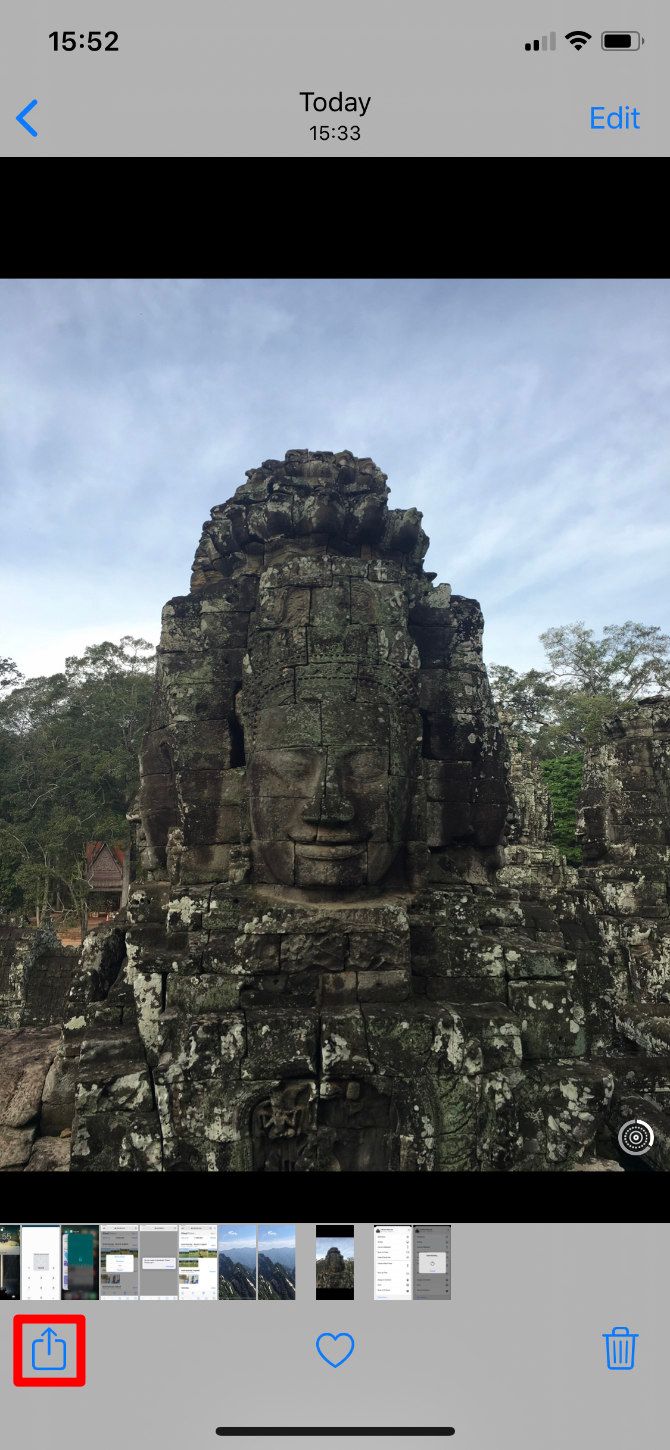
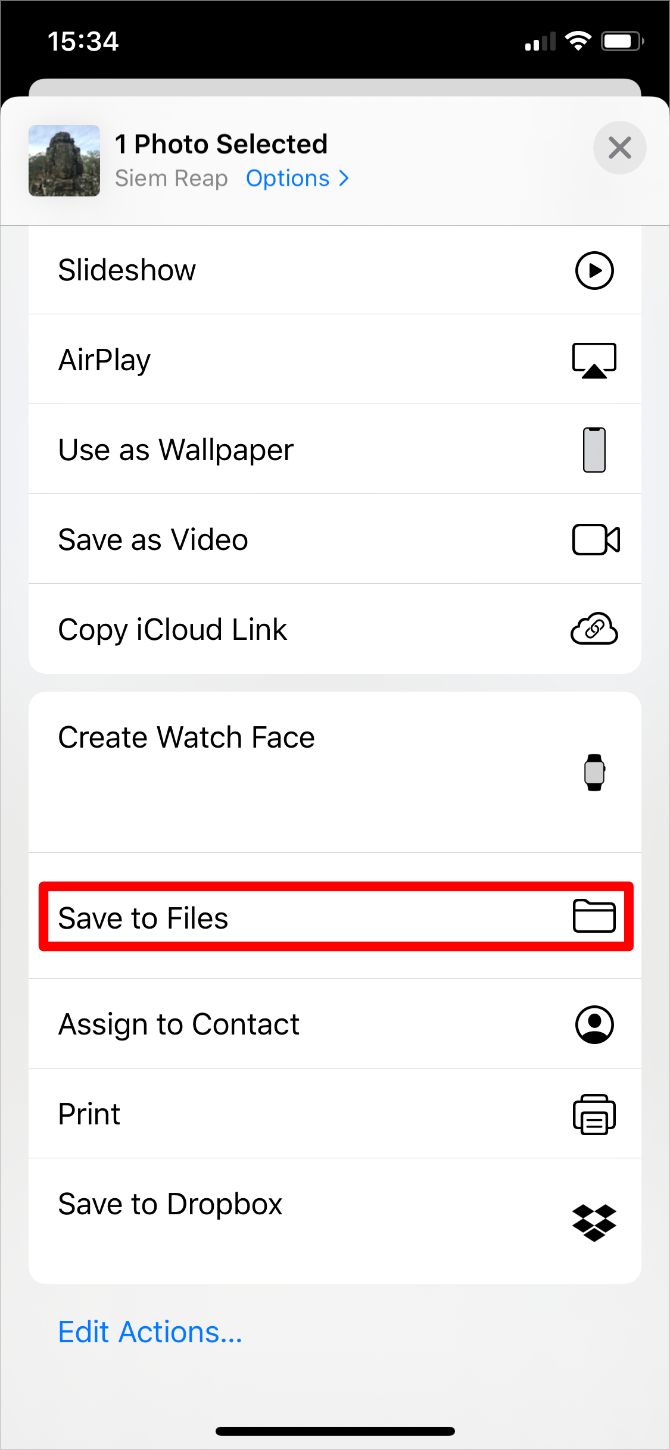
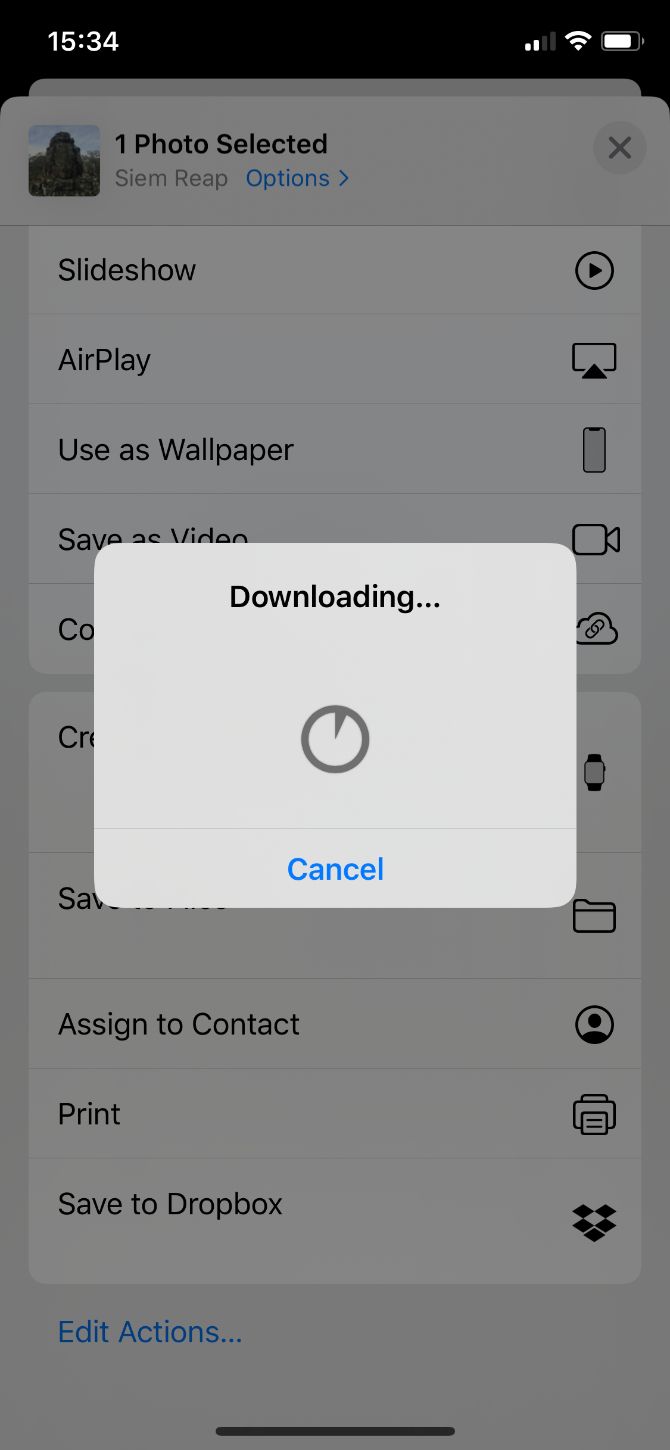
После этого файлы будут скачаны и сохранены в выбранную папку. Можно сразу загрузить их в Google Drive или Dropbox через соответствующие приложения, если они установлены.
На Mac
- Откройте «Фото» и выделите нужные изображения (Shift/Cmd для мультивыбора).
- В меню выберите File > Export > Export Photo.
- Выберите формат, качество и папку для сохранения на Mac.
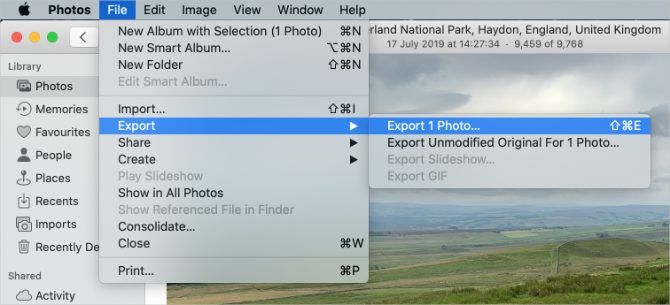
Совет: используйте экспорт в формате HEIC, если хотите сохранить качество и небольшие размеры; в JPEG — для совместимости.
Метод 3 — Включить «Загрузить оригиналы» (Download Originals)
Если вы хотите, чтобы все оригиналы автоматически хранились на устройстве, отключите опцию оптимизации хранилища и выберите загрузку оригиналов.
На iPhone: Настройки > Фото > Загрузить и сохранить оригиналы.
На Mac: откройте «Фото» > Photos > Preferences > выберите Download Originals to this Mac.
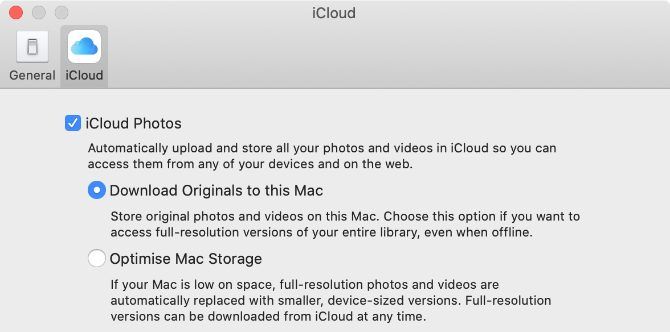
Важно: потребуется свободное место на устройстве, равное сумме оригиналов. Процесс может занять часы или дни при большой библиотеке.
Плюсы: все фото всегда в полном разрешении без задержек при открытии.
Минусы: нужно много локального хранилища.
Метод 4 — Отключить iCloud Photos и загрузить всю библиотеку на устройство
Если вы хотите прекратить использование iCloud Photos и иметь все фотографии локально, можно выключить синхронизацию и выбрать загрузку копий.
На iPhone: Настройки > Фото > выключите iCloud Photos, затем в появившемся окне выберите Download Photos & Videos.
На Mac: в «Photos» > Photos > Preferences отключите iCloud Photos и при появлении опции выберите загрузку.
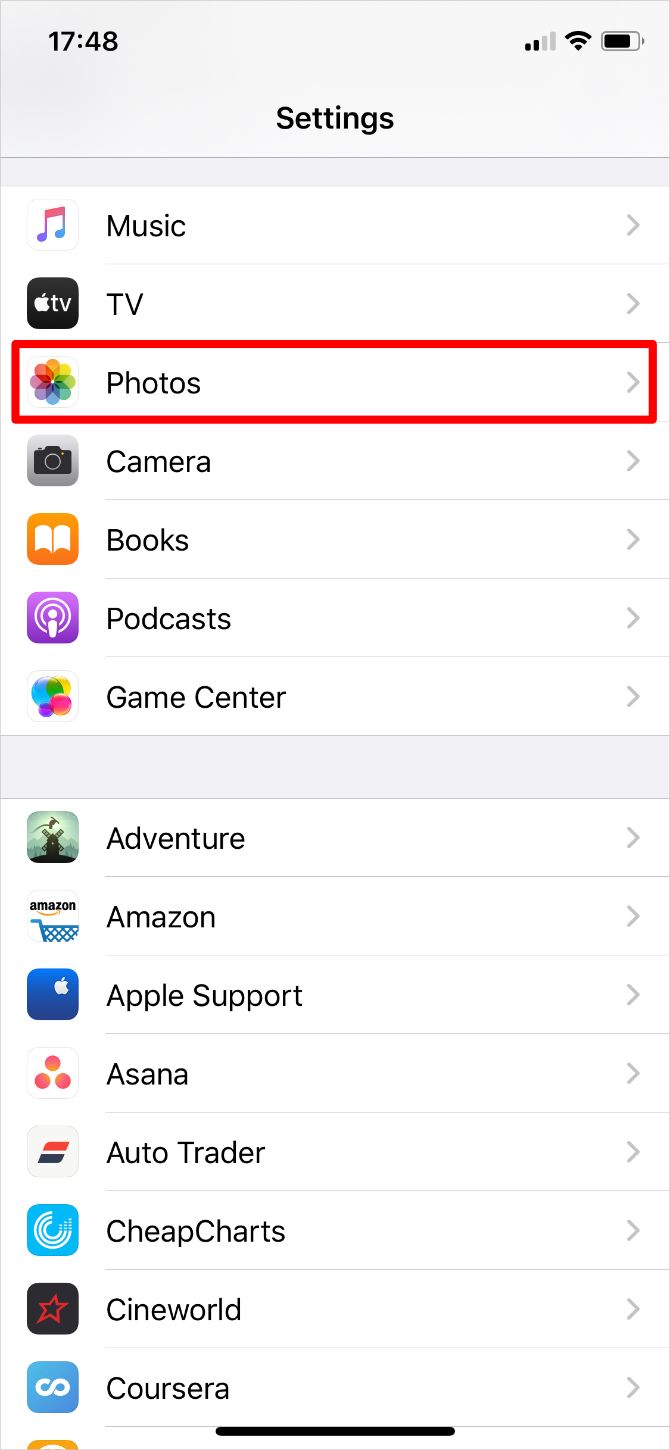
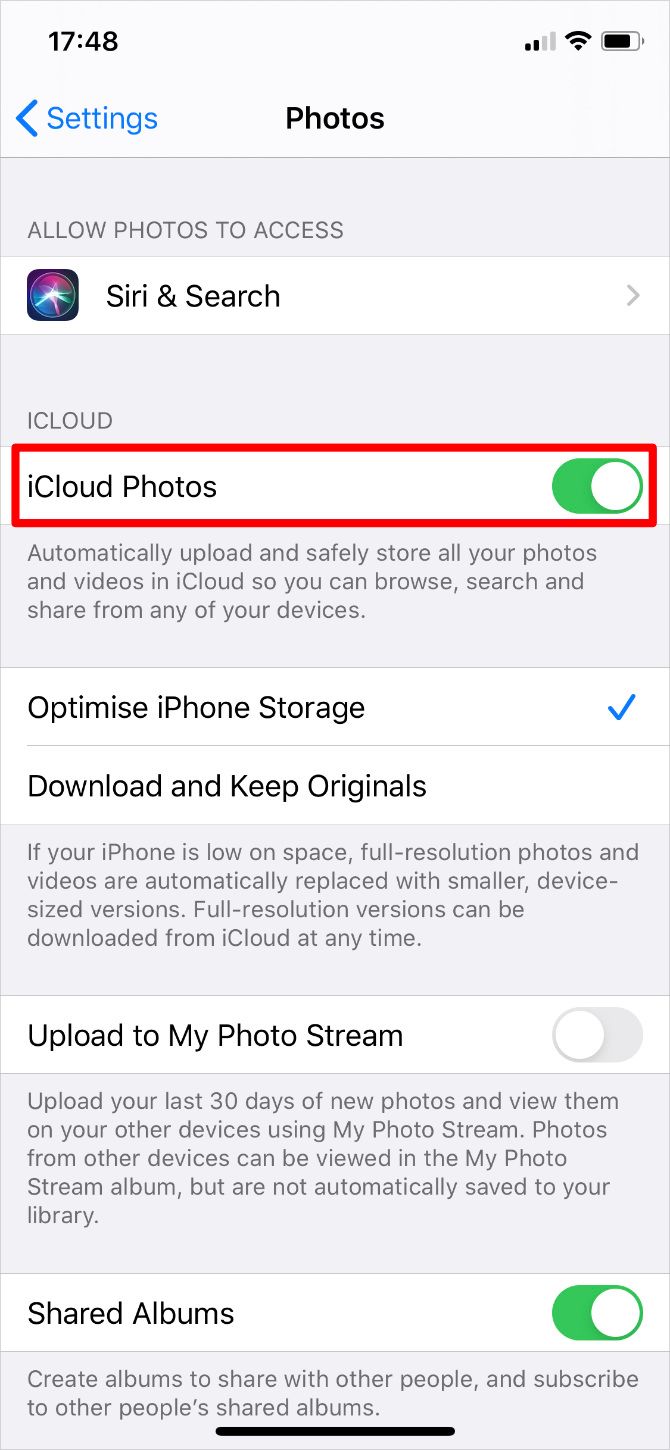
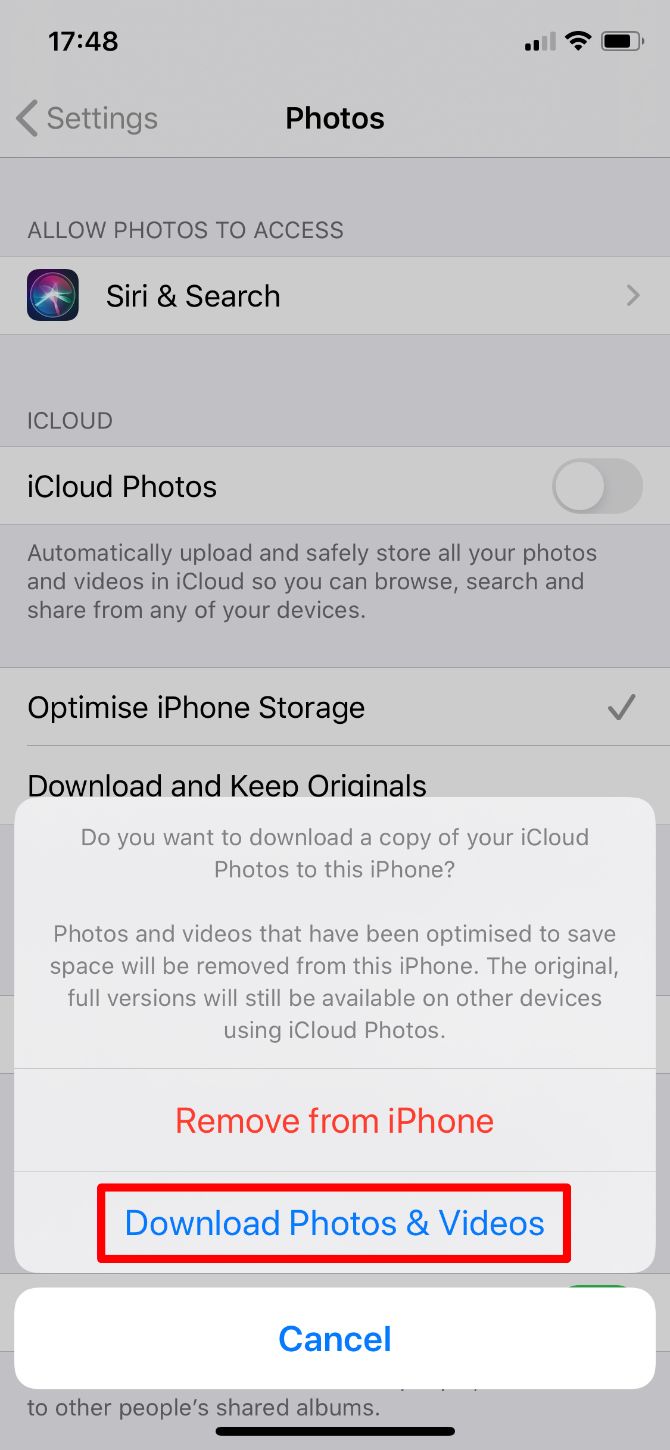
После этого все снимки будут скачаны на устройство и синхронизация с iCloud прекратится. Учтите: новые фото не будут автоматически загружаться в iCloud.
Метод 5 — iCloud для Windows (загрузка на ПК с Windows)
Установите приложение iCloud для Windows, войдите в свою учётную запись, и в Проводнике откройте раздел iCloud Photos. Нажмите Download photos and videos, выберите год или альбом и нажмите Download.
Путь по умолчанию для загруженных файлов: Pictures\iCloud Photos\Downloads.
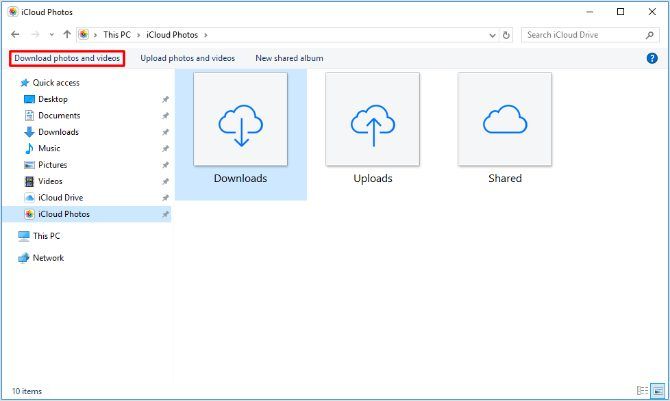
Чтобы новые фото загружались автоматически, в iCloud для Windows нажмите Options рядом с Photos и включите «Download new photos and videos to my PC».
Частые проблемы и решения
- Фото не скачиваются или загрузка висит: проверьте стабильность интернета и свободное пространство на устройстве.
- На iPhone Safari не сохраняет ZIP: откройте приложение «Файлы» и посмотрите во вкладке «Загрузки».
- Ошибка входа на iCloud.com: проверьте Apple ID, двухфакторную аутентификацию и обновите браузер.
- Скачано не в полном разрешении: убедитесь, что вы экспортировали оригинал или включили «Загрузить оригиналы».
Совет: при массовой загрузке большой библиотеки используйте Mac или ПК и подключение к зарядке и Wi‑Fi. Разделяйте загрузку на партии по 500–1 000 файлов.
Когда метод может не сработать (контрпримеры)
- Вы используете чужой Apple ID и у вас нет доступа к паролю или к коду подтверждения — вы не сможете войти на iCloud.com.
- У вас меньше свободного места, чем общий размер оригиналов — «Загрузить оригиналы» не завершится.
- В организациях с корпоративной сетью некоторые порты/сайты могут блокироваться — iCloud для Windows или iCloud.com могут работать некорректно.
Альтернативные подходы и подсказки
- AirDrop (между iPhone и Mac) — быстрый способ пересылки отдельных фото без загрузки в облако.
- Третьи сторонние утилиты резервного копирования — могут помочь при больших библиотеках, но проверяйте отзывы и безопасность.
- Экспорт в сторонние облака (Google Drive, Dropbox) через «Сохранить в Файлы» на iPhone.
Преимущества AirDrop: не требует интернета и сохраняет оригиналы. Ограничение: физическая близость устройств.
Ментальные модели и чеклист принятия решения
Модель: «Три вопроса перед загрузкой» — 1) Нужны ли все фото локально? 2) Сколько у меня свободного места? 3) Как часто нужно обновлять локальную копию?
Чеклист перед массовой загрузкой:
- Убедитесь в наличии резервного питания и стабильного Wi‑Fi.
- Проверьте доступное дисковое пространство.
- Разбейте библиотеку на партии по 500–1 000 фото.
- Сделайте тестовую загрузку 20–50 фото и проверьте файлы.
Критерии приёмки (как проверить, что загрузка прошла успешно)
- Файлы присутствуют в указанной локальной папке (Finder или Проводник).
- Формат и разрешение совпадают с оригиналом (проверьте свойства файла).
- Для массовой загрузки суммарный размер локальной папки близок к оценочному объёму оригиналов.
- Система не сообщает об ошибках после завершения копирования.
Роли: что важно для разных пользователей
- Обычный пользователь: простота и минимальные шаги. Рекомендуется iCloud.com для выборки и «Сохранить в Файлы» для передачи в другое облако.
- Продвинутый пользователь/фотограф: скачивать оригиналы через «Download Originals» или экспорт на Mac с настройками качества/метаданных.
- Системный администратор: использовать iCloud для Windows с автоматической загрузкой или корпоративные решения резервного копирования; контролировать сетевые политики.
Безопасность и конфиденциальность
iCloud использует шифрование при передаче и хранении данных. Однако:
- Никогда не вводите Apple ID на публичных или небезопасных устройствах.
- При использовании сторонних приложений убедитесь, что они имеют прозрачную политику безопасности.
- Если вы делитесь архивом ZIP, учтите, что доступ к файлам получит тот, кто имеет файл.
Примечание о GDPR/локальных правилах: при переносе фотографий с включёнными лицами и метаданными убедитесь, что вы соблюдаете локальные правила обработки персональных данных, если будете передавать файлы третьим лицам.
Утилиты и чек‑шит (короткие подсказки)
- Экспорт с сохранением метаданных: на Mac при экспорте выберите «Export IPTC as XMP» или аналогичные настройки, если важны данные съёмки.
- Для совместимости: экспортируйте в JPEG.
- Для экономии места: храните в HEIC и конвертируйте по необходимости.
Мини‑методология: как безопасно скачать всю библиотеку (шаги)
- Оцените объём библиотеки (Settings → Photos или на Mac используйте команду «Get Info» для папки).
- Освободите на устройстве диск минимум равный объёму библиотеки.
- Подключите устройство к источнику питания и надежной сети Wi‑Fi.
- На Mac: включите «Download Originals to this Mac» и дождитесь завершения; на iPhone: «Download and Keep Originals» или отключите iCloud Photos с выбором «Download».
- Проверьте целостность файлов и сделайте вторичную резервную копию на внешнем диске или другом облаке.
Краткое руководство по устранению ошибок (runbook)
- Проблема: загрузка зависла.
- Решение: перезапустите приложение/браузер, проверьте интернет, попробуйте разделить выборку.
- Проблема: файлы скачаны, но не открываются.
- Решение: проверьте формат и используйте совместимое приложение; для HEIC — конвертируйте или используйте просмотрщик с поддержкой HEIC.
- Проблема: недостаточно места.
- Решение: очистите кеш, перенесите часть данных на внешний диск и повторите скачивание.
Частые вопросы (FAQ)
Сколько фото можно скачать за раз с iCloud.com?
До 1 000 файлов за одну операцию. При большем объёме разделяйте выбор.
Будут ли фото удалены из iCloud, если я скачал их на устройство?
Нет — скачивание создаёт локальную копию. Оригиналы остаются в iCloud, пока вы явно не удалите их или не отключите синхронизацию с иным выбором.
Как скачать фото в оригинальном качестве?
На Mac включите «Download Originals to this Mac». На iPhone выберите «Download and Keep Originals» в настройках «Фото».
Можно ли автоматически скачивать новые фото на Windows?
Да — в iCloud для Windows в опциях Photos включите «Download new photos and videos to my PC».
Итог и рекомендации
- Для разовых выборочных загрузок используйте iCloud.com или «Сохранить в Файлы».
- Для постоянного локального хранения включайте «Загрузить оригиналы», но заранее убедитесь в свободном месте.
- На Windows — установите iCloud для Windows и настройте автоматическую загрузку.
Важно: всегда делайте резервные копии — загрузка на одно устройство не заменяет полноценный бэкап.
Короткое объявление (для рассылки или соцсетей):
Если вы хотите всегда иметь доступ к своим фотографиям без интернета, узнайте, как скачать фото из iCloud на iPhone, Mac и PC. В статье — пошаговые инструкции, советы по сохранению оригиналов, работа с большими библиотеками и способы решить распространённые проблемы.
Примечания
Важно: при массовой загрузке больших библиотек планируйте операцию на ночь и подключайте устройство к зарядке и Wi‑Fi.

Похожие материалы

Несколько аккаунтов Skype: Multi Skype Launcher

Журнал для работы: повысить продуктивность

Персональные звуки уведомлений на Android

Скачивание шоу Hulu для офлайн‑просмотра

Microsoft Start: персонализированная новостная лента
