
Как скачать фото и видео из Google Photos на компьютер и телефон
Google Photos позволяет скачивать отдельные фотографии, группы изображений и весь архив через сервис Google Takeout. На компьютере можно скачивать по несколько фото одновременно; на мобильных устройствах — обычно по одной. В статье — пошаговые инструкции, варианты резервного копирования, советы по совместимости и план действий при проблемах.
Быстрый план статьи
- Скачать отдельное фото на ПК
- Скачать несколько фото на ПК
- Скачать фото на мобильный телефон (Android/iOS)
- Скачать весь архив через Google Takeout
- Альтернативы, проблемы и рекомендации по совместимости
Зачем это нужно
Скачивание локальной копии фоток и видео даёт контроль над данными, ускоряет доступ без интернета и упрощает перенос на другие сервисы или внешние диски.
Содержание
- Сохранение изображений на компьютер
- Сохранение изображений на мобильный телефон
- Экспорт всего архива через Google Takeout
- Советы по форматам и размеру
- Когда это не сработает и что делать
- Альтернативные подходы
- Проверочный список и критерии приёмки
- Краткое объявление для команды
Сохранение изображений из Google Photos на компьютер
- Откройте браузер на компьютере и перейдите на сайт Google Photos. Войдите в аккаунт, если нужно.
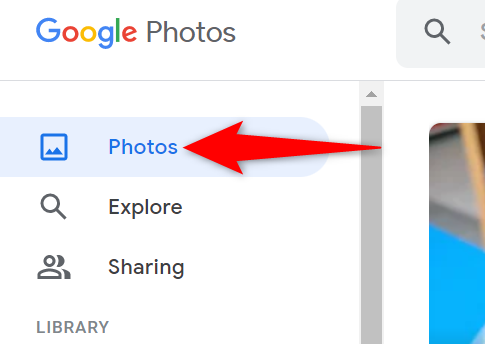
- В левой боковой панели нажмите “Photos” чтобы увидеть все изображения.
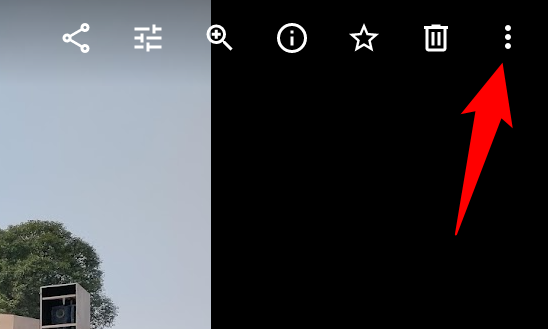
- Чтобы скачать одно фото: в правой части щёлкните по изображению, откройте его в полноэкранном режиме, затем нажмите три точки в правом верхнем углу и выберите “Download”.
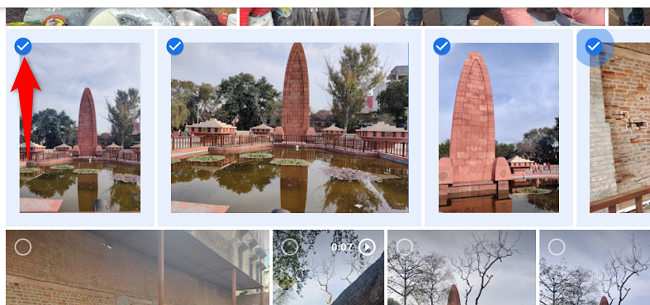
- Чтобы скачать несколько фото: вверху слева у миниатюры кликните значок галочки, затем отметьте другие изображения для выбора нескольких файлов. После выбора нажмите три точки в правом верхнем углу сайта и выберите “Download”.
- Файлы загрузятся в папку загрузок вашего браузера. Если скачиваете несколько файлов одновременно, Google Photos упакует их в ZIP-архив.
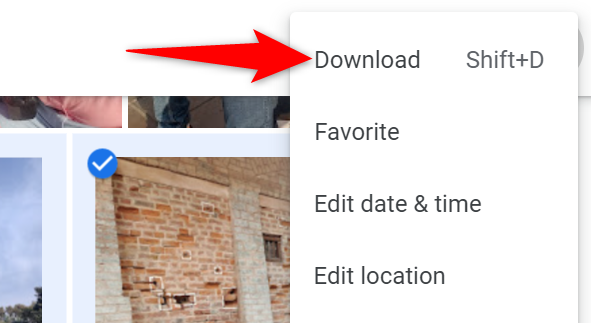
Важно: браузер может блокировать всплывающие окна или загрузки — убедитесь, что загрузки разрешены для photos.google.com.
Сохранение изображений из Google Photos на мобильный телефон
- Откройте официальное приложение Google Photos на телефоне.
- В нижней панели выберите “Photos”.
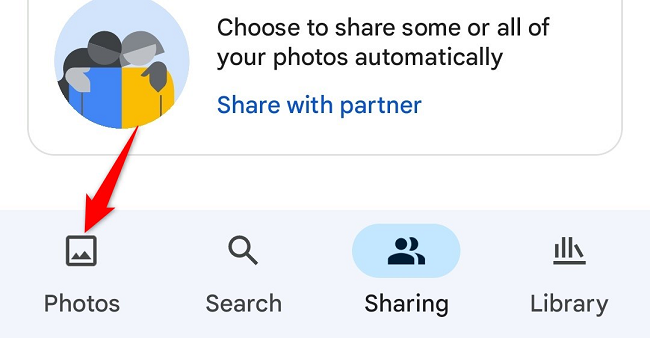
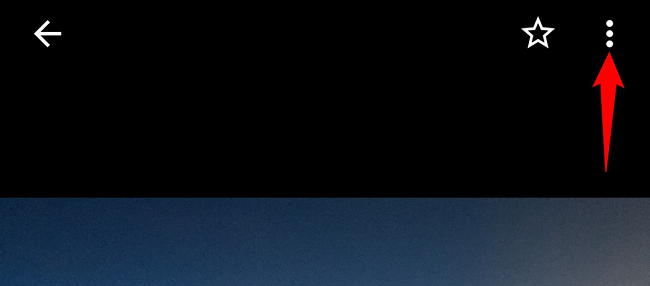
- Откройте фото, которое хотите скачать, нажмите три точки в правом верхнем углу и выберите “Download”.
- Если вместо “Download” отображается “Delete from device”, это значит, что файл уже сохранён локально на телефоне — откройте приложение Галерея/Файлы, чтобы найти его.
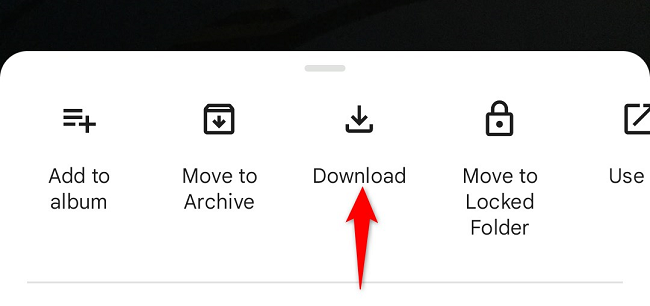
Ограничение: на мобильных устройствах штатное приложение Google Photos обычно позволяет скачать только одно изображение за раз. Для пакетного скачивания используйте компьютер или экспорт через Takeout.
Скачать все фотографии и видео (Google Takeout)
Если нужно сделать полную резервную копию, используйте Google Takeout — сервис для экспорта данных из учётной записи Google.
- Откройте в браузере Google Takeout (takeout.google.com) и войдите в аккаунт.
- Нажмите “Deselect all”, чтобы сначала снять все службы.
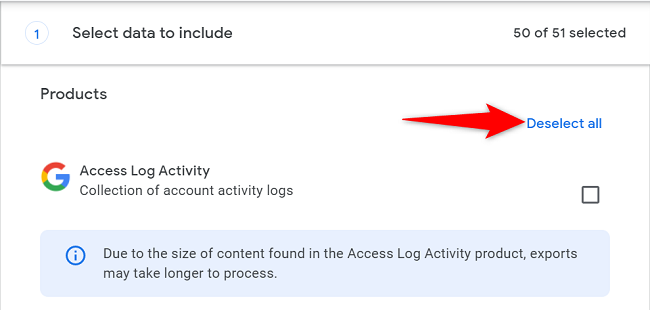
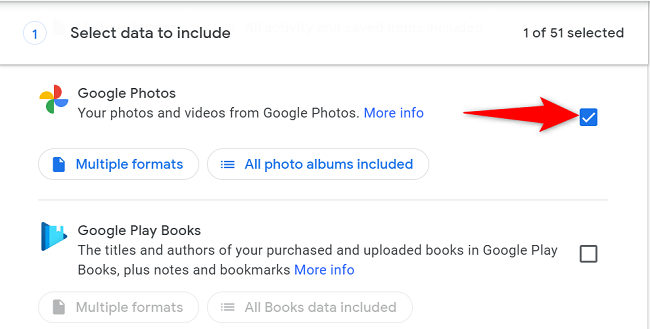
- Прокрутите список и отметьте только “Google Photos”.
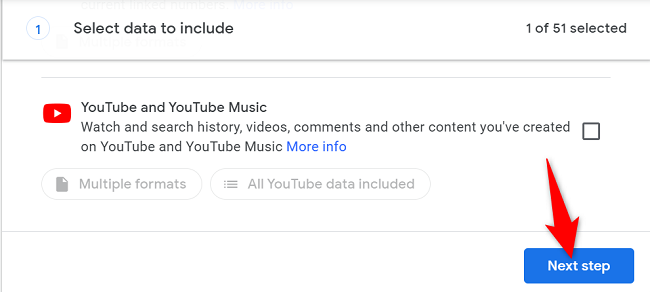
- Нажмите “Next step” внизу страницы.
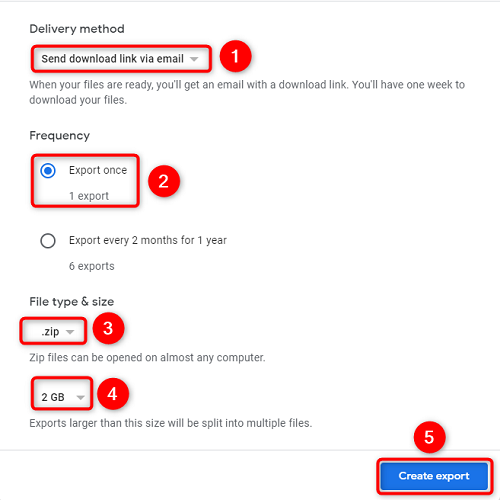
- В разделе “Delivery method” выберите “Send download link via email”.
- В “Frequency” укажите “Export once”.
- В “File type” выберите ZIP. В “Size” выберите 2 GB (Google Takeout разобьёт большой архив на несколько файлов выбранного размера).
- Нажмите “Create export”.
После создания архива вы получите письмо со ссылкой на скачивание ZIP-файлов. Скачайте их на компьютер и распакуйте.
Примечание: создание архива может занять время — от нескольких минут до часов или дней в зависимости от объёма данных.
Советы по форматам, размерам и качеству
- Google Photos хранит некоторые изображения в формате WEBP и HEIC. При скачивании отдельного файла он сохранится в оригинальном формате. При экспорте через Takeout форматы сохраняются исходные.
- ZIP-архивы, созданные Takeout, помогают передавать большие объёмы, но учитывайте ограничения файловой системы при распаковке (например, FAT32 не поддерживает файлы больше 4 ГБ).
- Если нужно получить JPEG вместо WEBP/HEIC, используйте конвертеры на компьютере или при экспорте выбирайте версии, которые Google предлагает (если доступны).
Когда скачивание может не сработать и что делать
- Ошибка загрузки в браузере: очистите кеш, отключите расширения, попробуйте другой браузер.
- Нет кнопки «Download» на мобильном: проверьте, установлена ли последняя версия приложения и есть ли доступ к локальному хранилищу.
- Архив Takeout не создаётся долго: проверьте почту, подождите; если задержка слишком большая (несколько дней), попробуйте сократить объём (выбрать конкретные альбомы) и повторить.
- Проблемы с распаковкой ZIP: используйте архиватор с поддержкой больших файлов (7-Zip, macOS Archive Utility, встроенный распаковщик Windows если версия поддерживает).
Альтернативные подходы и сценарии использования
- Прямая синхронизация с Google Drive: раньше была интеграция между Drive и Photos; теперь она ограничена. Для синхронизации используйте экспорт и загрузку на Drive вручную.
- Сторонние клиенты и инструменты резервного копирования: доступны плагины и утилиты, но будьте осторожны с доступом к аккаунту. Предпочтительнее использовать Takeout для полной копии.
- Локальное резервное копирование: периодически скачивайте архив через Takeout и сохраняйте на внешний диск или NAS.
Факто-бокс — что помнить
- Мобильный скачивание: обычно по одному файлу за раз.
- Компьютер: поддерживается пакетный выбор и скачивание нескольких файлов в ZIP.
- Takeout: разбивает архив на части по выбранному размеру (например, 2 GB).
- Форматы: оригинальные форматы сохраняются (WEBP, HEIC, JPEG, MP4 и т.д.).
Проверочный список по ролям
Для обычного пользователя
- Убедиться в доступе к аккаунту Google.
- Проверить свободное место на устройстве для загрузок.
- Скачивать отдельные фото или создать архив через Takeout.
Для администратора IT
- Проверить политики безопасности и ограничения экспорта данных.
- Организовать регулярные резервные копии ценного контента через Takeout или API-решения.
- Обучить пользователей процедурам и проверкам целостности скачанных архивов.
Критерии приёмки
- Все выбранные фото скачиваются и открываются локально.
- ZIP-архивы от Takeout корректно распаковываются и содержат ожидаемые файлы.
- Скачанные файлы доступны офлайн на целевом устройстве.
- Форматы и метаданные (датировка, гео) сохранены или документированы, если изменены.
Проблемы и быстрые решения
- Не удаётся скачать: попробуйте другой браузер или режим инкогнито.
- Файлы пропали после скачивания: проверьте папку загрузок и приложение «Файлы/Галерея» на мобильном.
- Нужны оригинальные метаданные: используйте экспорт через Takeout, он сохраняет метаданные.
Совместимость и миграция
- Перед переносом на другой сервис проверьте поддерживаемые форматы: большинство сервисов принимает JPEG/PNG/MP4. Для WEBP/HEIC потребуется конвертация.
- При миграции больших библиотек распланируйте перенос по частям и проверьте целостность после каждой партии.
Мини-методология резервного копирования
- Еженедельно: скачивайте важные новые фото вручную или синхронизируйте на компьютер.
- Ежемесячно: создавайте экспорт Takeout выбранных альбомов.
- Ежеквартально: делайте полный экспорт Google Photos и храните копии на внешнем диске и в другом облаке.
Диаграмма принятия решения
flowchart TD
  A[Нужно скачать фото?] --> B{Один файл или все данные?}
  B -- Один --> C[Открыть в Photos и нажать «Download» в браузере или в приложении]
  B -- Несколько --> D[Выбрать галочками в веб-версии и скачать ZIP]
  B -- Все --> E[Использовать Google Takeout и создать экспорт]
  E --> F[Получить ссылку по e-mail и скачать архивы]
  C --> G[Проверить папку загрузок]
  D --> G
  F --> G
Приватность и соответствие требованиям
- Экспортируя данные, вы контролируете копии локально. Убедитесь, что файлы хранятся в безопасном месте.
- Если вы обрабатываете персональные данные других людей, соблюдайте локальные требования по защите данных (например, уведомления субъектов данных или внутренние политики). Для компаний — документируйте процесс экспорта и хранения.
Краткое объявление (100–200 слов)
Если вам нужно иметь локальные копии фотографий и видео из Google Photos, теперь доступно несколько простых способов: скачивать одиночные изображения или группы через веб-интерфейс и приложение, а для полного бэкапа — использовать Google Takeout. На компьютере можно выбрать сразу несколько файлов и получить ZIP-архив, на смартфоне удобнее сохранять отдельные снимки. Takeout позволяет создать единый экспорт и присылает ссылку на загрузку по электронной почте; он автоматически разобьёт большие архивы на части выбранного размера. Рекомендуем комбинировать регулярные локальные бэкапы и ежеквартальные экспорты Takeout для защиты данных. Помните про проверку форматов, свободного места и политик безопасности вашей организации.
Если нужна подробная инструкция для конкретной ОС или сценария (например, перенос в iCloud или на внешний NAS), сообщите модель устройства и цель миграции — подготовлю адаптированную пошаговую инструкцию.

Похожие материалы

Несколько аккаунтов Skype: Multi Skype Launcher

Журнал для работы: повысить продуктивность

Персональные звуки уведомлений на Android

Скачивание шоу Hulu для офлайн‑просмотра

Microsoft Start: персонализированная новостная лента
