
Как скачать видео с Periscope
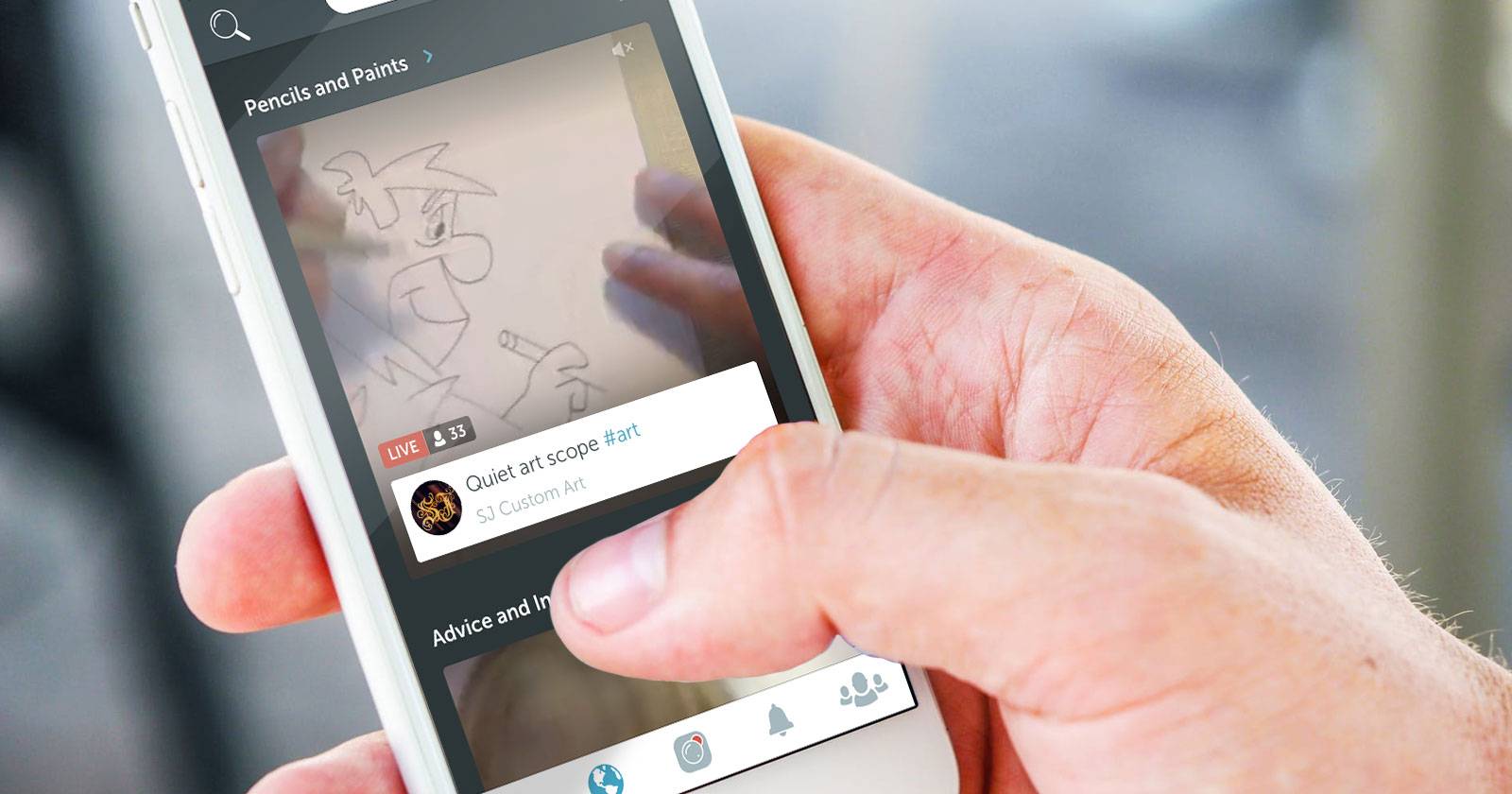

Periscope остаётся популярной платформой для прямых трансляций. Платформа, принадлежащая Twitter, удобна для быстрых эфиров, но у неё есть ограничения: сервис не предоставляет очевидного универсального кнопки «Скачать» для всех случаев, особенно когда речь о чужих трансляциях. В этой статье мы разберём официальные способы сохранить свои эфиры и надёжные обходные пути для сохранения чужих видео — от веб‑сервисов до записи экрана.
Как скачать свои трансляции Periscope
Если трансляция была организована вами, Periscope даёт официальный путь к скачиванию:
- После завершения эфира он сохраняется в панели Analytics вашего аккаунта.
- На сайте Periscope нажмите на свой аватар, чтобы открыть Analytics. Наведите курсор на нужную запись и кликните по синей иконке запроса файла. Система обработает запрос — это может занять несколько минут.
- После обработки появится зелёная кнопка для скачивания MP4-файла.
Важно:
- Этот механизм работает только через веб‑версию, не через мобильные приложения.
- В мобильных приложениях (iOS/Android) рекомендуем включить опцию Autosave (Аккаунт > Настройки > Autosave Broadcast). Тогда все ваши эфиры будут автоматически сохраняться локально на устройство после завершения.
Дополнительно: вы можете запросить архив данных аккаунта (история чатов, просмотров и т. п.) через страницу данных Periscope, войдя в аккаунт и отправив запрос на экспорт.
Как скачать чужие трансляции Periscope
Перископ не даёт прямой кнопки для скачивания чужих эфиров, поэтому используются сторонние инструменты. Общая последовательность действий:
- Скопируйте ссылку на эфир из адресной строки браузера (или используйте кнопку «Поделиться», если она доступна).
- Вставьте URL в сервис для загрузки видео или используйте универсальный загрузчик (см. варианты ниже).
Варианты и инструменты:
- GetVideo (веб): вставьте ссылку в поле “Enter a Video link” и нажмите Search. Если сервис распознает стрим, он покажет длительность, название и ссылку Download для MP4.
- Scopedown (мобильное приложение): вставьте ссылку, нажмите «Download Video» — Scopedown сохранит трансляцию в формате .ts. Формат .ts обычно больше по размеру, но совместим с большинством плееров. На момент написания у Scopedown нет клиента для iOS.
- yt-dlp / youtube-dl (универсально для настольных систем): если у вас есть прямая ссылка на m3u8/HLS-поток, yt-dlp умеет скачивать такие потоки и конвертировать в MP4. Пример команды:
yt-dlp "https://www.periscope.tv/w/XXXXXXXXX"или, если известен m3u8 URL:
yt-dlp -o "%(title)s.%(ext)s" "https://example.com/path/to/playlist.m3u8"- Мобильные браузеры: многие веб‑сервисы для скачивания работают и в мобильных браузерах. Для iOS это часто единственный вариант, если нет приложения.
Юридическое и этическое замечание:
- Перед скачиванием чужих трансляций уточните права у автора. Скачивание и распространение чужого контента без разрешения может нарушать авторские права и правила платформы.
Сохранение трансляций через запись экрана
Если ни один из инструментов не подходит, используйте запись экрана. Это надёжный, но менее удобный способ — он записывает то, что вы видите и слышите.
macOS:
- Откройте QuickTime Player > Файл > Новая запись экрана.
- Запустите эфир в браузере и нажмите красную кнопку записи в QuickTime. Вы можете выделить область или записать весь экран.
- После остановки запись сохранится в выбранном формате.
Windows:
- Нажмите Windows + G, чтобы открыть игровую панель, и начните запись (встроенный рекордер Xbox Game Bar). Обратите внимание: панель чаще всего записывает весь экран или окно, выбор области ограничен.
- Если потребуется больше контроля по качеству и области записи — используйте сторонние приложения (OBS Studio, Bandicam, ShareX).
iOS:
- Добавьте «Запись экрана» в Пункт управления (Настройки > Пункт управления > Настроить элементы управления). Запустите эфир и начните запись из Пункта управления.
Android:
- На большинстве современных Android‑устройств есть встроенная запись экрана или её можно установить из Play Store (например, AZ Screen Recorder). AZ Screen Recorder записывает в HD, даёт настройки битрейта и разрешения.
Советы по качеству записи:
- Записывайте в максимально возможном разрешении экрана.
- Для сохранения звука используйте системную запись (если доступна) или внешний микрофон как минимум для комментариев.
- Убедитесь, что устройство подключено к питанию и имеет свободное место на диске.
Ограничения записи экрана:
- Вы получите трансляцию в том качестве и с теми ограничениями, которые присутствуют во время просмотра (потеря кадров, буферизация). При записи живых эфиров это может быть единственный вариант.
- Запись занимает много места и может требовать последующей конвертации в другой формат.
Пошаговое руководство (SOP) для скачивания трансляции — краткая инструкция
- Определите источник: ваша трансляция или чужая.
- Если ваша — войдите в Analytics через веб, запросите файл, скачайте MP4.
- Если чужая — получите ссылку на эфир.
- Попробуйте вставить ссылку в GetVideo или аналогичный веб‑сервис.
- Если веб‑сервис не работает — попытайтесь скачать через yt-dlp/yt-dlp GUI, указав URL или m3u8.
- Как крайний вариант — запишите экран с нужными настройками качества.
- Проверьте итоговый файл: проигрывание, синхронизация звука, целостность.
Критерии приёмки
- Файл воспроизводится в стандартном плеере (VLC, встроенный плеер).
- Видео не обрывается и имеет минимальное количество пропущенных кадров на протяжении ключевых моментов.
- Звук синхронизирован и читаем.
Когда эти методы могут не сработать
- Трансляция защищена настройками приватности и не даёт публичной ссылки.
- Сервис удалил запись или она недоступна через Analytics.
- Веб‑сервисы или приложения перестали поддерживать Periscope‑ссылки (инструменты часто ломаются при изменениях на стороне сервиса).
Альтернативные подходы
- Свяжитесь с автором эфира и попросите оригинал.
- Попросите ссылку на репост в других соцсетях (часто авторы выкладывают запись позже).
- Используйте облачные рекординги: стримьте одновременно в Periscope и на YouTube или Twitch, где управление записями удобнее.
Чеклист для стримера, зрителя и модератора
Стример:
- Включить Autosave в мобильном приложении.
- Сохранять исходник на внешний диск после эфира.
- Проверять качество сети перед началом трансляции.
Зритель, желающий сохранить эфир:
- Уточнить право на скачивание у автора.
- Попробовать GetVideo или yt-dlp.
- Подготовить место на диске перед записью.
Модератор:
- Контролировать, что записываются важные моменты (включать записи на сервере/backup).
- Следить за соблюдением правил приватности и авторских прав.
Советы по совместимости и миграции
- Файлы .ts можно конвертировать в .mp4 с помощью ffmpeg:
ffmpeg -i input.ts -c copy output.mp4- yt-dlp и ffmpeg совместимы между macOS, Linux и Windows; для Windows используйте сборки с включённым FFmpeg или установите FFmpeg отдельно.
Диаграмма выбора метода (Mermaid)
flowchart TD
  A[Нужна запись эфира?] --> B{Это ваша трансляция?}
  B -- Да --> C[Перейти в Analytics на сайте и запросить файл]
  B -- Нет --> D{Есть ссылка на эфир?}
  D -- Да --> E[Попробовать GetVideo / Scopedown]
  D -- Нет --> F[Попробовать получить ссылку у автора]
  E --> G{Сработало?}
  G -- Да --> H[Скачать файл и проверить]
  G -- Нет --> I[Попробовать yt-dlp с m3u8]
  I --> J{Сработало?}
  J -- Да --> H
  J -- Нет --> K[Записать экран]
  F --> K
Мини‑методология выбора инструмента
- Начните с официального — если эфир ваш, используйте Analytics.
- Для чужих эфиров сначала пробуйте веб‑сервисы (удобно и быстро).
- Если веб‑сервисы не распознают ссылку, переходите к инструментам командной строки (yt-dlp) — они устойчивее к изменениям.
- Если ни один метод не подходит — используйте запись экрана как запасной вариант.
Краткий итог
Сохранение трансляций Periscope возможно разными путями: официально через Analytics для собственных эфиров, через сторонние сервисы для чужих (GetVideo, Scopedown) или универсально через yt-dlp и запись экрана. Выбор метода зависит от прав на контент, доступности ссылки и требований по качеству.
Важное: всегда уточняйте у автора право на сохранение и распространение чужих трансляций.
Куда дальше: если планируете регулярно стримить — настройте одновременную трансляцию на платформы с удобным управлением записями (YouTube/Twitch) и делайте резервные копии локально.

Похожие материалы

Несколько аккаунтов Skype: Multi Skype Launcher

Журнал для работы: повысить продуктивность

Персональные звуки уведомлений на Android

Скачивание шоу Hulu для офлайн‑просмотра

Microsoft Start: персонализированная новостная лента
