
Как скачать Perfmonitor для Windows 7
TL;DR
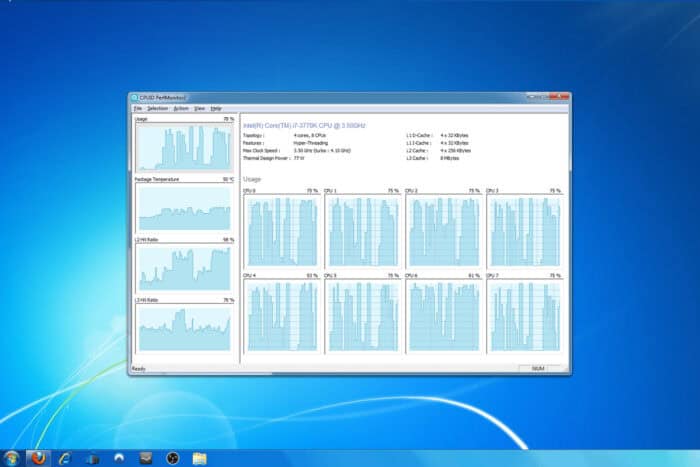
Perfmonitor можно загрузить с официального сайта в виде установщика или ZIP-архива. Установите программу, запустите Perfmonitor и проверяйте производительность через вкладку «Производительность» в Диспетчере задач или с помощью встроенного perfmon. Ниже — пошаговая инструкция, советы по совместимости, устранению неполадок и альтернативы.
Краткое руководство по загрузке и установке
Используйте официальный сайт
- Откройте страницу загрузки Perfmonitor на официальном сайте.
- Выберите нужную версию: обычный установщик (.exe) или ZIP-архив.
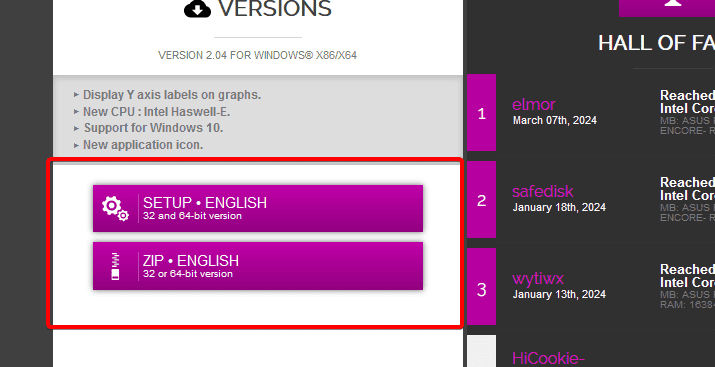
- Если вы скачали установщик — запустите файл и следуйте указаниям мастера установки.
- После завершения установки запустите приложение через меню «Пуск» или ярлык на рабочем столе.
Если вы скачали ZIP-архив, откройте его, извлеките файлы в папку и запустите Perfmonitor.exe (или аналогичный исполняемый файл).
Важно: перед установкой рекомендуем создать точку восстановления системы на случай отката.
Как проверить производительность CPU в Windows 7
Самый простой способ — Диспетчер задач:
- Нажмите Ctrl + Shift + Esc, чтобы открыть Диспетчер задач.
- Перейдите на вкладку Производительность.
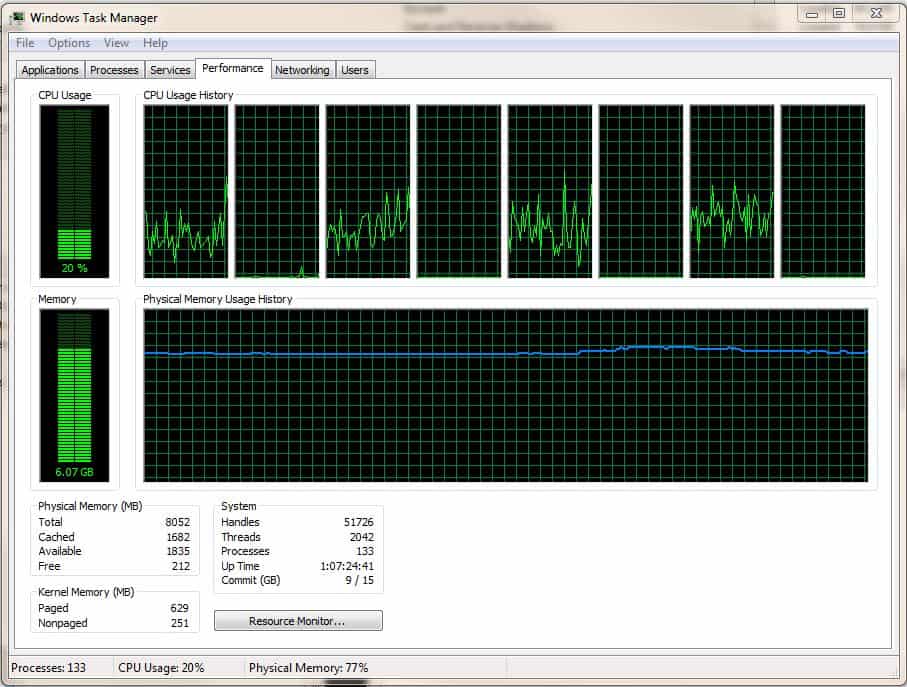
Вы увидите графики загрузки процессора, использование памяти и другие базовые метрики. Для более детального мониторинга используйте Perfmonitor или встроенный Windows Performance Monitor (perfmon).
Как открыть Windows Performance Monitor в Windows 7
- Нажмите клавишу Windows + R.
- Введите
perfmon. - Нажмите Enter.
Perfmon позволяет собирать счётчики производительности, настраивать сбор данных и записывать журналы для последующего анализа.
Совместимость и версии
- Perfmonitor 2 — преемник оригинального Perfmonitor; поддерживает старые и новые версии Windows, включая Windows 7, Windows 10 и Windows 11.
- Некоторые плагины или расширения могут не поддерживать устаревшие API Windows 7. Проверьте требования на странице загрузки.
Совет: если у вас 32‑битная система, скачивайте 32‑битную сборку; для 64‑битных систем — 64‑битную.
Альтернативы и когда использовать их
- Windows Performance Monitor (perfmon) — встроенный, подходит для длительного сбора и глубокого анализа.
- CPU-Z — простой инструмент для идентификации ЦП и материнской платы (подходит для быстрого сбора сведений о железе).
- HWMonitor, HWiNFO — детальный мониторинг температур, напряжений и датчиков.
Когда Perfmonitor не подходит:
- Если нужен мониторинг датчиков температуры и питания, используйте HWiNFO или HWMonitor.
- Если требуется централизованный сбор метрик на нескольких машинах, рассмотрите решения с серверной частью (Prometheus, Zabbix и др.).
Устранение неполадок
Проблема: программа не запускается
- Проверьте, не блокирует ли запуск антивирус. Временно разрешите исполняемый файл и повторите.
- Запустите установщик от имени администратора.
- Проверьте целостность скачанного файла (если доступна контрольная сумма).
Проблема: данные некорректны или отсутствуют
- Убедитесь, что используемые счётчики совместимы с версией ОС.
- Перезапустите сбор данных и запишите лог.
Проблема: высокая нагрузка от самого мониторинга
- Уменьшите частоту опроса счётчиков.
- Отключите ненужные плагины.
Мини‑методика для проверки скачанного файла:
- Скачайте файл с официального источника.
- Сравните контрольную сумму, если она указана на сайте.
- Если доступна цифровая подпись, проверьте её через свойства файла.
Безопасность и конфиденциальность
- Скачивайте только с официального сайта или проверенных репозиториев.
- Приложения мониторинга собирают системные метрики; при отправке логов внешним сервисам убедитесь в политике конфиденциальности.
- Для корпоративных ПК согласуйте установку с отделом ИТ.
Роли — что проверить перед установкой
Для обычного пользователя:
- Создать точку восстановления.
- Сохранить важные документы.
- Проверить совместимость с системой (32/64 бит).
Для системного администратора:
- Проверить цифровую подпись и контрольные суммы.
- Тестировать установку в изолированной среде (виртуальная машина).
- Настроить централизованный сбор логов, если требуется.
Примеры ошибок и когда Perfmonitor не поможет
- Если проблема связана с аппаратным дефектом (плохой контакт RAM, сбой блока питания), утилита даст лишь косвенные признаки — потребуется физическая диагностика.
- При устаревших драйверах показания могут быть искажены; обновите драйверы перед выводом окончательных заключений.
Краткое резюме
Perfmonitor остаётся удобным инструментом для локального мониторинга производительности на Windows 7. Скачивайте приложение с официального сайта, выбирайте правильную сборку для вашей архитектуры и проверяйте целостность загрузки. Если нужен более глубокий или централизованный мониторинг, рассматривайте альтернативы.
Важно: всегда выполняйте резервное копирование и, при необходимости, согласуйте установку с администратором сети.
Ключевые темы для чтения:
- Как скачать CPU‑Z для проверки характеристик процессора
- Пошаговые инструкции по использованию perfmon для длительного сбора данных

Похожие материалы

Несколько аккаунтов Skype: Multi Skype Launcher

Журнал для работы: повысить продуктивность

Персональные звуки уведомлений на Android

Скачивание шоу Hulu для офлайн‑просмотра

Microsoft Start: персонализированная новостная лента
