
Как заставить браузер скачивать PDF вместо просмотра
Содержание
- Google Chrome
- Mozilla Firefox
- Microsoft Edge
- Быстрые альтернативы и советы
- Чек‑лист для системных администраторов
- Устранение неполадок
- Краткий глоссарий
- Часто задаваемые вопросы
Google Chrome
Google Chrome использует встроенный просмотрщик PDF для предварительного просмотра файлов в окне браузера. Чтобы Chrome предлагал скачать PDF вместо его автоматического открытия, нужно отключить встроенный просмотрщик.
- Запустите Google Chrome на компьютере.
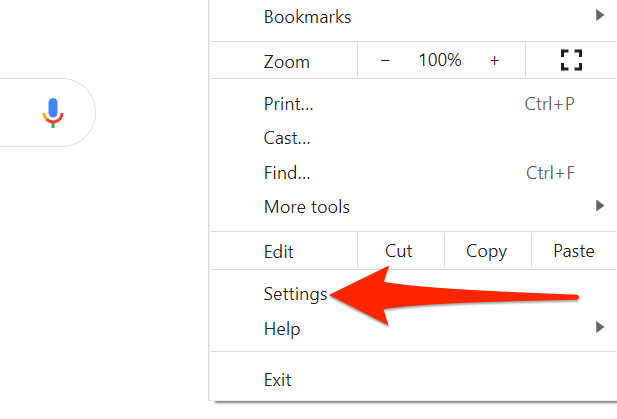
- Нажмите меню Chrome (три точки) в правом верхнем углу и выберите “Настройки”.
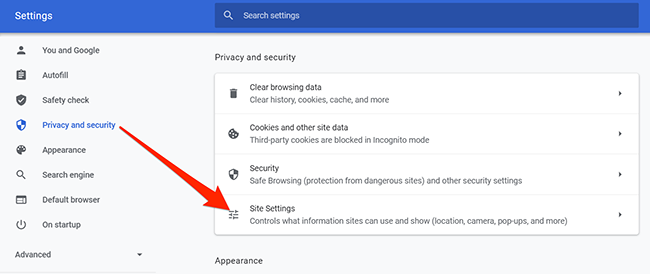
- В настройках откройте “Конфиденциальность и безопасность” в левой колонке, затем на правой панели выберите “Настройки сайтов”.
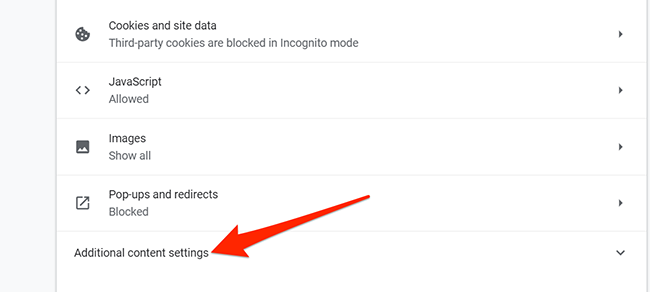
- Прокрутите страницу вниз и раскройте раздел “Дополнительные настройки контента”.
- В меню выберите “PDF-документы”.
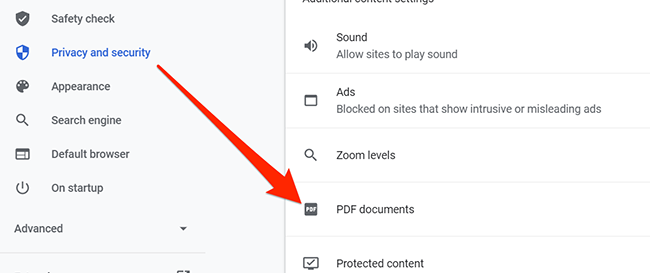
- Включите переключатель “Скачивать файлы PDF вместо их автоматического открытия в Chrome”.
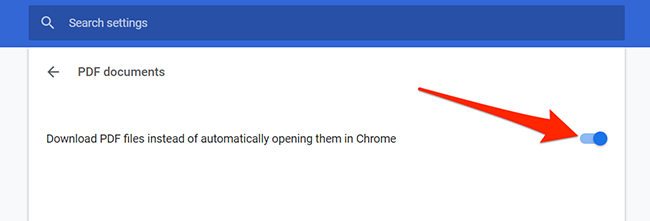
После этого Chrome будет показывать стандартный диалог сохранения при открытии PDF.
Mozilla Firefox
Firefox тоже может открывать PDF с помощью встроенного просмоторщика. Чтобы он предлагал сохранять PDF-файлы, измените поведение для формата PDF.
- Запустите Firefox на компьютере.
- Нажмите меню (три горизонтальные линии) в правом верхнем углу и выберите “Настройки”.
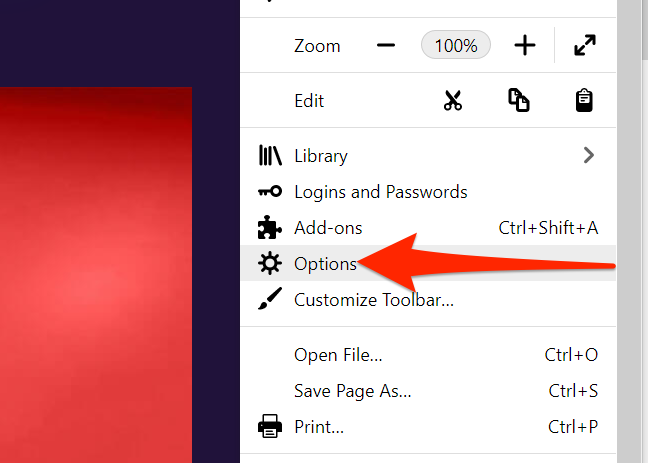
- В настройках выберите “Общие” слева. В правой части найдите раздел “Приложения”.
- В списке приложений найдите строку “Portable Document Format (PDF)” и в выпадающем списке справа выберите “Сохранить файл”.
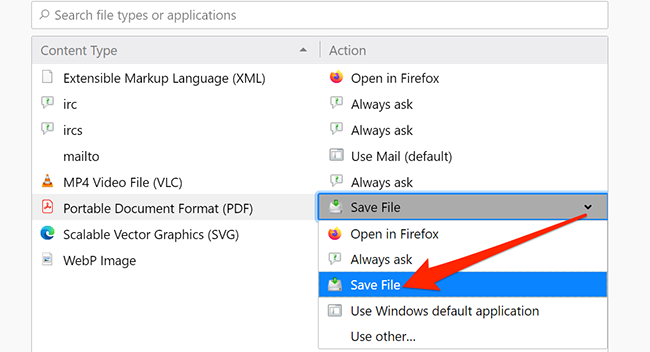
После этого при клике по ссылке на PDF Firefox будет предлагать сохранить файл на диск.
Microsoft Edge
Edge использует встроенный просмотрщик PDF, как и другие современные браузеры. Чтобы браузер всегда скачивал PDF, поменяйте соответствующую опцию в настройках.
- Откройте Microsoft Edge.
- Нажмите меню (три точки) в правом верхнем углу и выберите “Настройки”.
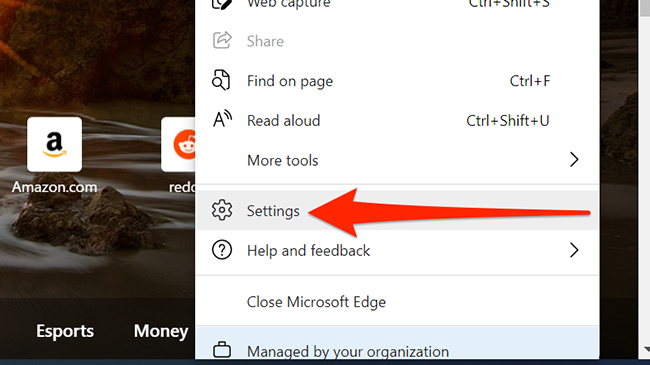
- В настройках выберите “Файлы cookie и разрешения сайтов” в левой колонке, затем на правой панели — “PDF-документы”.

- Включите опцию “Всегда загружать файлы PDF”.
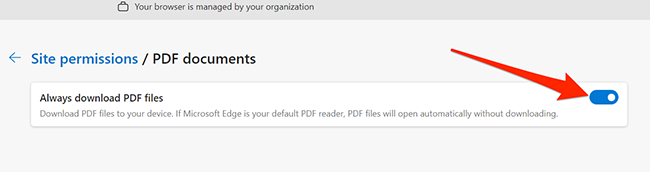
После включения Edge будет скачивать PDF вместо их открытия во встроенном просмотрщике.
Быстрые альтернативы и советы
- Правый клик → Сохранить ссылку как…: Работает во всех браузерах — щёлкните правой кнопкой по ссылке на PDF и выберите “Сохранить ссылку как” или «Сохранить объект как».
- Нажмите Ctrl (Cmd на Mac) и кликните ссылку: в некоторых настройках это заставляет браузер сохранить файл.
- Скачивание через расширение: существуют расширения/плагины, которые принудительно скачивают файлы, но используйте только доверенные источники.
- Серверная настройка: если вы контролируете сайт, добавьте заголовок Content-Disposition: attachment, чтобы браузер инициировал скачивание по умолчанию.
Важно: некоторые сайты отклоняют заголовки или используют встроенные просмотрщики, поэтому серверный заголовок — самый надёжный способ при наличии доступа к сайту.
Чек‑лист для системных администраторов
- Проверьте групповые политики и настройки корпоративных сборок браузера (особенно Chrome/Edge).
- Для централизованной настройки Chrome используйте административные шаблоны (ADMX) или GPO, чтобы отключить встроенный просмотрщик PDF.
- На серверах: убедитесь, что Content-Disposition установлен в attachment для нужных файлов.
- Проинструктируйте пользователей: подготовьте короткую памятку и скриншоты с нужными переключателями.
Устранение неполадок
- Браузер всё ещё открывает PDF после переключения: очистите кэш и перезапустите браузер.
- PDF открывается в стороннем плагине: откройте список расширений/плагинов и отключите расширения для просмотра PDF.
- Сайт использует собственный viewer (например, JavaScript‑просмотрщик): попробуйте правый клик → “Сохранить ссылку как” или открыть ссылку в новом окне и сохранить.
- Проблемы в корпоративной среде: проверьте политики и скрипты развертывания, возможно, настройки перезаписываются при старте.
Краткий глоссарий
- Просмотрщик PDF: встроенный компонент браузера для отображения PDF без внешних приложений.
- Content-Disposition: HTTP‑заголовок, который может предписать браузеру скачать файл (attachment) или открыть в браузере (inline).
Часто задаваемые вопросы
Как принудительно скачать PDF, если сайт игнорирует мои настройки?
Попробуйте правый клик по ссылке → “Сохранить ссылку как”. Если вы управляете сайтом, установите заголовок Content-Disposition: attachment.
Работает ли это на мобильных устройствах?
На мобильных платформах настройки браузера могут отличаться. Часто мобильные браузеры используют системные просмотровщики — рекомендуется нажать на ссылку и поискать пункт “Сохранить” или использовать скачивание через приложение файлов.
Можно ли централизованно запретить просмотр PDF в компании?
Да. Для Windows/AD можно использовать групповые политики и административные шаблоны (ADMX) для Chrome/Edge; для Firefox — политики Mozilla.
Краткое резюме: отключение встроенных просмотрщиков PDF в браузерах (Chrome, Firefox, Edge) позволяет пользователям загружать PDF напрямую. Для надёжного принуждения скачивания лучше контролировать заголовки на сервере. Следуйте чек‑листу администратора и используйте правый клик как простую альтернативу.

Похожие материалы

Несколько аккаунтов Skype: Multi Skype Launcher

Журнал для работы: повысить продуктивность

Персональные звуки уведомлений на Android

Скачивание шоу Hulu для офлайн‑просмотра

Microsoft Start: персонализированная новостная лента
