
Как скачивать видео из Paramount+ для просмотра офлайн

Paramount+ (запущен в марте 2021 года как замена CBS All Access) предлагает подписчикам большую библиотеку — более 30 000 эпизодов — и значительную часть контента можно скачать для офлайн‑просмотра. В этой статье подробно объяснено, как скачивать контент, кто имеет право на загрузки, какие ограничения действуют и как решать типичные проблемы.
Краткое руководство: как скачать видео из Paramount+
Перед началом убедитесь, что у вас установлена последняя версия приложения Paramount+ и что вы вошли в свой аккаунт Premium (см. раздел «Кто может скачивать»).
- Откройте приложение Paramount+ на устройстве.
- Перейдите на страницу сериала или фильма, который хотите сохранить.
- На карточке эпизода или страницы фильма найдите значок «стрелка вниз» — это кнопка скачивания — и нажмите её.
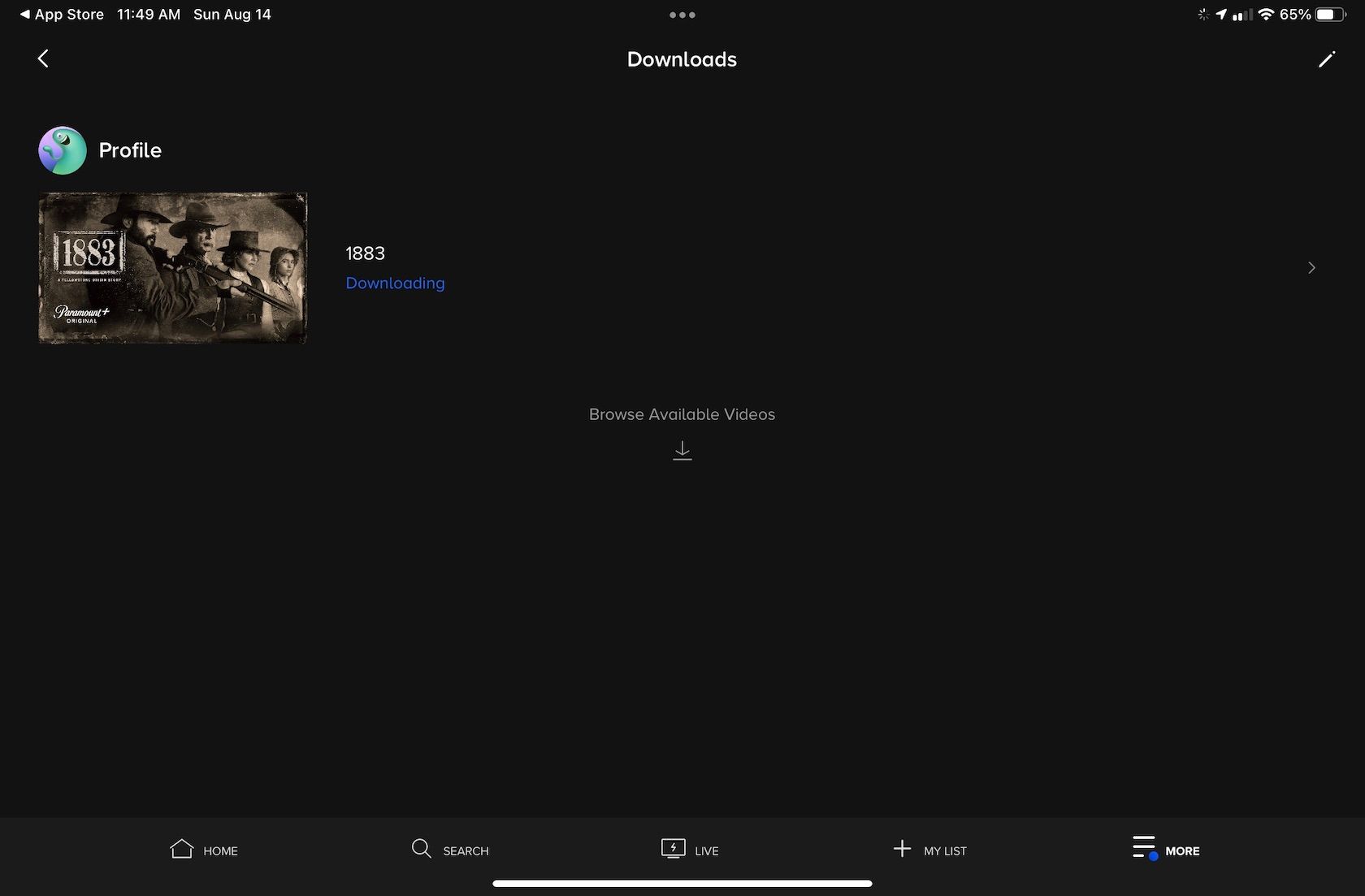
- Альтернативно: откройте меню «Ещё» → «Загрузки» → «Просмотреть доступные видео» и выберите контент для скачивания.
- Дождитесь окончания загрузки: статус появится в разделе «Загрузки».
- Для просмотра офлайн откройте «Ещё» → «Загрузки» и нажмите на загруженный титул.
Важно: если полностью выйти из приложения, все текущие загрузки будут остановлены. Приложение должно работать в фоне, чтобы продолжать скачивание.
Способ 1 — скачать с карточки эпизода
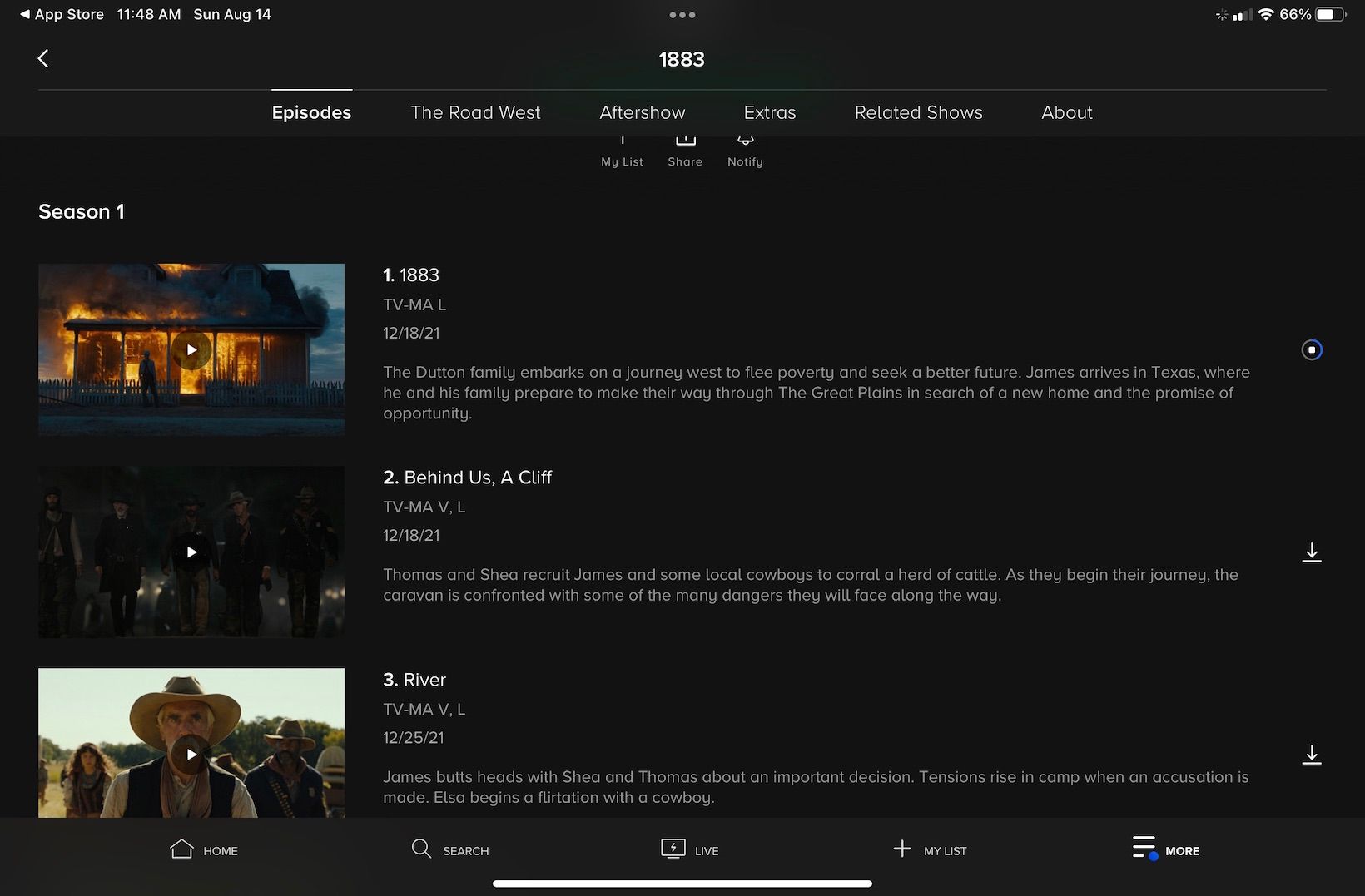
Откройте серию, найдите нужный эпизод и нажмите значок загрузки рядом с миниатюрой. Обычно значок выглядит как стрелка, направленная вниз.
Способ 2 — через меню «Ещё» → «Загрузки»
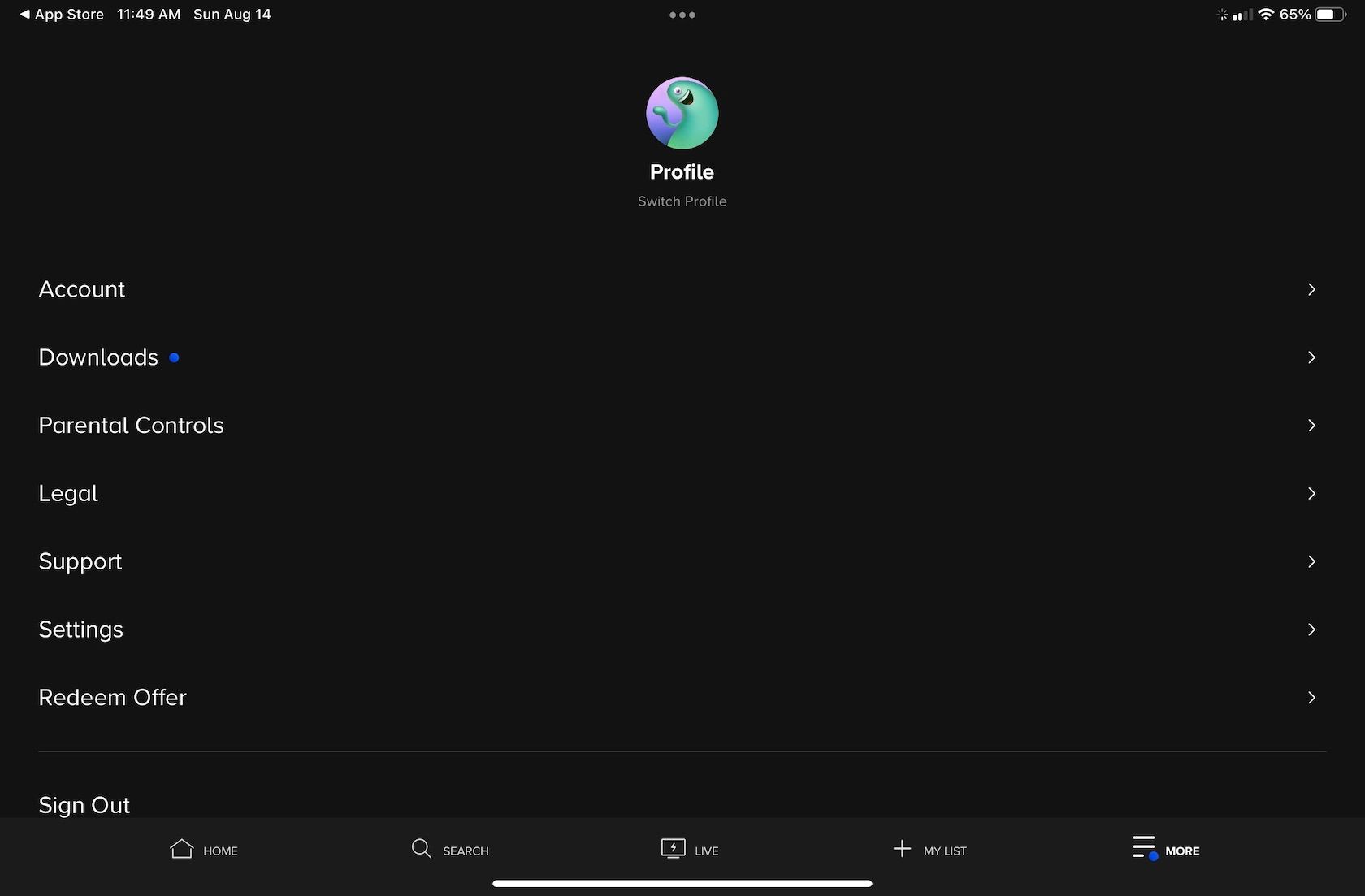
Выберите «Ещё», затем «Загрузки». Там нажмите «Просмотреть доступные видео» — откроется список всего контента, доступного для скачивания.
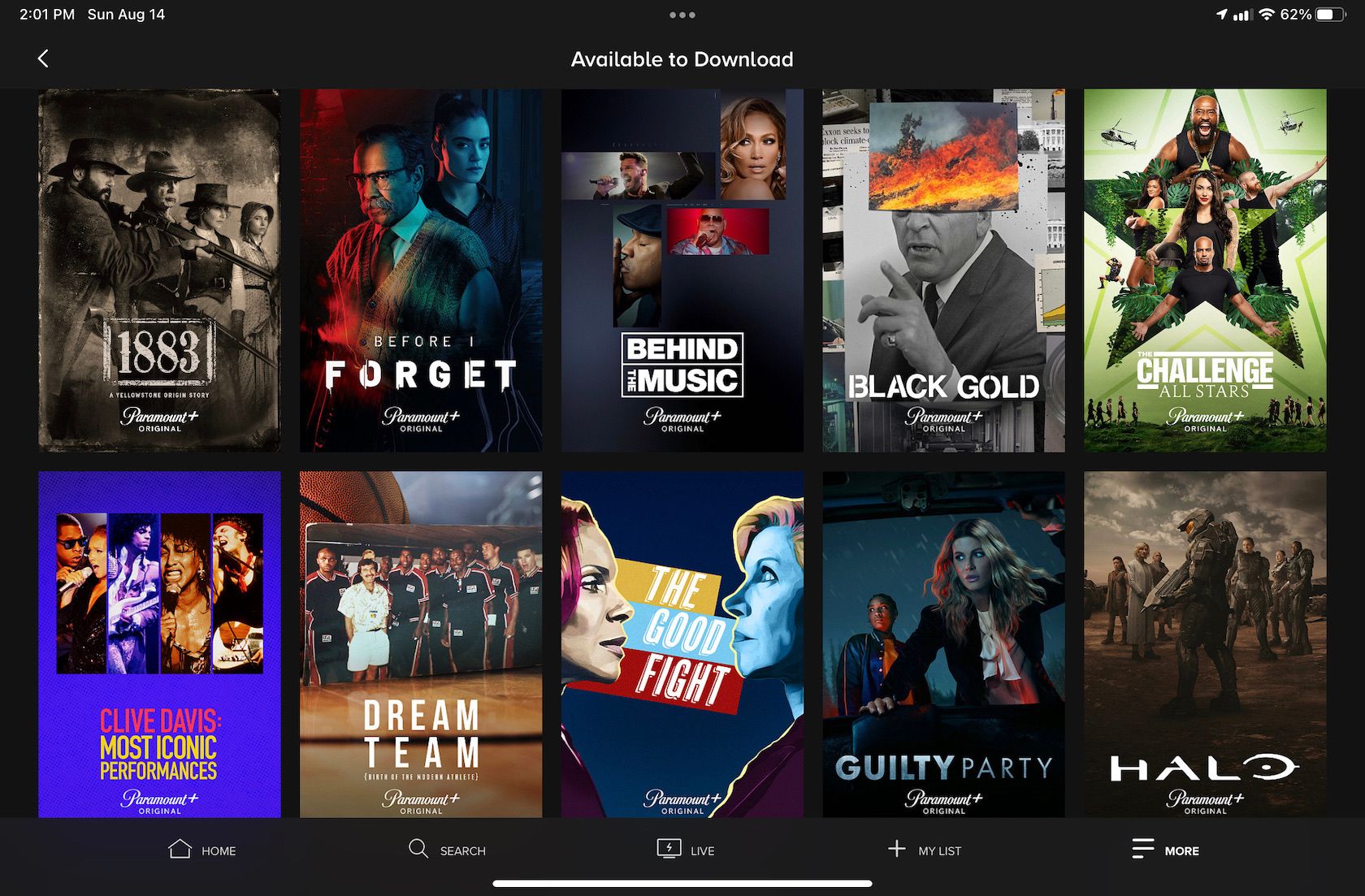
В списке будут помеченные стрелкой сериалы и фильмы, доступные для сохранения на устройство.
Кто может скачивать контент на Paramount+
Paramount+ предлагает два тарифных плана: Elite и Premium. Тарифы указаны в долларах США (USD):
- Elite: 4.99 USD / месяц или 49.99 USD / год.
- Premium: 9.99 USD / месяц или 99.99 USD / год.
Только подписчики Premium имеют доступ к функции скачивания. Если у вас план Elite и вы хотите скачивать контент, нужно обновить подписку через веб‑версию Paramount+ в браузере — обновление нельзя выполнить из приложения.
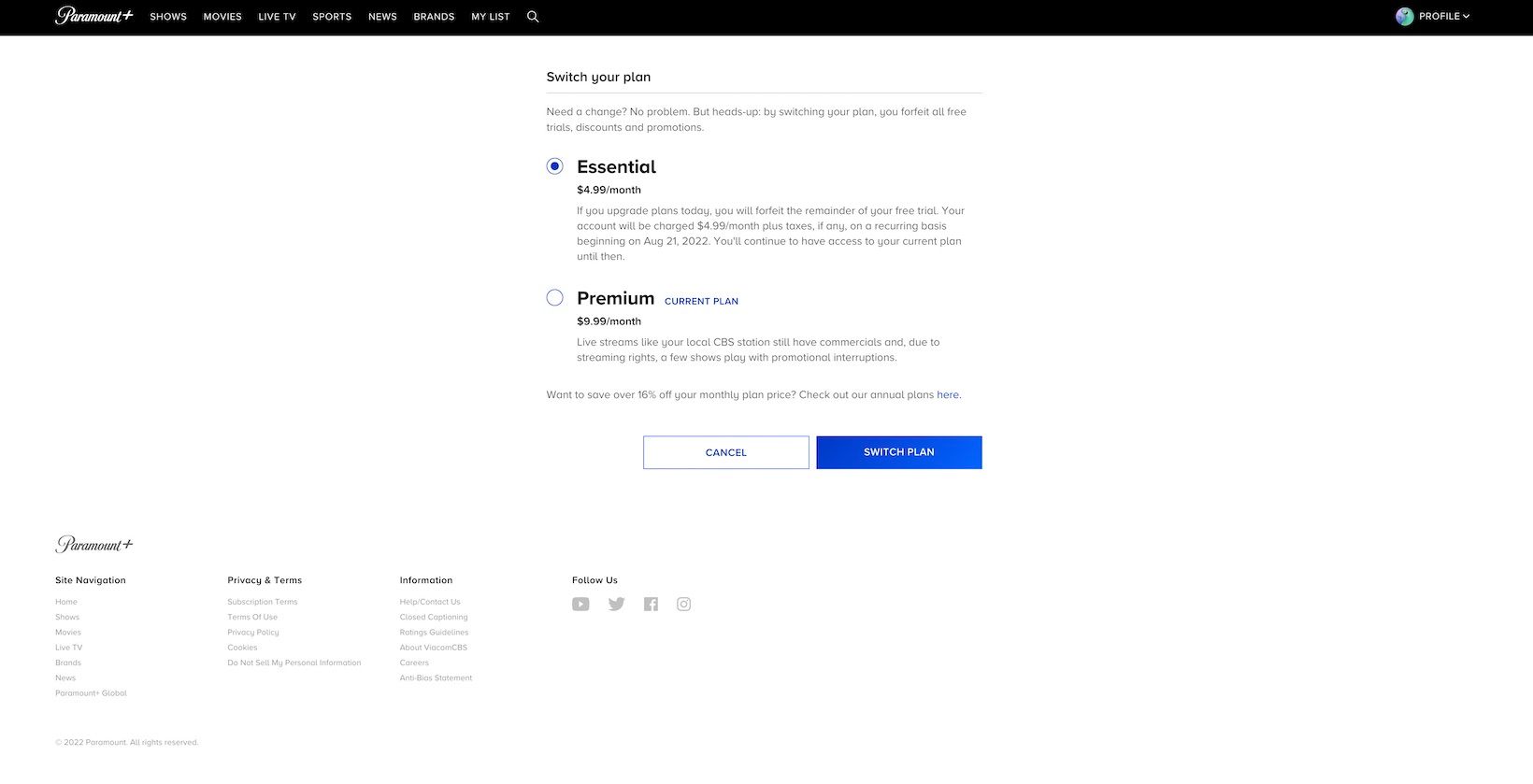
Требования к устройствам:
- iPhone или iPad с iOS 13 или новее.
- Android‑устройство с Android OS 5 (Lollipop) или новее.
Если ваша ОС старее, кнопки загрузки не будут доступны, и скачивание невозможно.
Какие материалы доступны для скачивания
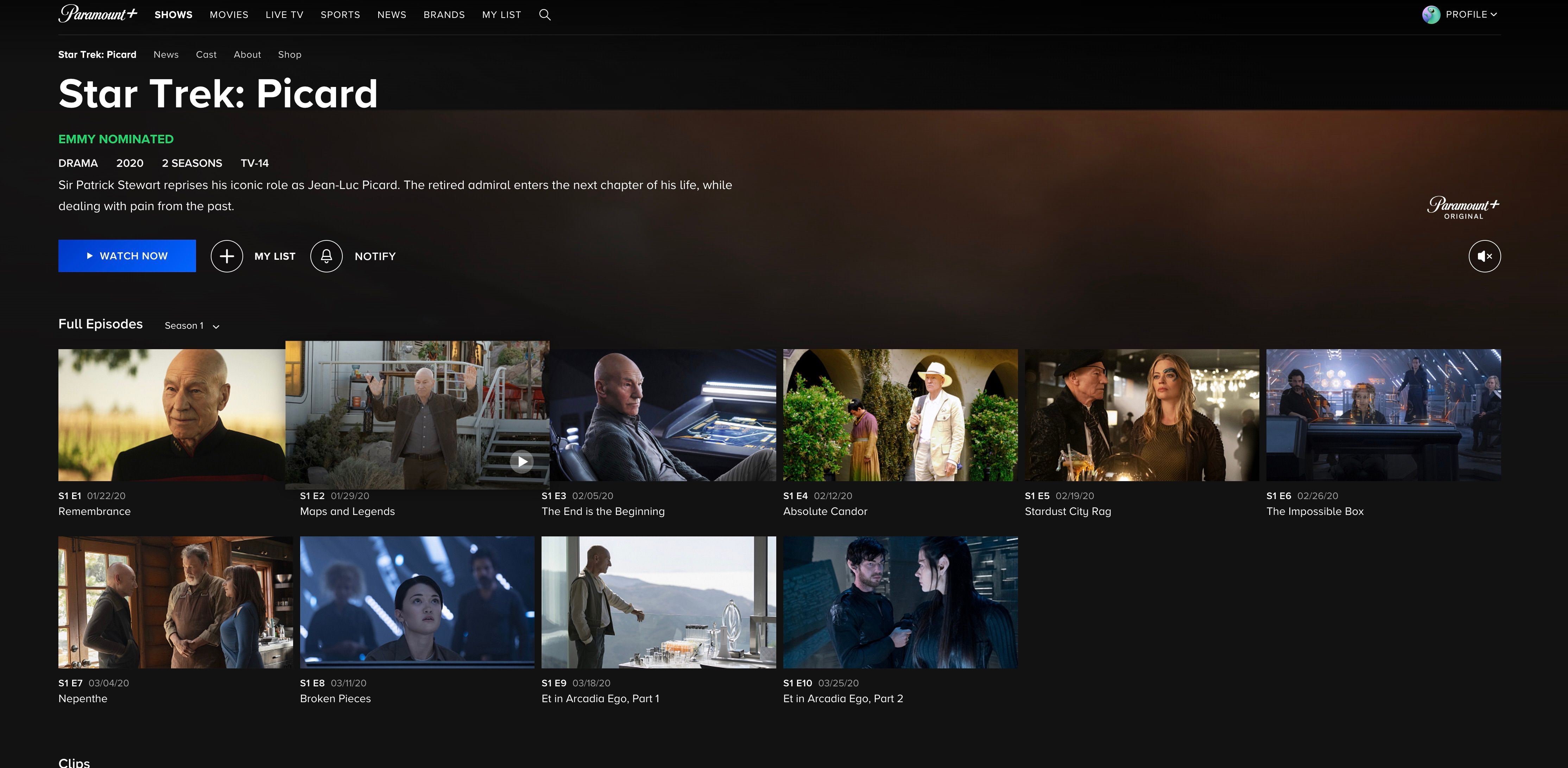
Не весь каталог Paramount+ доступен для скачивания из‑за ограничений прав и лицензионных соглашений. Наличие загрузки определяется по значку стрелки вниз на карточке эпизода или фильма. Если стрелки нет — сохранить файл на устройство нельзя.
Обычно для скачивания доступны: оригинальные сериалы Paramount+, популярные реалити‑шоу и многие фильмы. Примеры доступного контента: Star Trek: Picard, The Good Fight, Survivor, The Amazing Race, Big Brother. Содержание и доступность периодически меняются.
Лимиты загрузок и срок хранения
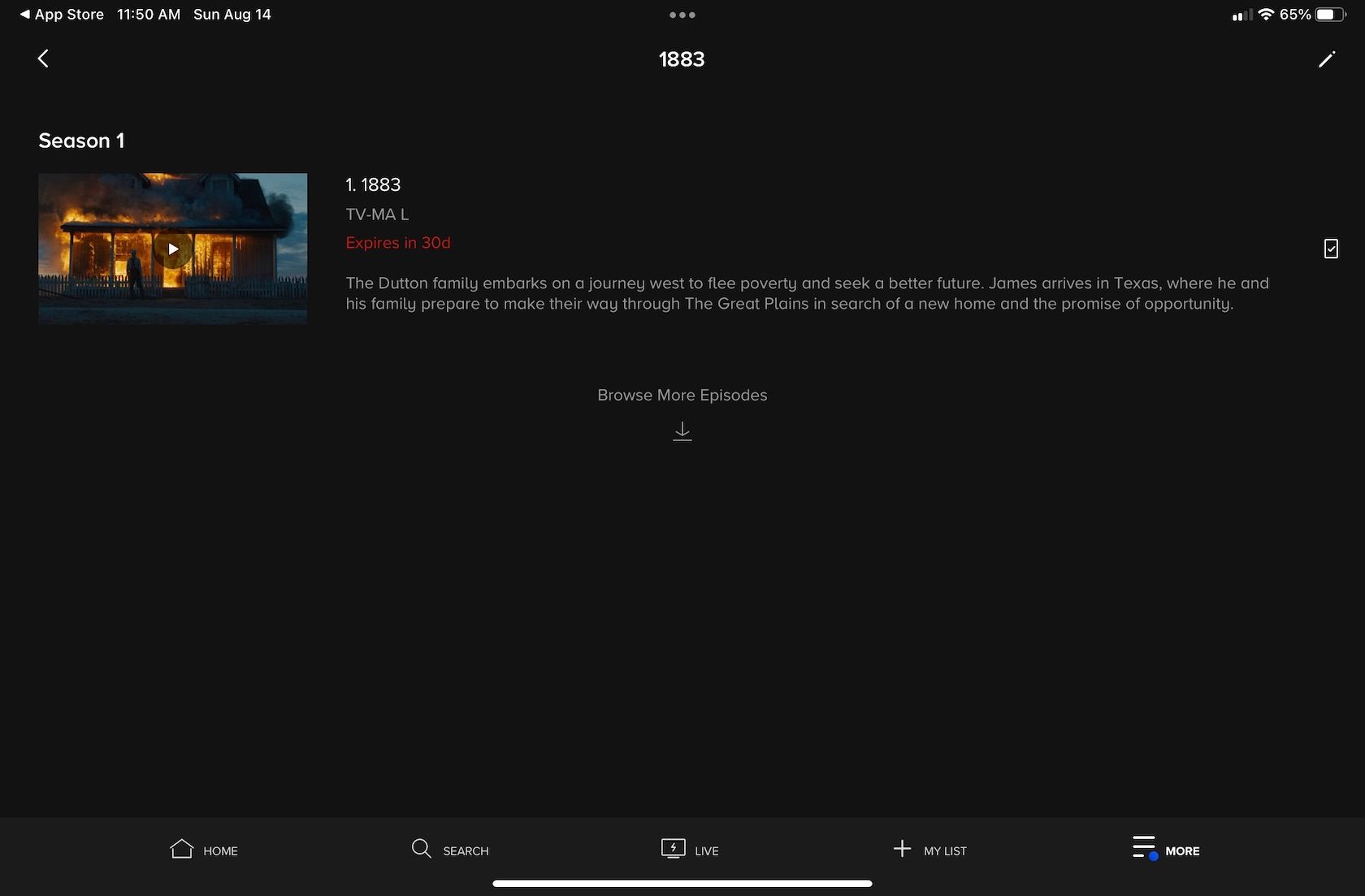
Ключевые правила хранения и лимиты:
- Загруженные файлы остаются на устройстве 30 дней, если вы не начнёте просмотр. По истечении срока загрузка удаляется.
- Если вы начали смотреть скачанное видео, оно будет доступно в офлайне в течение 48 часов с момента начала просмотра. После 48 часов титул удаляется из раздела загрузок и его можно скачать повторно (прогресс воспроизведения при повторной загрузке не сохраняется).
- Максимум 25 загрузок на одно устройство.
- Максимум 5 одновременных загрузок одного и того же титула на все устройства в рамках одного аккаунта.
Эти ограничения — стандартная практика для сервисов с DRM и лицензионными ограничениями.
Частые проблемы и как их решать
Ниже — список типичных проблем при скачивании и проверенные решения.
Проблема: нет кнопки скачивания
- Проверьте, у вас план Premium. Если нет — обновите подписку в браузере.
- Убедитесь, что выбранный титул поддерживает скачивание (нет стрелки — контент недоступен).
- Проверьте региональные ограничения: в некоторых регионах права на скачивание могут отличаться.
Проблема: загрузка не начинается или прерывается
- Проверьте подключение к сети: при медленном Wi‑Fi загрузка может занимать много времени.
- Убедитесь, что приложение не полностью закрыто — выход из приложения останавливает загрузки.
- Обновите приложение Paramount+ до последней версии.
- Перезагрузите устройство и попробуйте снова.
Проблема: недостаточно места
- Приложение покажет уведомление «not enough storage» (недостаточно места).
- Освободите место: удалите старые загрузки Paramount+ или другие файлы (фото, видео, приложения).
- Очистите кэш или перенестите некоторые данные на внешнее хранилище, если устройство это поддерживает.
Проблема: загрузки исчезли или истёк срок
- Если срок хранения истёк (30 дней) — скачайте титул снова.
- Если файл исчез после начала просмотра (прошло более 48 часов) — скачайте заново.
- Если контент удалён из каталога — скачать уже нельзя.
Проблема: ошибка авторизации или аккаунт не распознаётся
- Выйдите из аккаунта в приложении и снова выполните вход.
- Проверьте, не используется ли другой аккаунт на устройстве.
- Попробуйте удалить приложение и установить заново.
Критерии приёмки (проверка успешного скачивания):
- Титул отображается в меню «Ещё» → «Загрузки».
- Воспроизведение работает без интернета.
- Время хранения на устройстве соответствует ожидаемому (показывается срок — 30 дней / 48 часов после старта).
Пошаговый SOP: скачать эпизод на мобильном устройстве
- Откройте Paramount+ и войдите в аккаунт Premium.
- Подключитесь к стабильному Wi‑Fi (рекомендуется для минимизации трафика).
- Перейдите на страницу сериала → эпизод.
- Нажмите значок загрузки — дождитесь окончания.
- Перейдите в «Ещё» → «Загрузки» и убедитесь, что файл доступен.
- Для просмотра отключите интернет и нажмите загруженный титул.
Если шаг 4 не удался: проверьте место на устройстве и версию ОС, затем повторите SOP.
Чек‑лист перед поездкой (путешественнику)
- Убедитесь, что подписка Premium активна.
- Обновите приложение до последней версии.
- Скачайте контент заранее на Wi‑Fi.
- Проверьте доступное место: оставьте резерв не менее 1–2 ГБ для системных нужд.
- Включите режим энергосбережения только если он не мешает работе приложений в фоне.
- Проверьте срок хранения загруженных файлов и при необходимости перекачайте.
Модель принятия решений (быстрый алгоритм)
flowchart TD
  A[Хотите скачать видео?] --> B{Есть стрелка загрузки?}
  B -- Нет --> C[Нельзя скачать — выбрать другой титул]
  B -- Да --> D{У вас Premium?}
  D -- Нет --> E[Обновить подписку через сайт]
  D -- Да --> F{ОС >= iOS13/Android5?}
  F -- Нет --> G[Обновить устройство или использовать другое]
  F -- Да --> H{Достаточно места?}
  H -- Нет --> I[Освободить место]
  H -- Да --> J[Нажать кнопку скачивания]
  J --> K[Проверить в «Загрузках»]
  K --> L[Готово — можно смотреть офлайн]
Факт‑бокс: ключевые цифры
- 30 дней — срок хранения загруженного титула до начала просмотра.
- 48 часов — срок доступности после начала просмотра (если не досмотрели полностью).
- 25 — максимум загрузок на одно устройство.
- 5 — максимум одновременных загрузок одного и того же титула на все устройства аккаунта.
Советы по оптимизации загрузок
- Скачивайте эпизоды ночью или по стабильному Wi‑Fi: это обычно быстрее и безопаснее для батареи.
- Если планируете долгое путешествие, скачивайте заранее сериал целиком, учитывая лимит 25 загрузок.
- Для экономии места выберите только ключевые эпизоды или сериалы, которые планируете смотреть.
- Удаляйте просмотренные титулы сразу после просмотра, чтобы освободить место и не исчерпать лимиты.
Безопасность и приватность
- Загруженные файлы защищены DRM: они доступны только через приложение Paramount+ и не сохраняются в виде обычных медиафайлов в галерее устройства.
- При потере устройства удалённый доступ к загруженным файлам невозможен без авторизации в приложении.
Часто задаваемые вопросы
Можно ли скачать одновременно на несколько устройств?
Да — но одна и та же серия/фильм можно скачать не более чем на 5 устройств одновременно в рамках одного аккаунта.
Сохраняется ли прогресс воспроизведения между загрузками?
Нет — если вы скачали титул заново, приложение не запомнит, где вы остановились в предыдущей загрузке.
Могу ли я обновить план внутри приложения?
Нельзя. Обновление с Elite на Premium проводится через веб‑версию Paramount+ в браузере.
Что произойдёт, если я отменю подписку Premium?
Возможно, доступ к загруженным материалам будет заблокирован после окончания подписки. Всегда проверяйте условия на сайте сервиса.
Короткое резюме
Paramount+ позволяет подписчикам Premium скачивать многие фильмы и сериалы для офлайн‑просмотра при соблюдении требований устройства и лимитов. Если загрузка не работает — проверьте план, версию ОС, место на устройстве и обновления приложения.
Важно: перед длительной поездкой скачивайте контент заранее и проверяйте срок хранения — 30 дней до просмотра и 48 часов после начала просмотра.
Краткая инструкция для быстрого старта: войдите в Paramount+ (Premium) → найдите титул → нажмите стрелку загрузки → проверьте раздел «Загрузки».

Похожие материалы

Несколько аккаунтов Skype: Multi Skype Launcher

Журнал для работы: повысить продуктивность

Персональные звуки уведомлений на Android

Скачивание шоу Hulu для офлайн‑просмотра

Microsoft Start: персонализированная новостная лента
