
Скачать Pale Moon для ПК
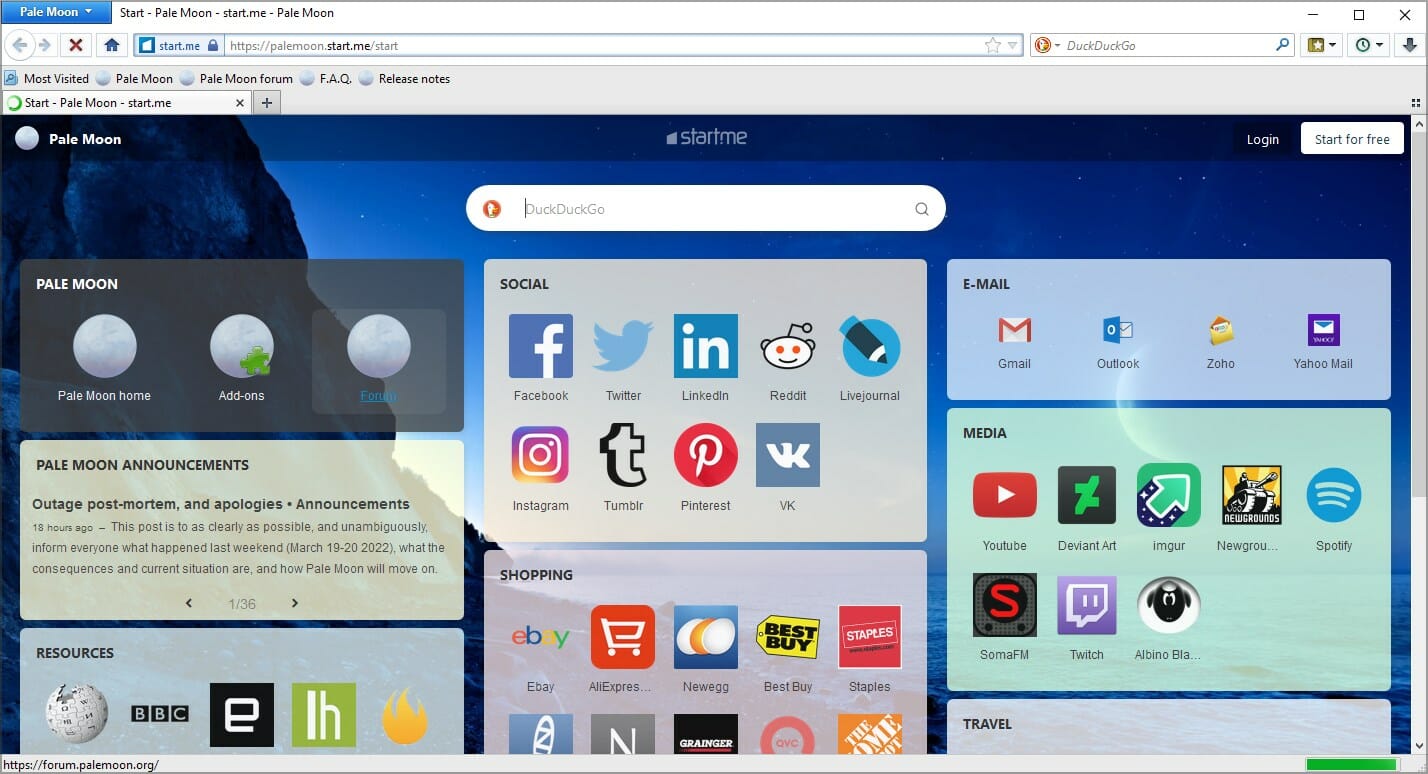
Что такое Pale Moon (кратко)
Pale Moon — это форк старой кодовой базы Firefox, ориентированный на производительность и совместимость с устаревшими системами. Простой термин: это браузер с «классическим» подходом к интерфейсу и расширяемости, без многих современных веб‑API.
Безопасен ли Pale Moon?
Да, Pale Moon использует проверенные элементы кода Firefox, но важно понимать нюансы:
- Плюсы: уменьшенная поверхность атаки за счёт исключения некоторых современных функций, простая архитектура, меньше слоёв между пользователем и движком.
- Минусы: отсутствие поддержки некоторых современных стандартов и расширений, медленнее приходят обновления безопасности по сравнению с крупными проектами. Это означает, что при специфических уязвимостях браузер может дольше оставаться без исправлений.
Important: Если у вас чувствительные данные или вы работаете в высокорисковой среде, рассмотрите использование браузера с активной политикой обновлений и официальной поддержкой корпоративного уровня.
Как скачать Pale Moon для ПК
Ниже — два основных способа установки: официальный инсталлятор и ZIP‑архив.
Способ A — официальный инсталлятор
- Перейдите на страницу загрузки Pale Moon (официальный сайт).
- Нажмите на ссылку скачивания нужной версии для вашей ОС.
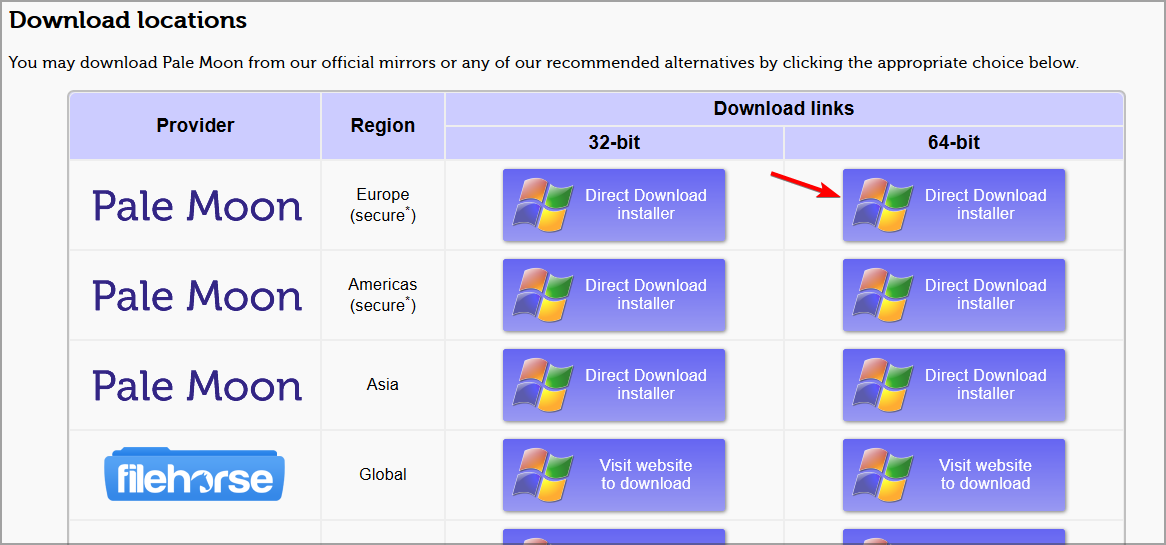
- Дождитесь окончания загрузки и запустите скачанный файл установки.
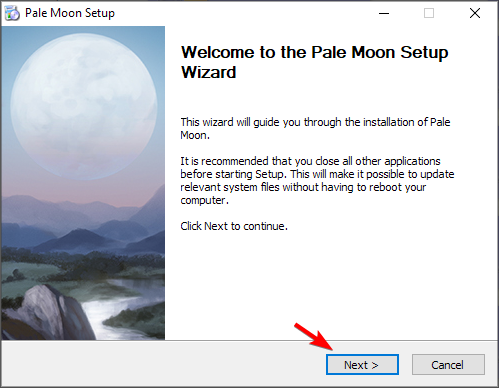
- В мастере установки нажмите Next для продолжения.
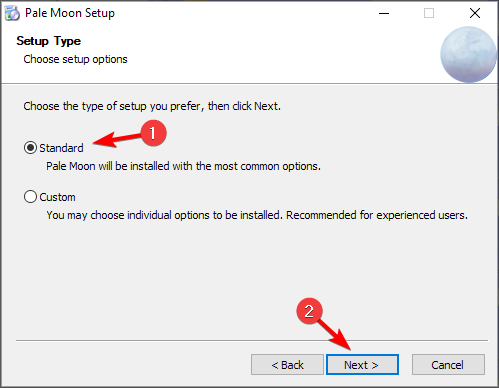
- Выберите Standard (обычная установка) и нажмите Next.
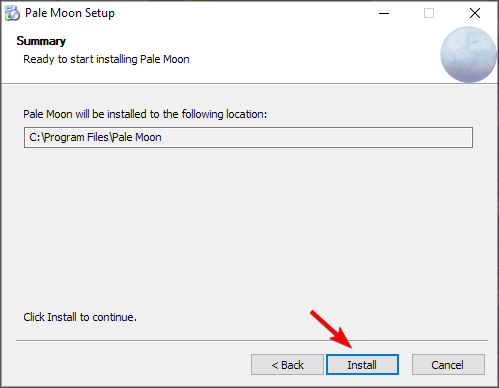
- Подтвердите папку установки и нажмите Install.
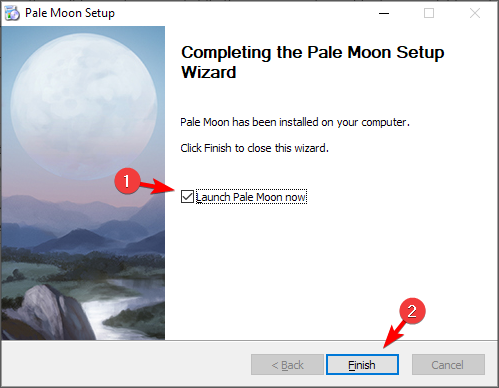
- По окончании установщика отметьте «Launch Pale Moon now» и нажмите Finish.
Способ B — распаковка ZIP (без инсталляции)
- Снова откройте страницу загрузки Pale Moon.
- В разделе «7‑ZIP packed versions» выберите нужную версию и скачайте архив.

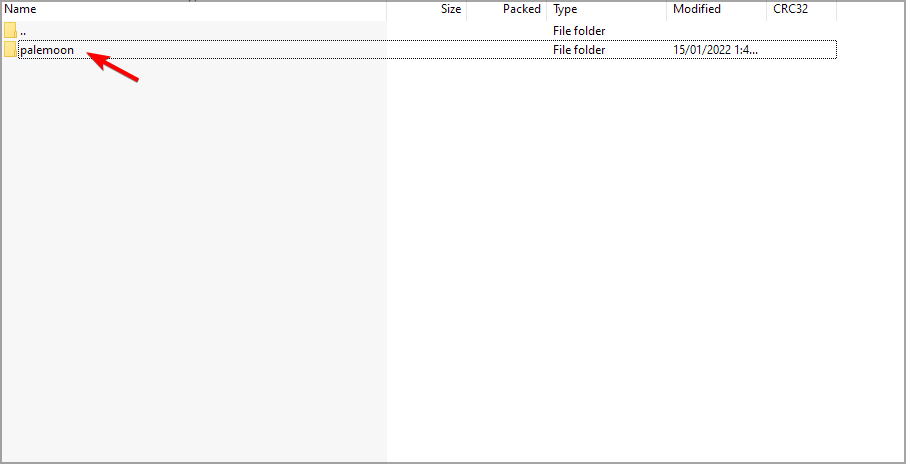
- Откройте скачанный архив. 4. Извлеките директорию palemoon в выбранную папку.
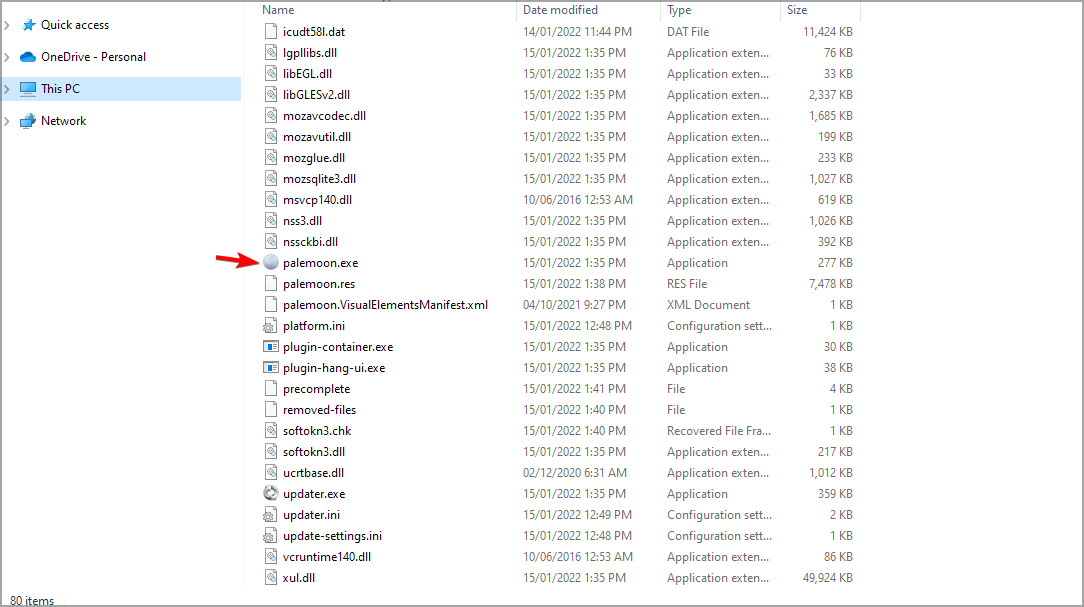
- Перейдите в папку и запустите palemoon.exe.
Note: Эта версия не считается «портативной» для запуска с флешки — некоторые компоненты всё равно сохраняют данные в профиле и в системных папках.
Есть ли в Pale Moon встроенный блокировщик рекламы?
По умолчанию встроенного Adblock в Pale Moon нет. Поскольку браузер основан на устаревшем API расширений, он несовместим с большинством современных расширений Firefox/Chrome. Поэтому для блокировки рекламы придётся искать специальные дополнения, совместимые с Pale Moon, или использовать системные решения (локальные DNS‑фильтры, файрвол и т.д.).
Когда Pale Moon НЕ подходит (примеры)
- Сайты или веб‑приложения зависят от современных функций (например, WebRTC, современные ES‑фичи, специфичные API) — возможны ошибки или ограничения в функциональности.
- Требуется поддержка последних безопасных расширений/плагинов, совместимых с Chrome/Firefox — вы можете не найти нужных дополнений.
- В корпоративной среде с жёсткими требованиями к обновляемости и сертификации ПО.
Альтернативы и рекомендации
- Opera One — современный Chromium‑браузер с поддержкой расширений Chrome, встроенным VPN и инструментами защиты от отслеживания.
- Brave — ориентирован на приватность, имеет встроенный блокировщик рекламы и активную модель обновлений.
- Firefox ESR — вариант для корпоративных пользователей, где важна стабильность и официальные обновления поддержки.
Таблица сравнения (качественные характеристики):
| Фактор | Pale Moon | Chromium‑браузеры (Chrome/Opera) | Firefox ESR |
|---|---|---|---|
| Обновления безопасности | Умеренные | Частые | Частые/организованные |
| Совместимость расширений | Ограниченная | Высокая | Высокая |
| Подходит для старого железа | Да | Иногда нет | Иногда да |
| Конфиденциальность по умолчанию | Хорошая (минимальная телеметрия) | Средняя (зависит от сборки) | Хорошая |
Критерии приёмки (после установки)
- Браузер запускается и открывает домашнюю страницу без ошибок.
- Основные сайты (почта, поисковик, новости) отображаются корректно.
- При необходимости — найдено и установлено совместимое расширение для блокировки рекламы.
- Понимание рисков: вы знаете, какие сайты будут работать некорректно.
Мини‑методология выбора браузера (короткая)
- Определите требования: производительность, приватность, совместимость расширений.
- Оцените устройство: старый ПК → Pale Moon или лёгкие сборки; современный ПК → Chromium/Firefox.
- Проверьте доступность нужных расширений.
- Тестируйте в течение 1–2 недель и примите решение.
Роль‑направленные чек‑листы
Пользователь:
- Скачал инсталлятор или архив.
- Сделал резервную копию профиля предыдущего браузера (если нужно).
- Проверил отображение критичных сайтов.
Системный администратор:
- Оценил риски безопасности и периодичность обновлений.
- Протестировал критичные внутренние приложения.
- Подготовил инструкции отката или использования альтернатив.
Безопасность и конфиденциальность
- Всегда скачивайте с официального сайта Pale Moon или доверенных зеркал.
- Регулярно проверяйте обновления безопасности проекта.
- Для дополнительной приватности используйтe надёжные расширения (если доступны) или сетевые решения: DNS‑фильтры, VPN/прокси.
Короткий глоссарий
- Форк — копия проекта, развиваемая отдельно от оригинала.
- ESR — Extended Support Release, версия с продлённой поддержкой.
- API — набор интерфейсов для взаимодействия приложений.
Часто задаваемые вопросы
Подойдёт ли Pale Moon для старого ноутбука?
Да, часто он работает быстрее на старом железе, чем современные браузеры, потому что исключает некоторые ресурсоёмкие функции.
Можно ли синхронизировать закладки между устройствами?
Встроенной синхронизации, как у Firefox/Chrome, может не быть. Решения: экспорт/импорт закладок или сторонние сервисы синхронизации.
Как откатиться, если что‑то работает не так?
- Сохраните профиль (папку с данными пользователя).
- Удалите Pale Moon и установите альтернативный браузер.
- Восстановите необходимые закладки через экспорт/импорт.
Итог
Pale Moon — хороший выбор, если вам нужен лёгкий, «классический» браузер для старого ПК или если вы хотите избежать ряда современных функций. Он не заменит современные Chromium‑браузеры для пользователей, которым важна полная совместимость расширений и мгновенные обновления безопасности. Протестируйте Pale Moon в вашей рабочей среде и решите, соответствует ли он вашим требованиям.
Прочитать больше по теме:
- 10 лучших браузеров для Linux
- 5 лучших лёгких браузеров для компьютеров на Intel Atom
- Microsoft Edge исправляет аудио‑сбой и добавляет Copilot Chat в поиск
- Microsoft предлагает партнёрам рекомендовать Edge for Business как безопасное решение
- Microsoft Edge 138 вводит новые политики и просит админов тестировать ключевые функции
- Firefox 140.0.1 вышел с быстрыми исправлениями для сбоев и темной темы
Have you ever used Pale Moon? Let us know in the comments section below.

Похожие материалы

Несколько аккаунтов Skype: Multi Skype Launcher

Журнал для работы: повысить продуктивность

Персональные звуки уведомлений на Android

Скачивание шоу Hulu для офлайн‑просмотра

Microsoft Start: персонализированная новостная лента
