
Как скачать Origin на Windows 11
Что вы узнаете в этой статье
- Краткая инструкция по загрузке и установке Origin на Windows 11.
- Возможные причины ошибок установки и проверенные способы их устранения.
- Альтернативы и рекомендации по улучшению производительности ПК.
Что такое Origin
Origin — это игровой лаунчер от Electronic Arts. Он позволяет покупать, загружать и запускать игры EA, общаться с друзьями, получать достижения и использовать внутриигровой оверлей. Origin похож на другие лаунчеры — Steam или Epic Games Launcher — но ориентирован на каталог EA.

Короткое определение: Origin — приложение-менеджер игр EA, через которое вы управляете библиотекой, загрузками и сетевыми функциями.
Как скачать Origin на Windows 11
Ниже — простая пошаговая инструкция.
1. Перейдите на официальный сайт
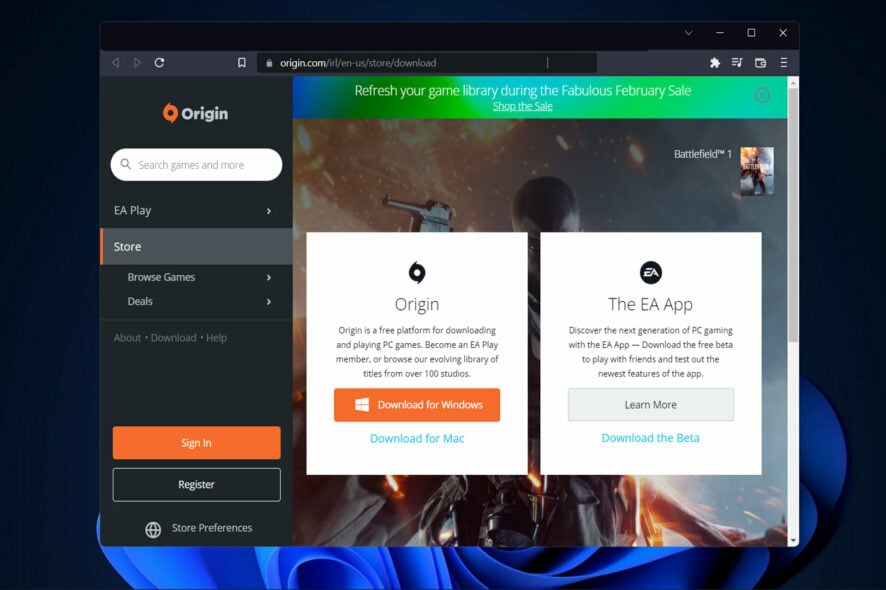
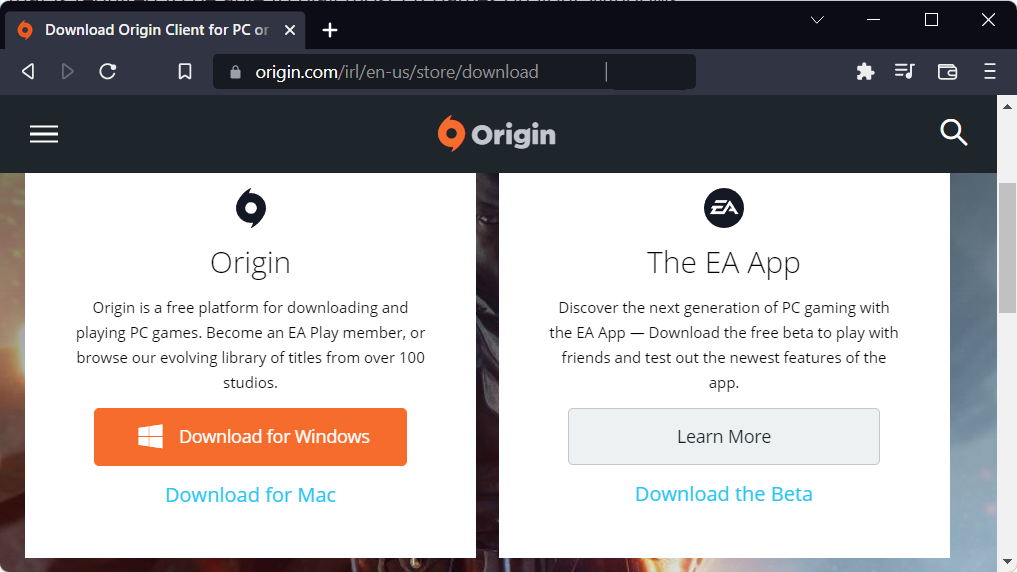
- Откройте браузер и зайдите на сайт Origin (официальная страница Electronic Arts). На сайте обычно есть отдельная кнопка для скачивания клиента под Windows и под macOS.
2. Нажмите кнопку «Download» или «Скачать»
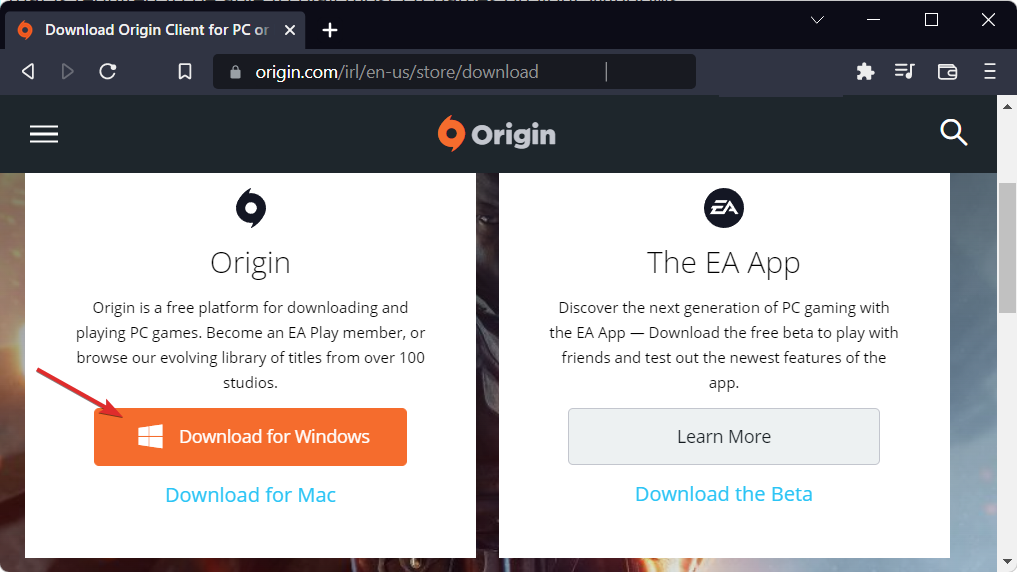
- Нажмите на ссылку загрузки для Windows. Браузер предложит сохранить исполняемый файл (.exe). Сохраните файл в удобную папку.
3. Запустите установщик
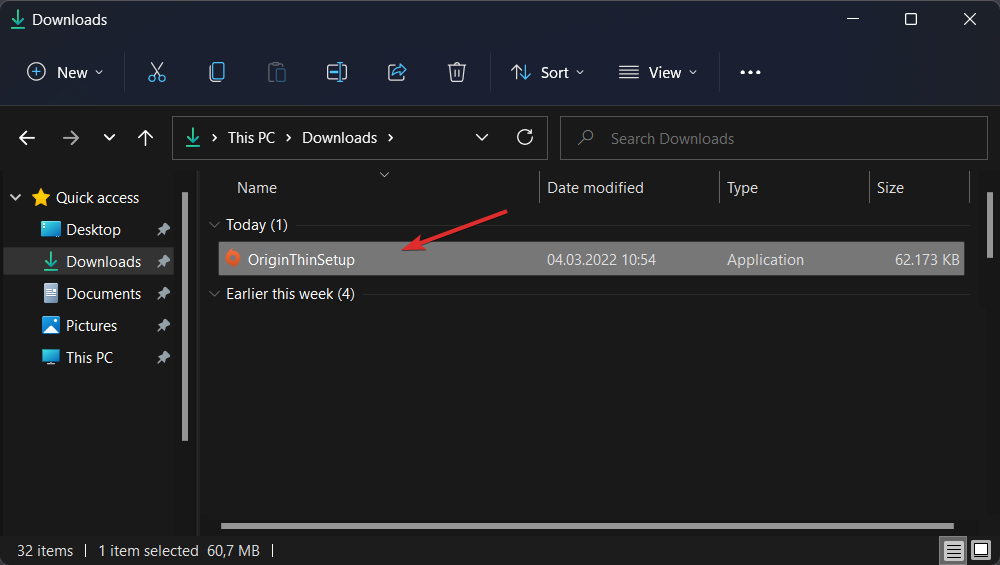
- Дважды кликните по скачанному файлу и следуйте инструкциям установщика. При необходимости согласитесь с запросом контроля учётных записей (UAC).
После установки войдите в свою учётную запись EA или создайте новую. Проверьте, что клиент обновлён до последней версии.
Почему Origin может не устанавливаться на Windows 11
Если установка не начинается, прерывается или приложение не запускается после установки, вероятные причины такие:
- Недостаточно свободного места на системном диске.
- Огрaничения прав (установку нужно запускать от имени администратора).
- Конфликт антивирусного ПО или фаервола.
- Повреждённые или лишние записи в реестре Windows.
- Неполные или устаревшие обновления Windows.
- Повреждённые временные файлы или предыдущие остатки старой установки Origin.
Как устранить проблемы с установкой
Ниже — проверенные шаги по устранению неполадок. Выполняйте их по очереди и проверяйте установку после каждого шага.
- Освободите место на диске
- Удалите ненужные файлы, перенесите архивы на внешний диск.
- Очистите папку загрузок и временные файлы.
- Запустите установщик от имени администратора
- Правый клик по .exe → Запуск от имени администратора.
- Временно отключите антивирус и фаервол
- Отключите сторонний антивирус и встроенный Защитник Windows (если необходимо) на время установки.
- Очистите временные файлы и кэш
- Откройте “Параметры” → “Хранилище” → “Временные файлы” и удалите их.
- Запустите очистку диска (Disk Cleanup).
- Проверьте и обновите Windows
- Параметры → Центр обновления Windows → Проверьте наличие обновлений.
- Удалите остатки старой установки Origin
- Если ранее была попытка установить Origin, удалите папки:
- %ProgramFiles%\Origin
- %ProgramData%\Origin
- %LocalAppData%\Origin
- Используйте очиститель реестра с осторожностью
- Специализированные утилиты (например, CCleaner) помогают удалить битые ключи реестра. Создайте резервную копию реестра перед применением.
- Попробуйте альтернативный установочный файл или EA App
- У Electronic Arts есть новое приложение EA App, которое заменяет Origin на некоторых платформах. Проверьте официальный сайт EA для актуальной информации и загрузок.
Важно: всегда загружайте установщик только с официального сайта Electronic Arts.
Мини‑чеклист перед установкой
- Свободно минимум 20 ГБ на диске (рекомендация — зависит от игр).
- Установлены последние обновления Windows.
- Выполнен вход в учётную запись с правами администратора.
- Временно отключён антивирус/фаервол или добавлены исключения для Origin.
- Создана резервная копия важных данных.
Роль‑ориентированные рекомендации
- Игрок: убедитесь, что у вас стабильное интернет‑подключение для загрузки игр и обновлений.
- Системный администратор: проверьте групповые политики и права UAC, настройте исключения в корпоративном антивирусе.
- Пользователь ноутбука: подключите питание от сети во время загрузки и установки больших игр.
Когда перечисленные шаги не помогают
Если после всех проверок Origin всё ещё не устанавливается:
- Скопируйте журнал установки (обычно создаётся в папке %LocalAppData%\Temp) и обратитесь в поддержку EA.
- Попробуйте установить на другой профиль Windows или в виртуальную машину, чтобы исключить проблемы учётной записи.
Критерии приёмки
- Установщик запускается без ошибок.
- Клиент Origin появляется в списке приложений и успешно запускается.
- Вы можете войти в учётную запись EA и просмотреть библиотеку игр.
- Запуск игр EA работает без критических ошибок.
Альтернативные подходы и когда они полезны
- Установка EA App: если Origin вызывает проблемы, EA постепенно переводит пользователей на EA App — проверьте доступность и совместимость.
- Игровые магазины: для некоторых игр можно использовать Steam или Epic Games (если игра там продаётся).
- Переустановка Windows: крайняя мера. Подходит, если в системе много повреждений и другие способы не помогли.
Советы по повышению производительности после установки
- Обновите драйверы видеокарты и сетевого адаптера.
- Отключите фоновые приложения и синхронизацию при играх.
- Используйте SSD для папки с играми — сокращает время загрузки.
Быстрая схема принятия решения
flowchart TD
  A[Начать установку Origin] --> B{Установщик скачан?}
  B -- Нет --> C[Скачать с сайта EA]
  B -- Да --> D{Запускается от администратора?}
  D -- Нет --> E[Запустить от администратора]
  D -- Да --> F{Установка завершена успешно?}
  F -- Да --> G[Открыть Origin и войти]
  F -- Нет --> H[Проверить антивирус, диск, обновления]
  H --> I{Проблема решена?}
  I -- Да --> G
  I -- Нет --> J[Связаться с поддержкой EA]
Итог
Origin остаётся удобным способом управлять играми Electronic Arts на Windows 11. Установка обычно проходит быстро, но при проблемах достаточно проверить права, освободить место, временно отключить антивирус и очистить остатки предыдущих установок. Если ничего не помогает, обратитесь в поддержку EA или рассмотрите установку EA App.
Вопросы или проблемы? Оставьте комментарий — опишите конкретную ошибку и шаги, которые вы уже попробовали.

Похожие материалы

Несколько аккаунтов Skype: Multi Skype Launcher

Журнал для работы: повысить продуктивность

Персональные звуки уведомлений на Android

Скачивание шоу Hulu для офлайн‑просмотра

Microsoft Start: персонализированная новостная лента
