
Как скачать любую сборку Windows с Microsoft Tech Bench (хак)
Важное: вы скачиваете официальные образы Microsoft. Для установки потребуется действующий лицензионный ключ соответствующей редакции. Ссылки на загрузку генерируются и действительны ограниченное время.
Введение
При покупке компьютера с предустановленным Windows или при откате к предыдущей версии операционной системы часто возникает вопрос: где взять оригинальный ISO-образ? Microsoft предоставляет ISO бесплатно, но интерфейс Tech Bench по умолчанию показывает только ограниченный набор вариантов (обычно последние сборки Windows 10). Анализ кода страницы показал, что в скрытых полях присутствуют ссылки на многие дополнительные редакции и сборки. Используя небольшой скрипт, можно «раскрыть» эти опции и загрузить нужный образ напрямую с серверов Microsoft.
Вам пригодится:
- Современный браузер (Chrome или Firefox).
- 3–4 ГБ свободного места для ISO (размер зависит от редакции; 32‑бит образы обычно меньше, 64‑бит — больше).
- Действующий ключ продукта для выбранной редакции Windows.
- Базовые навыки копирования и вставки текста в консоль разработчика.
Откуда взялся хак и что нужно знать
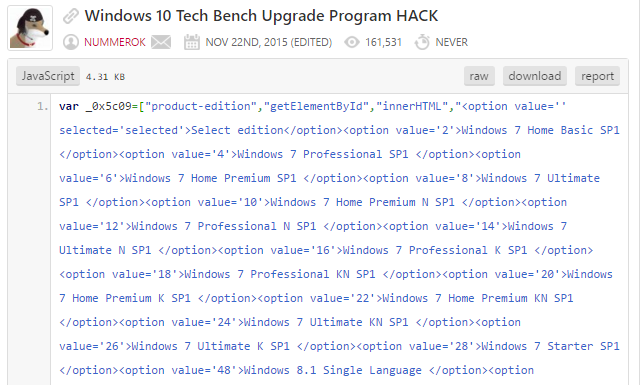
Разработчики и энтузиасты, изучавшие исходный код страницы Microsoft Tech Bench, обнаружили, что в коде содержатся параметры и ссылки на многие версии и редакции Windows. Пользователи с псевдонимами WZor, Nummer и adguard объединили усилия и подготовили небольшой JavaScript, который вставляет дополнительные опции в выпадающий список “Select edition” на странице Tech Bench. Код был опубликован в открытом доступе как “Windows 10 Tech Bench Upgrade Program HACK”.
Оригинальный скрипт включает метки авторства и ссылку на видеоинструкцию для наглядного применения.
Что важно помнить
- Это не пиратский образ: вы скачиваете официальные ISO с серверов Microsoft. Активация требует ключа.
- Ссылки на скачивание создаются динамически и обычно действительны 24 часа с момента генерации.
- Работать нужно непосредственно на странице Tech Bench — открыв её в браузере и применив скрипт в консоли.
Пошаговая инструкция для Chrome и Firefox
Ниже — подробная методика применения скрипта. Следуйте шагам аккуратно.
Шаг 1. Перейдите на страницу Microsoft Tech Bench
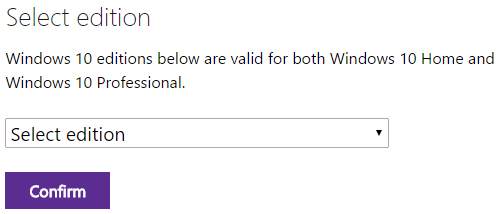
Откройте в браузере страницу Microsoft Tech Bench, где по умолчанию предлагается выбор редакции Windows 10.
Шаг 2. Скопируйте скрипт
Выделите весь JavaScript ниже и нажмите CTRL + C (или Command + C на macOS) для копирования в буфер обмена. Скрипт вставляет дополнительные
var _0x5c09=["product-edition","getElementById","innerHTML","","backgroundColor","style","blue","color","yellow","fontFamily","consolas","submit-product-edition","Confirm (WZT)","go to http://wzor.net/ or https://twitter.com/WZorNET or https://twitter.com/nummerok :D","log"],_0x1d62=[_0x5c09[0],_0x5c09[1],_0x5c09[2],_0x5c09[3],_0x5c09[4],_0x5c09[5],_0x5c09[6],_0x5c09[7],_0x5c09[8],_0x5c09[9],_0x5c09[10],_0x5c09[11],_0x5c09[12]],edititonbox=document[_0x1d62[1]](_0x1d62[0]);edititonbox[_0x1d62[2]]=_0x1d62[3],edititonbox[_0x1d62[5]][_0x1d62[4]]=_0x1d62[6],edititonbox[_0x1d62[5]][_0x1d62[7]]=_0x1d62[8],edititonbox[_0x1d62[5]][_0x1d62[9]]=_0x1d62[10],document[_0x1d62[1]](_0x1d62[11])[_0x1d62[2]]=_0x1d62[12],console[_0x5c09[14]](_0x5c09[13]);
//-------------------------------------------
// WZT 2016
// @WZorNET
// @nummerok
// @rgadguard
// How to use: https://www.youtube.com/watch?v=apQyONA75_U
//-------------------------------------------Примечание: скрипт — тот самый, что публиковали авторы исследования. Он изменяет только отображение опций на клиентской стороне и не загружает ничего самостоятельно — последняя стадия скачивания происходит с серверов Microsoft.
Шаг 3. Откройте консоль разработчика и вставьте код
- Chrome: нажмите CTRL + SHIFT + J (Cmd + Option + J на macOS).
- Firefox: нажмите CTRL + SHIFT + K (Cmd + Option + K на macOS).
Откроется консоль (Console). Нажмите CTRL + V, чтобы вставить скопированный скрипт, и нажмите Enter. В Firefox при первом вставлении может появиться предупреждение: потребуется ввести allow pasting, после чего вставка будет разрешена.
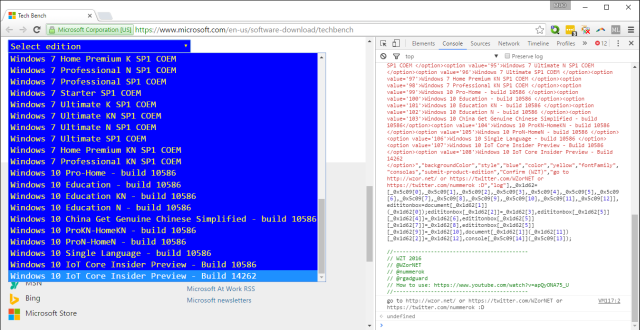
Если всё прошло успешно, выпадающий список “Select edition” изменит оформление (станет синим) и расширит доступные опции — появятся дополнительные редакции Windows 7, 8.1 и разные сборки Windows 10.
Шаг 4. Выбор редакции, языка и скачивание
- В поле Select edition выберите нужную редакцию из обновлённого списка.
- Нажмите кнопку “Confirm (WZT)”.
- Выберите язык продукта и нажмите Confirm.
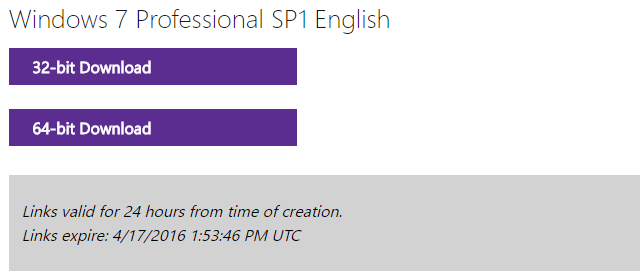
- На финальном шаге появятся ссылки для скачивания 32‑битного и/или 64‑битного ISO. Скачивайте нужный файл.
Ссылки действительны ограниченное время (обычно 24 часа), поэтому не откладывайте загрузку на потом.
Шаг 5. Установка и создание загрузочного носителя
- Если вы устанавливаете из Windows 8.1 или 10, можно смонтировать ISO (ПКМ → “Mount”) и запустить setup.exe.
- Для чистой установки или установки с USB создайте загрузочную флешку. Рекомендуемые инструменты: Rufus (бесплатный). Также Microsoft публикует инструкции по созданию загрузочной флешки в пакете Tech Bench Documentation.
Что делать, если что-то пошло не так
Ниже — расширенная секция с типичными проблемами и путями их решения.
Тест и проверка
Критерии приёмки
- Выпадающий список “Select edition” отображает дополнительные опции (Windows 7/8.1 и сборки Windows 10).
- После выбора редакции и языка появляются рабочие ссылки на ISO.
- Ссылка на загрузку возвращает файл с расширением .iso и ожидаемым размером (обычно от ~2 ГБ до 4.5 ГБ в зависимости от редакции).
- Скачанный ISO открывается в проводнике (или монтируется) и содержит папку sources с файлами установки.
Если одно из условий не выполнено — проверьте шаги выполнения и блокировщики контента.
Про проблемы и решения
- Ничего не меняется в выпадающем списке: убедитесь, что вы выполняете скрипт непосредственно на странице Tech Bench (не в другой вкладке) и что вы вставили весь код целиком.
- Браузер блокирует вставку: в Firefox необходимо ввести allow pasting в консоли перед вставкой. В Chrome подобных ограничений обычно нет.
- Нет кнопки Confirm (WZT): возможно, страница обновилась — перезагрузите Tech Bench и повторите процедуру.
- Ссылка генерируется, но загрузка прерывается: попробуйте другой браузер, выключите VPN/прокси или временно отключите антивирус/брандмауэр, который может блокировать соединение.
Безопасность и приватность
- Скачивание осуществляется с серверов Microsoft — это безопаснее, чем скачивать образы с сомнительных сайтов.
- Не вводите личные данные в неизвестных формах. Скрипт ничего не отправляет на сторонние сервера — он только изменяет DOM на вашей стороне.
- Если вы используете рабочую или корпоративную сеть, узнайте у администратора, разрешено ли прямое скачивание больших файлов с внешних ресурсов.
- GDPR и личные данные: сам процесс скачивания ISO не связан с обработкой персональных данных пользователя, но при установке ОС и входе в учётную запись Microsoft вы согласны с политиками Microsoft. Ознакомьтесь с EULA и политикой конфиденциальности, которые входят в пакет документации Tech Bench.
Когда этот метод не работает или не подходит
- Если Microsoft полностью изменила структуру страницы Tech Bench (например, убрала скрытые опции из исходного кода), старый скрипт может перестать работать.
- Если ваша лицензия — корпоративная с образами, распространяемыми через VLSC или корпоративные каналы, лучше использовать официальные образы из центра управления корпоративной лицензией.
- Если у вас нет действующего ключа продукта, установка возможна в режиме оценки (trial) для некоторых редакций, но для долгосрочной работы потребуется активация.
Готовые чеклисты и роли
Чеклист для домашнего пользователя
- Проверить свободное место (3–5 ГБ).
- Сделать резервную копию важных данных.
- Скопировать скрипт и открыть страницу Tech Bench.
- Вставить скрипт в консоль и подтвердить изменения списка.
- Выбрать редакцию и язык, скачать ISO.
- Создать загрузочную флешку или смонтировать ISO и запустить установку.
Чеклист для системного администратора
- Проверить совместимость оборудования и драйверов с выбранной версией Windows.
- Подготовить образ с предустановленным программным обеспечением (unattend.xml при необходимости).
- Проверить политику лицензирования и номер ключа (MAK/KMS/COEM).
- Выдать инструкции пользователям по созданию загрузочной флешки или передаче образа.
Чеклист для сервисного инженера
- Проверить наличие последних драйверов для чипсета/сетевой карты/видео.
- Подготовить набор утилит для восстановления и диагностики на флешке.
- Подготовить инструкции по восстановлению системы и откату.
Мини‑методология выбора редакции Windows
- Определите цель установки: обновление, чистая установка, восстановление системы.
- Сравните требуемые функции (Media Player, региональные дополнения, корпоративные инструменты).
- Выберите редакцию: Home для домашних пользователей, Pro для продвинутых/бизнеса, Education для учебных учреждений.
- Подберите сборку по номеру (если нужен конкретный билд из истории обновлений).
- Загрузите и проверьте ISO в тестовой среде, прежде чем разворачивать в продакшн.
Матрица совместимости и миграции — кратко
- Windows 7 → Windows 10: миграция возможна с сохранением данных и программ при обновлении внутри совместимых редакций; для чистой установки потребуется бэкап.
- Windows 8.1 → Windows 10: обновление поддерживается для большинства конфигураций; драйверы для старого оборудования могут быть неактуальны.
- Архитектура x86 ↔ x64: переход с 32‑бит на 64‑бит требует чистой установки.
Риск‑матрица и рекомендации по смягчению рисков
- Невалидный ключ: результат — Windows не активируется; смягчение — проверить ключ заранее.
- Прерывание загрузки: используйте менеджер загрузок или скачивайте через стабильное соединение.
- Неподходящая сборка для оборудования: тестируйте в виртуальной машине или на отдельном устройстве.
Частые вопросы и ответы
Q: Нужен ли ключ, чтобы скачать ISO? A: Нет, ключ не обязателен для скачивания, но нужен для легальной активации установленной ОС.
Q: Сколько времени действительны ссылки? A: По состоянию на время публикации ссылки обычно действуют 24 часа с момента генерации.
Q: Можно ли использовать этот метод для получения последних накопительных обновлений? A: Этот метод даёт доступ только к ISO‑образам указанных сборок. Для обновлений используйте Windows Update или пакетные обновления Microsoft.
Примеры сценариев использования
- Вы купили ноутбук с предустановленной OEM‑лицензией и хотите переустановить систему с нуля, сохранив оригинальную редакцию — скачиваете соответствующий OEM/COEM образ и устанавливаете.
- Нужно восстановить старую рабочую среду: скачиваете Windows 7 SP1 ISO и устанавливаете на старое оборудование.
- Тестирование приложений на разных сборках: загружаете несколько версий Windows 10 (разные билды) и тестируете на виртуальных машинах.
Критерии приёмки
Для подтверждения корректности процедуры перед развёртыванием на важных системах:
- ISO успешно скачан и проверен хэшем (если хэш‑файл доступен).
- ISO монтируется и запускает установщик.
- Установленная система загружается и принимает ключ продукта (при наличии корректного ключа).
- Оборудование функционирует, критичные драйверы работают.
Глоссарий (в одну строку)
SP1 — Service Pack 1, первый крупный пакет обновлений для Windows. K — Региональная версия для Южной Кореи с предустановленными ссылками на мессенджеры/медиа. N — Европа‑ориентированная редакция без Windows Media Player. KN — Комбинация K и N. COEM — Commercial Original Equipment Manufacturer, системная OEM‑лицензия. GGK — Get Genuine Kit, средство приведения неоригинальной копии в состояние «подлинной» (для Windows 7). TH1 / TH2 — внутренние названия ранних билдов Windows 10 (Threshold). LE — неизвестная пометка в списке; официального расшифрования нет.
Резюме
Этот клиентский приём предоставляет быстрый и законный способ получить официальный ISO‑образ нужной редакции Windows, если он скрыт в стандартном интерфейсе Tech Bench. Метод прост: открыть страницу Tech Bench, вставить подготовленный скрипт в консоль браузера, выбрать редакцию и язык и скачать ISO. Главное — помнить про лицензионный ключ и ограниченный срок действия ссылок.
Если у вас остались вопросы по конкретным редакциям, совместимости с оборудованием или созданию загрузочной флешки — напишите в комментариях, и мы добавим пошаговые инструкции для вашей ситуации.
Поделитесь в комментариях: какую редакцию Windows вы искали и зачем вы её скачивали?

Похожие материалы

Несколько аккаунтов Skype: Multi Skype Launcher

Журнал для работы: повысить продуктивность

Персональные звуки уведомлений на Android

Скачивание шоу Hulu для офлайн‑просмотра

Microsoft Start: персонализированная новостная лента
