
Как скачивать видео с Netflix — руководство

Кратко
Коротко: скачивание с Netflix требует активной подписки и официального приложения. Включите Smart Downloads, чтобы автоматически заменять просмотренные эпизоды и экономить место.
Быстрые ссылки
Universal Rules for Netflix Downloads
How to Download Netflix Videos
What Are Smart Downloads on Netflix?
Netflix Downloads Aren’t Permanent
Краткое содержание
- Для загрузки контента нужна активная подписка. План “Basic with Ads” не позволяет скачивать видео.
- Не каждый титул доступен для скачивания. У загруженных файлов есть срок действия и другие ограничения лицензий.
- Включите Smart Downloads, чтобы автоматизировать управление загруженными эпизодами и экономить место на устройстве.
Вы можете смотреть фильмы и сериалы на Netflix онлайн. Но если вы собираетесь в поездку или хотите сэкономить мобильный трафик, заранее скачайте нужные эпизоды и фильмы.
Скачивание контента для офлайн-просмотра простое, но у этой функции есть нюансы. Ниже вы найдёте универсальные правила, подробную инструкцию по устройствам, советы по Smart Downloads и сценарии устранения неполадок.
Универсальные правила для загрузок Netflix
Ниже перечислены правила, которые действуют независимо от устройства и операционной системы.
- Нужна активная подписка. План “Basic with Ads” не позволяет скачивать видео, поэтому при необходимости выберите другой тариф.
- Не все названия доступны для скачивания. Правообладатели ограничивают возможность офлайн-использования отдельных фильмов и сериалов.
- Вы можете загружать отдельные эпизоды сериалов. Не обязательно скачивать весь сезон.
- Количество устройств и одновременных загрузок зависит от вашего плана подписки.
- Загруженные файлы можно просматривать только на том устройстве, где они были сохранены. Например, скачанное на планшете видео нельзя воспроизвести офлайн на телефоне.
- Скачивание и стриминг потребляют примерно одинаковое количество данных. Скачивание оправдано, если вы планируете несколько просмотров без повторного использования мобильного интернета.
Важно: срок хранения и права на перескачивание зависят от лицензионных соглашений. Иногда платформа ограничивает число загрузок одного титула за определённый период.
Как скачивать видео из Netflix — пошаговая инструкция
Прежде чем начать, убедитесь, что у вас подходящее устройство и актуальная версия приложения Netflix.
| Категория устройства | Минимальные требования ОС | Требование к приложению | Дополнительная информация |
|---|---|---|---|
| Windows ПК и планшеты | Windows 10 или Windows 11 | Netflix для Windows | С июня 2024 г. Netflix планирует изменить функциональность загрузок в приложении для Windows. Если опции нет, она может быть удалена. |
| Android телефоны и планшеты | Android KitKat 4.4.2 или новее | Netflix для Android | |
| iPhone, iPad, iPod | iOS 9.0 или новее | Netflix для iOS | |
| Планшеты Amazon Fire | Fire OS 4.0 или новее | Netflix для Amazon Fire | |
| Chromebook или Chromebox | Любая ОС с поддержкой Google Play | Приложение Netflix из Google Play |
Примечание о Windows: Netflix объявил, что меняет приложение для Windows. В официальном заявлении говорится, что новое приложение будет поддерживать прямые трансляции, повышенное качество и совместимость с тарифами с рекламой. На момент редакции текста, 1 июля 2024 г., классическая функция загрузок всё ещё встречалась в приложении, но это может измениться при обновлении.
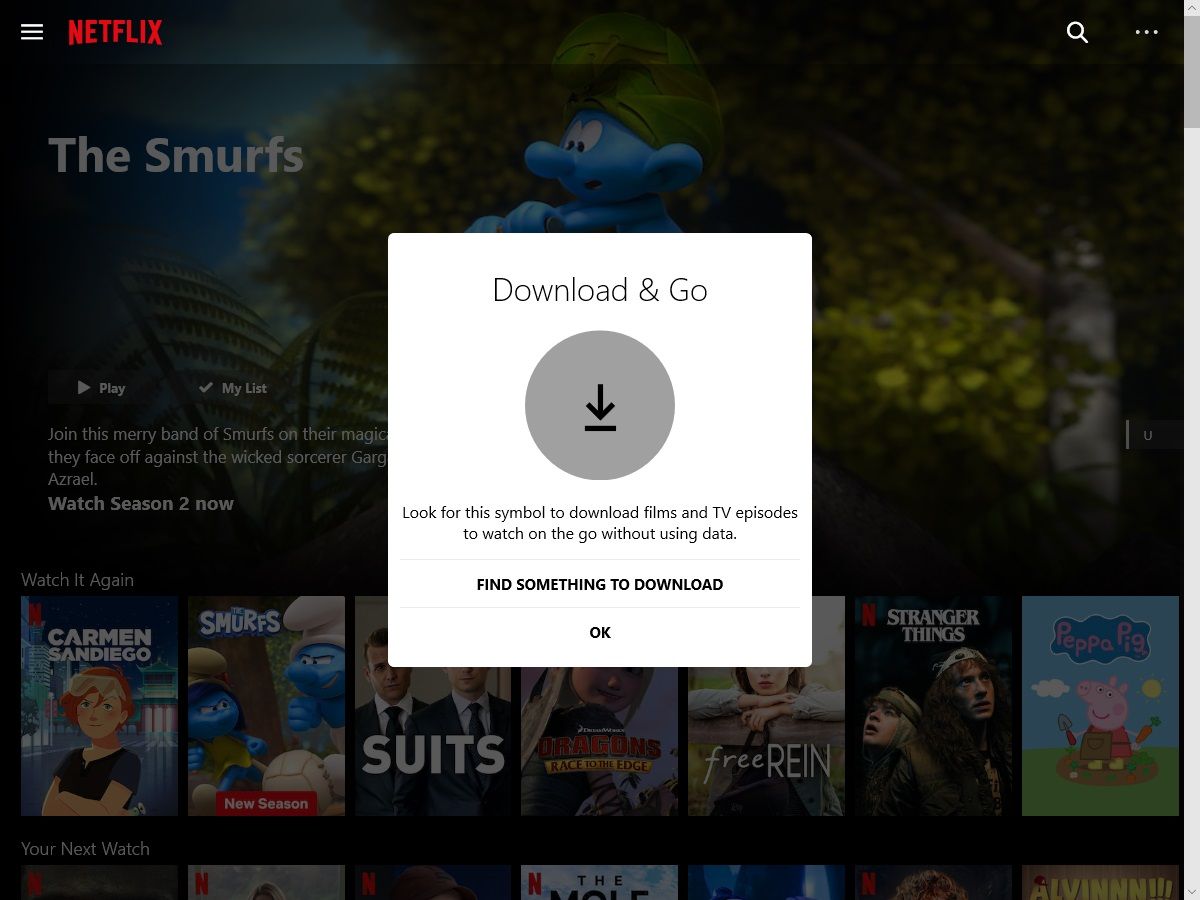
Основные шаги для загрузки:
- Установите официальное приложение Netflix для вашей ОС и войдите в учётную запись.
- На главном экране найдите нужный фильм или сериал. Можно воспользоваться поиском.
- На странице конкретного титула нажмите кнопку загрузки. Если кнопки нет, значит данный фильм или эпизод недоступен.
- Для сериалов сначала скачивается только первый эпизод. Остальные эпизоды скачиваются вручную через кнопку рядом с каждым эпизодом.
Различия по платформам:
- Windows: приложение сохраняет файлы на основном диске по умолчанию. Даже если вы увидите файлы на диске, воспроизвести их можно только через приложение Netflix.
- Android: доступна настройка места хранения. Чтобы скачать на microSD, откройте профиль в правом верхнем углу, перейдите в Настройки приложения > Место загрузки и выберите SD-карту.
- iOS: место хранения управляется системой iOS, отдельного выбора SD-карты нет.
Совет: если вы готовите плейлист для длительной поездки, скачивайте заранее и проверьте воспроизведение ещё до отъезда.
Что такое Smart Downloads на Netflix
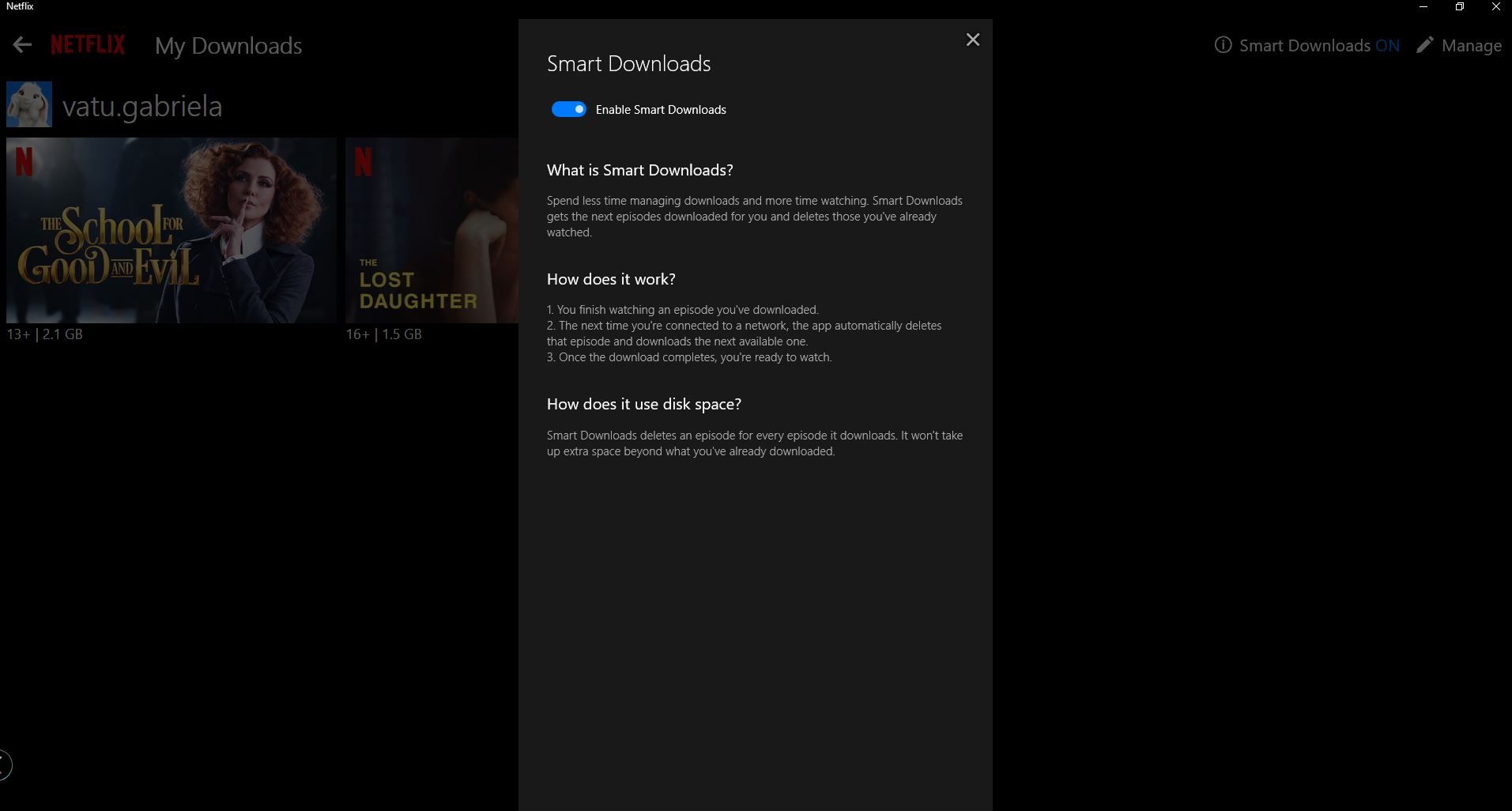
Smart Downloads помогает упростить управление скачанными эпизодами. Функция автоматически удаляет уже просмотренный эпизод и загружает следующий, но только после восстановления сетевого подключения вашего устройства.
Как включить Smart Downloads:
- Windows: Меню > Мои загрузки > Smart Downloads > Включить Smart Downloads.
- Android: Откройте профиль в правом верхнем углу > Настройки приложения > Smart Downloads и включите «Загружать следующий эпизод».
- iOS: Профиль в правом нижнем углу > гамбургер-меню в правом верхнем углу > Настройки приложения > Smart Downloads и включите «Загружать следующий эпизод».
Принцип работы: после просмотра офлайн-эпизода приложение удалит его и, при наличии сети, автоматически скачает следующий эпизод. На длительных рейсах файлы будут удалены только после восстановления подключения.
Совет: используйте Smart Downloads, если вы хотите минимизировать ручное управление и иметь под рукой только самые нужные эпизоды.
Загрузки Netflix не вечны
Запомните два важных ограничения:
- Все загрузки имеют срок действия. После истечения срока вы можете удалить файл и скачать заново, если титул по-прежнему доступен.
- Для некоторых шоу и фильмов есть лимиты на число загрузок в год, определяемые договорами с правообладателями.
Дополнительно: контент, который Netflix лицензирует у сторонних студий, может исчезнуть из каталога в любой момент. В этом случае он также удалится из загруженных копий пользователей.
Важно: храните списки загруженного контента и проверяйте их перед поездкой, чтобы избежать сюрпризов с истёкшими правами.
Когда скачивание может не работать и как это проверить
Типичные причины проблем и способы проверки:
- Приложение устарело. Решение: обновите приложение через магазин приложений.
- Недостаточно места на устройстве. Решение: очистите память или перенесите файлы на SD-карту (Android).
- Титул недоступен для загрузки. Решение: проверьте наличие кнопки загрузки на странице титула.
- Лимит устройств или числа загрузок. Решение: выйдите из других устройств или удалите старые загрузки.
- Проблемы с правами доступа к SD-карте. Решение: проверьте, правильно ли установлена карта и имеет ли приложение доступ.
- Региональные ограничения. Решение: контент может быть недоступен в вашей стране.
Проверка воспроизведения офлайн:
- Отключите интернет на устройстве.
- Запустите приложение Netflix и откройте раздел Мои загрузки.
- Воспроизведите скачанное видео. Если оно запускается, всё в порядке.
Альтернативные подходы и ограничения
- Официальный способ офлайн-просмотра — только через приложение Netflix. Записывать поток третьими инструментами противоречит правилам сервиса и может нарушать закон.
- Если вы не можете скачать на рабочий ноутбук (например, Mac или Linux), подготовьте альтернативу: загрузите на смартфон или планшет, подключите его к телевизору через HDMI или Chromecast для просмотра в дороге.
Модель принятия решения — что выбрать и когда
flowchart TD
  A[Нужна офлайн-версия?] --> B{Есть активная подписка без рекламы?}
  B -- Нет --> C[Перейти на другой план]
  B -- Да --> D{Есть место на устройстве?}
  D -- Нет --> E[Освободить место или использовать SD]
  D -- Да --> F{Доступен титул для загрузки?}
  F -- Нет --> G[Посмотреть другие эпизоды или фильм]
  F -- Да --> H[Скачать и проверить воспроизведение]
  H --> I{Нужна автоматизация?}
  I -- Да --> J[Включить Smart Downloads]
  I -- Нет --> K[Управлять вручную]
Эта простая логика помогает быстро решить, можно ли загрузить нужный контент и как это организовать.
Ролевые чеклисты для типичных сценариев
Чеклист для путешественника:
- Проверить заряд батареи и взять пауэрбанк.
- Загрузить заранее минимум на 2–3 устройства, если это возможно.
- Включить режим энергосбережения и проверить офлайн-воспроизведение.
- Включить Smart Downloads при наличии периодического подключения для обновления списка.
Чеклист для родителя:
- Загрузить нужные серии детям заранее.
- Проверить возрастные ограничения и профиль с родительским контролем.
- Создать отдельный профиль, чтобы дети не расходовали семейные загрузки.
Чеклист для преподавателя или организатора мероприятия:
- Проверить лицензию на публичный показ материала.
- Подготовить резервные копии и протестировать на целевых устройствах.
- Убедиться, что материалы доступны офлайн и не требуют повторной авторизации.
Критерии приёмки
Проверьте, что:
- Файл воспроизводится без подключения к сети.
- Звук синхронизирован с картинкой и качество соответствует ожиданиям.
- Загрузка не занимает критически много места.
- Smart Downloads корректно удаляет просмотренные эпизоды и загружает новые при восстановлении сети (если включено).
Мини-методология управления загрузками для активных пользователей
- Составляйте список приоритетных титулов и отмечайте их в приложении.
- Подгружайте контент не впритык — оставляйте запас места 20–30 % на системные файлы.
- Периодически очищайте старые загрузки и обновляйте плейлисты перед поездкой.
- Используйте отдельные профили при необходимости разделения квот и рекомендаций.
Приватность и хранение данных
Загруженные файлы хранятся локально и шифруются для воспроизведения только через приложение Netflix. Netflix не предоставляет прямой доступ к медиафайлам в виде обычных видеофайлов. Это значит, что копии нельзя просто скопировать и открыть в любом плеере.
Если вы используете устройство с общей учётной записью, учитывайте, что другие пользователи с доступом к этой учётной записи также могут управлять загрузками и потреблять квоты.
Частые вопросы
Нужна ли подписка, чтобы скачивать?
Да. Без активной подписки загрузки невозможны. План с рекламой не поддерживает скачивание.
Можно ли скачивать на Mac или Linux?
Нет. У Netflix нет официального приложения для macOS или Linux, поэтому скачивание на этих платформах невозможно.
Как узнать, что титул можно скачать?
На странице фильма или эпизода появится кнопка загрузки. Если её нет, значит загрузка недоступна.
Что делать, если файл истёк?
Удалите устаревшую загрузку и, если титул всё ещё доступен в каталоге, скачайте его заново.
FAQ
- Вопрос: Можно ли скачивать контент и смотреть на другом устройстве? Ответ: Нет, загруженные файлы привязаны к устройству.
- Вопрос: Сохраняется ли качество при скачивании? Ответ: Качество сохраняется в соответствии с вашим выбором в настройках приложения (обычно Стандарт или Высокое).
- Вопрос: Как освободить место, не удаляя все загрузки? Ответ: Удалите эпизоды, которые вы уже посмотрели, или включите Smart Downloads для автоматического удаления.
Заключение
Скачивание контента в Netflix — удобный способ смотреть любимые фильмы и сериалы офлайн. Главное — проверить совместимость устройства, наличие свободного места и активную подписку. Smart Downloads экономит время и место, но не забывайте о лицензионных ограничениях и сроке хранения загруженных файлов.
Короткий итог: убедитесь в поддержке устройства, скачайте нужные эпизоды заранее, включите Smart Downloads при необходимости и протестируйте воспроизведение до поездки.
Итоговый чеклист перед путешествием:
- Актуальная версия приложения Netflix
- Достаточно свободного места
- Загружены все нужные эпизоды и фильмы
- Smart Downloads включены при желании автоматизации
- Проверено офлайн-воспроизведение

Похожие материалы

Несколько аккаунтов Skype: Multi Skype Launcher

Журнал для работы: повысить продуктивность

Персональные звуки уведомлений на Android

Скачивание шоу Hulu для офлайн‑просмотра

Microsoft Start: персонализированная новостная лента
