
Скачать музыку из Google Play Music на телефон
Что в этой статье
- Как работает модель владения треками в Google Play Music.
- Инструкции: скачать отдельный альбом/плейлист, скачать всю библиотеку, скачать через Music Manager.
- Как слушать скачанные песни и где найти MP3.
- Альтернативы, чек-листы и рекомендации по безопасности.
Типы треков в вашей библиотеке
- Загруженные вами файлы — вы владеете этими треками и можете их скачивать и перемещать.
- Купленные треки — тоже ваши файлы, доступны для загрузки.
- Треки из подписки Play Music — доступны офлайн для прослушивания, но исходные MP3 вы не получите.
Ключевые термины: Play Music — сервис Google для музыки; Music Manager — настольное приложение Google для загрузки/скачивания; рутирование — получение прав суперпользователя на Android.
Скачивание собственных треков (быстрый способ)
Если в библиотеке есть треки, которые вы загрузили сами или купили, их можно загрузить на телефон через официальное Android‑приложение.
Шаги:
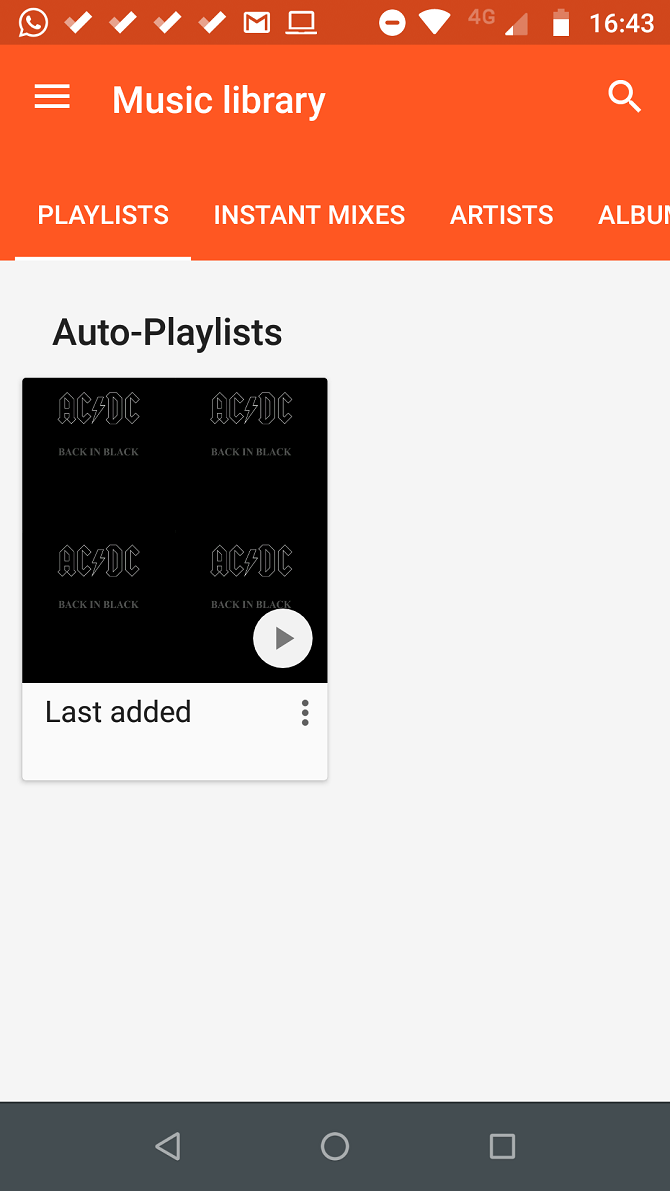
- Откройте приложение Google Play Music на Android.
- Перейдите к альбому или плейлисту, который хотите скачать.
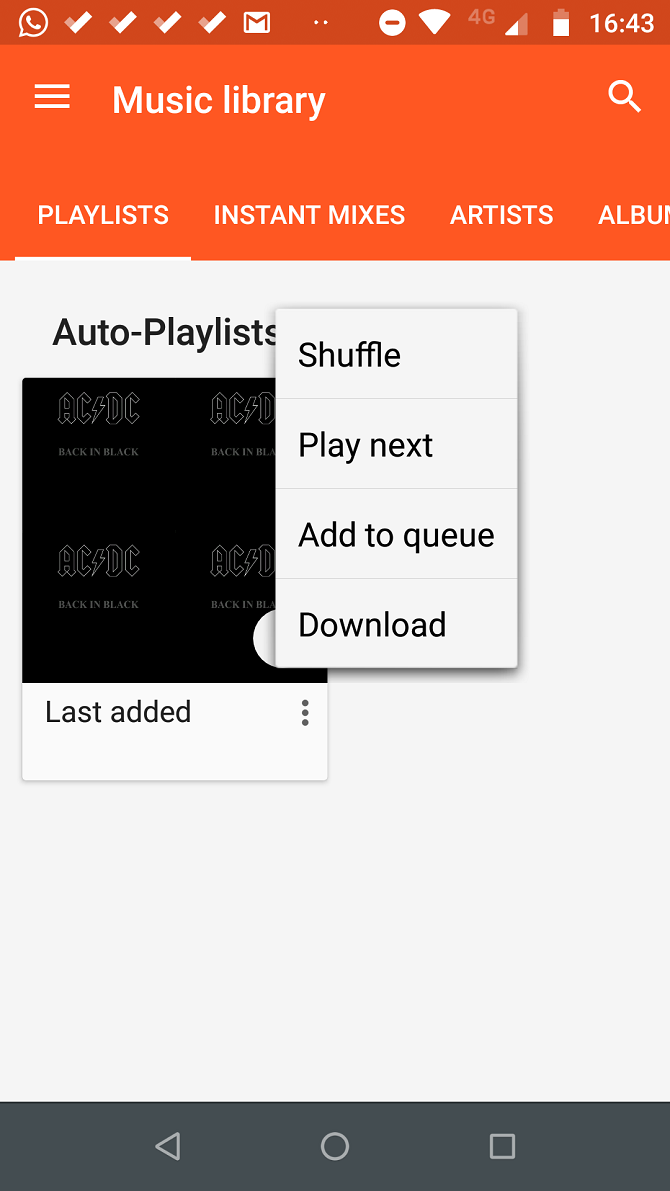
- Нажмите на название альбома или плейлиста, чтобы открыть контекстное меню.
- Выберите «Скачать». Дождитесь уведомления о завершении.
Чтобы просмотреть локально сохранённые песни: откройте меню (три горизонтальные линии) → прокрутите до «Только загруженные» и включите переключатель.
Важно: этот способ удобен для отдельных альбомов и плейлистов, но неудобен для массовой загрузки всей библиотеки.
Как скачать всю свою музыку с Google Play Music (пакетный метод)
Если вы хотите скачать ВСЕ треки, которые вы загрузили или купили, есть два рабочих пути: 1) пакетный метод через веб‑интерфейс и мобильное приложение; 2) загрузка через Music Manager (предпочтительнее для MP3). Оба пути описаны ниже.
Пакетный метод (через веб‑версию):
- Откройте веб‑версию Play Music: https://play.google.com/music
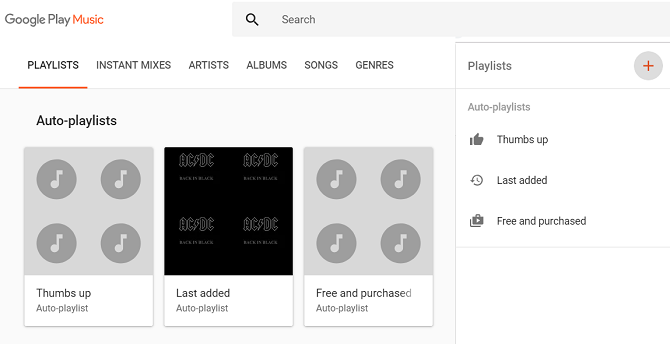
- Перейдите в «Библиотека музыки» → «Плейлисты».
- Создайте новый плейлист (Меню → значок плюс). Дайте имя, например “Temporary 1”.
- Перетащите в плейлист первые 1 000 треков. Play Music не поддерживает плейлисты больше 1 000 треков.
- Повторяйте процесс, создавая дополнительные плейлисты по 1 000 треков, пока не соберёте всю библиотеку.
- Откройте мобильное приложение и скачайте каждый созданный плейлист (через контекстное меню → «Скачать»).
Плюсы и минусы метода:
- Плюс: не требует подключения к ПК.
- Минус: громоздкий при больших библиотеках; легко что‑то пропустить.
Когда использовать: если у вас нет доступа к десктопу или вы хотите делить загрузку по партиям.
Используйте Google Music Manager (лучший метод для MP3)
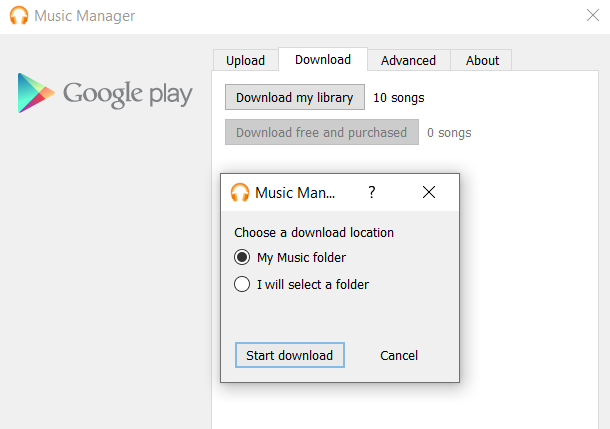
Music Manager — официальное приложение для Windows и macOS, которое умеет загружать и скачивать вашу библиотеку в виде обычных файлов MP3. Это удобно, если вы хотите иметь локальные копии для переноса на телефон через USB или для хранения на жёстком диске.
Инструкция:
- Установите Music Manager на Windows или macOS (по ссылке на странице Google Play Music — раздел загрузки).
- Запустите приложение и авторизуйтесь под тем же Google‑аккаунтом, где хранится ваша музыка.
- В меню выберите «Download» → «Download my library» (скачать библиотеку).
- Выберите папку назначения на компьютере. Приложение загрузит MP3‑копии доступных треков.
- После завершения подключите Android‑телефон через USB и скопируйте папку с музыкой в /Music или на карту памяти.
Преимущества Music Manager:
- Вы получите реальные файлы MP3, которые можно перемещать и воспроизводить в любом приложении.
- Проще проверить целостность и метаданные перед переносом.
Ограничение: сервис доступен только на Windows и macOS.
Скачивание потоковых треков для офлайн прослушивания
Песни, доступные по подписке Play Music, нельзя легально получить в виде MP3. Зато их можно сохранить для офлайн‑прослушивания в приложении:
- В приложении откройте альбом, плейлист или радиостанцию.
- Нажмите три точки и выберите «Скачать».
- Увидеть текущие загрузки: меню → «Настройки» → «Управление загрузками».
Примечание: подписка Play Music стоит $10/месяц для одного пользователя; офлайн‑копии доступны только внутри приложения.
Где находятся файлы на устройстве и что с правами доступа
- Файлы, которые вы скачали через приложение для офлайн‑прослушивания, хранятся в папках приложения. Обычные пользователи не имеют доступа к чистым MP3 без рутирования.
- Для доступа к оригинальным MP3 на устройстве требуется root. В этом случае файлы можно найти по пути Data/com.google.android.music/Files на внутреннем хранилище.
Важно: рутирование несёт риски потери данных и проблем с гарантией. Всегда делайте резервную копию перед рутом.
Альтернативы Google Play Music для хранения и переноса музыки
Если вам критично иметь исходные файлы без ограничений, рассмотрите облачные хранилища и другие подходы:
- OneDrive или Dropbox — загружайте файлы напрямую в облако и скачивайте на устройство в оригинальном виде.
- Внешние жёсткие диски или флеш‑накопители — для долгосрочного хранения.
- Переход на другие музыкальные сервисы с поддержкой экспорта (узнайте функции перед миграцией).
Совет: подписка Office 365 даёт 1 ТБ хранения на OneDrive — удобно для большой библиотеки.
Когда методы не сработают: типичные ограничения и ошибки
- Плейлисты больше 1 000 треков нельзя создать — придётся бить по партиям.
- Потоковые подписки не дают MP3 — только офлайн в приложении.
- Ограничения авторских прав: некоторые купленные или загруженные файлы могут иметь DRM (редко), мешающий воспроизведению вне приложения.
- Если вы не помните, в каком аккаунте хранится музыка, найти и скачать её будет проблематично.
Мини‑методология: как безопасно и эффективно скачать всю библиотеку (рекомендуемый план)
- Сделайте резервную копию важной музыки на облако или внешний диск.
- Установите Music Manager на ПК и скачайте всю библиотеку в MP3.
- Проверьте метаданные и корректность тегов (используйте любой тег‑редактор).
- Подготовьте папку для переноса и подключите телефон по USB.
- Скопируйте файлы в папку /Music или на карту памяти.
- В мобильном плеере просканируйте медиа‑файлы и проверьте воспроизведение.
Альтернативный маршрут: если нет доступа к ПК — используйте веб‑плейлисты по 1 000 треков и качайте их через приложение на телефон.
Чек‑лист перед началом (роль‑ориентированный)
- Обычный пользователь:
- Убедиться, что аккаунт Google синхронизирован на телефоне.
- Иметь достаточно свободного места на устройстве.
- Продвинутый пользователь / энтузиаст:
- Установить Music Manager на ПК.
- Проверить теги и дубли перед переносом.
- IT‑администратор:
- План резервного копирования и контроль версий.
- Убедиться в соблюдении лицензионных прав при массовых переносах.
Критерии приёмки
- Все треки, которые вы загружали или купили, присутствуют локально.
- Файлы воспроизводятся в целевых приложениях.
- Метаданные (названия, исполнители, обложки) корректны для выборочной выборки.
- В случае использования Music Manager — файлы в формате MP3 доступны для копирования.
Факт‑бокс: ключевые цифры
- Лимит загрузки в библиотеку Play Music: 50 000 треков.
- Максимальный размер плейлиста в веб‑интерфейсе: 1 000 треков.
- Подписка Play Music: $10/месяц (для одного пользователя).
- Music Manager доступен на Windows и macOS.
Примеры, когда лучше выбрать альтернативу
- Вам нужны исходные файлы MP3 и вы не хотите возиться с ПК — лучше хранить в OneDrive/Dropbox.
- Вы планируете массовую миграцию на другую платформу — сравните возможности экспорта/импорта сервисов заранее.
Соображения по безопасности и приватности
- При скачивании и хранении музыки уважайте авторские права. Скачивайте только то, к чему у вас есть право доступа.
- Если используете общедоступный компьютер, не сохраняйте логины в приложениях.
- При рутировании девайса отключите автоматическую синхронизацию и сделайте резервную копию.
- Для пользователей в ЕС: при передаче файлов в облако проверьте условия обработки персональных данных у поставщика (GDPR). Если храните метаданные с личной информации, подумайте о шифровании при передаче.
Глоссарий (одна строка)
- Play Music — сервис Google для хранения, покупки и стриминга музыки; Music Manager — официальное настольное приложение для загрузки и скачивания музыки; рутирование — получение прав суперпользователя на Android, дающее доступ к системным файлам.
Короткое объявление (поделиться с коллегами, 100–200 слов)
Нужно перенести всю музыку с Google Play Music на телефон? В статье описаны практичные способы: скачать отдельные альбомы и плейлисты прямо из мобильного приложения или получить полноценные MP3‑копии всей библиотеки через Google Music Manager на компьютере. Для массовой загрузки из веб‑интерфейса используйте плейлисты по 1 000 треков. В руководстве также есть чек‑лист, методология переноса, советы по безопасности и альтернативы (OneDrive, Dropbox) для тех, кто хочет избежать ограничений приложения. Прочитайте раздел о рисках рутирования и рекомендациях по резервному копированию перед началом.
Резюме
- Для отдельных загрузок используйте мобильное приложение.
- Для получения MP3 и удобного переноса — Music Manager + USB.
- Для массовой загрузки без ПК — разбивайте библиотеку на плейлисты по 1 000 треков.
- Всегда делайте резервные копии и соблюдайте права доступа к контенту.
Примечание: если хотите, могу прислать краткий пошаговый контрольный список в формате таблицы для печати или мобильного заметочного приложения.

Похожие материалы

Несколько аккаунтов Skype: Multi Skype Launcher

Журнал для работы: повысить продуктивность

Персональные звуки уведомлений на Android

Скачивание шоу Hulu для офлайн‑просмотра

Microsoft Start: персонализированная новостная лента
