
Как скачивать фильмы и сериалы на Netflix — полное руководство

Можно ли скачать все фильмы и сериалы на Netflix?
Короткий ответ: нет. Некоторые тайтлы на Netflix доступны только для потоковой трансляции по лицензионным соглашениям и не поддерживают загрузку. При этом у Netflix есть большая библиотека контента, который можно загрузить — вы можете просмотреть весь список загружаемых тайтлов прямо в приложении.
Важно: доступность загрузки зависит от страны, прав на контент и типа устройства.
Выбор качества загрузки и влияние на место в хранилище
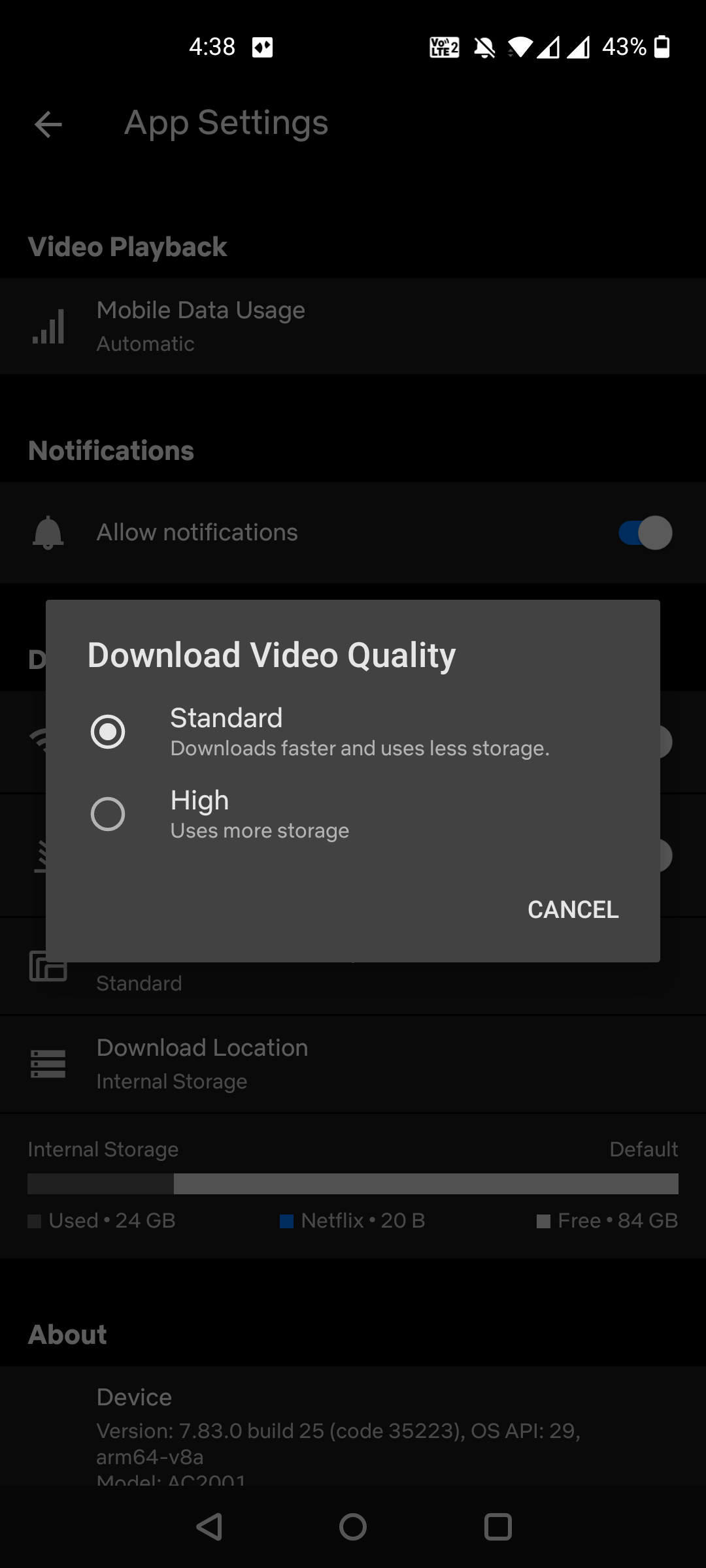
Netflix предлагает два уровня качества загрузки — Стандартное и Высокое. Выбор влияет на объём занимаемого места и на визуальное качество воспроизведения:
- Стандартное: экономит место, подходит для небольших экранов и случаев, когда важнее объём, а не детализация.
- Высокое: лучше для планшетов и телевизоров, но занимает больше места и требует больше времени и трафика на загрузку.
Учётные замечания:
- Параметр качества применяется ко всем загрузкам в вашем профиле. Нельзя задать качество для конкретного эпизода отдельно.
- Баланс «какое качество — сколько времени/трафика/места» — ключевое правило при планировании загрузок перед поездкой.
Как сменить качество загрузок:
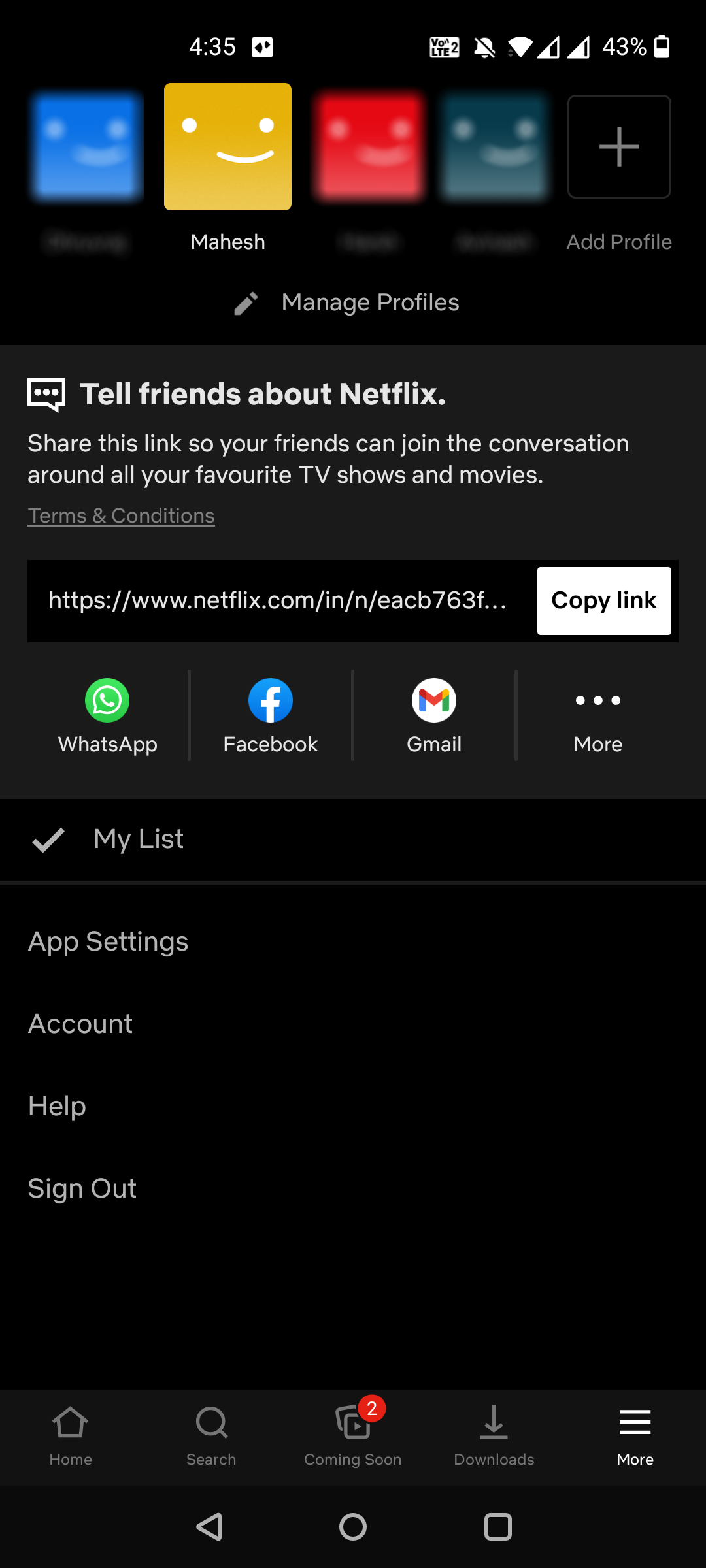
- Откройте приложение Netflix и нажмите «Ещё» внизу.
- Перейдите в «Параметры приложения».
- Выберите «Качество загружаемого видео».
- Установите «Стандартное» или «Высокое».
Как скачивать фильмы и сериалы на Android
Android‑версия Netflix имеет выделенный раздел для загрузок, где можно найти доступный контент и управлять уже скачанными файлами.
Шаги:
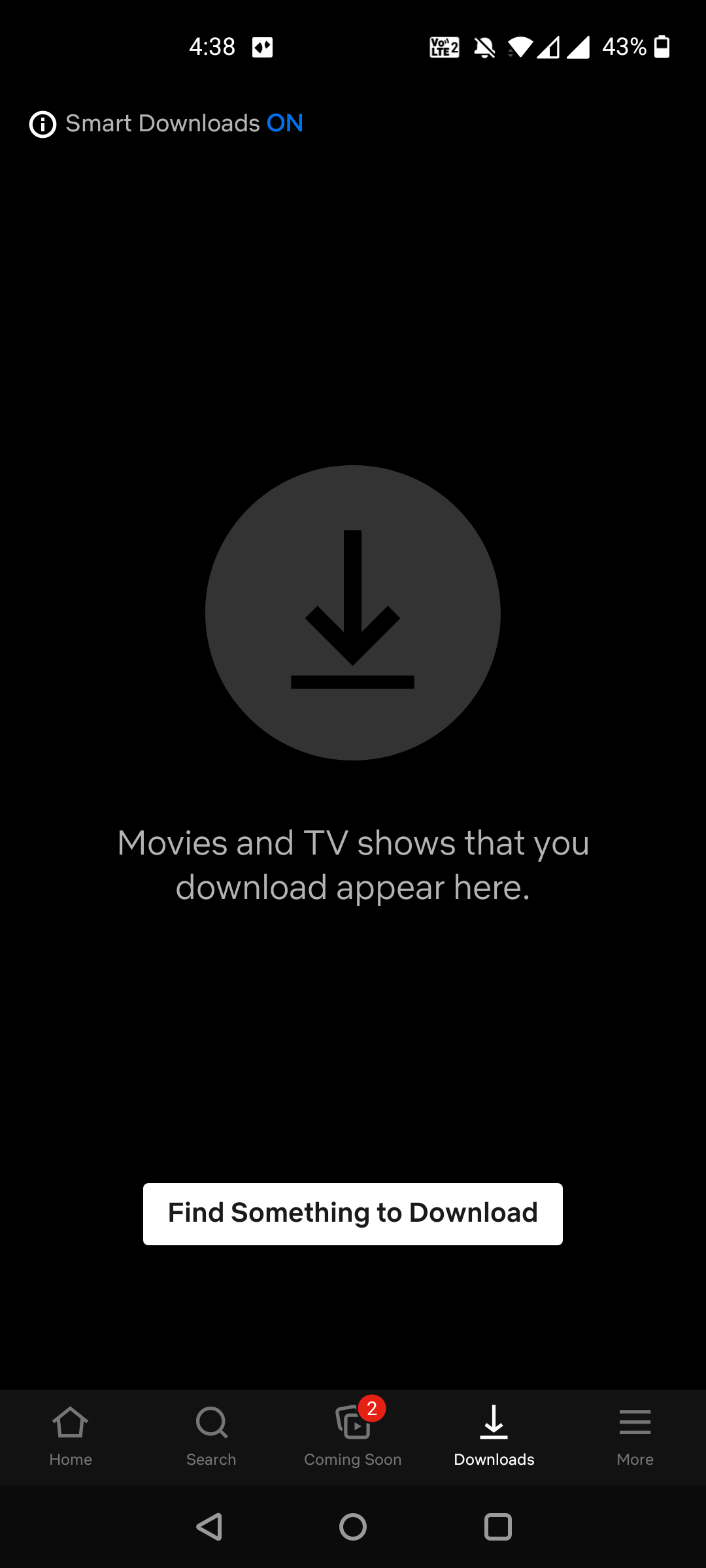
- Запустите приложение Netflix и нажмите «Загрузки» внизу экрана.
- Нажмите «Найти, что можно скачать».
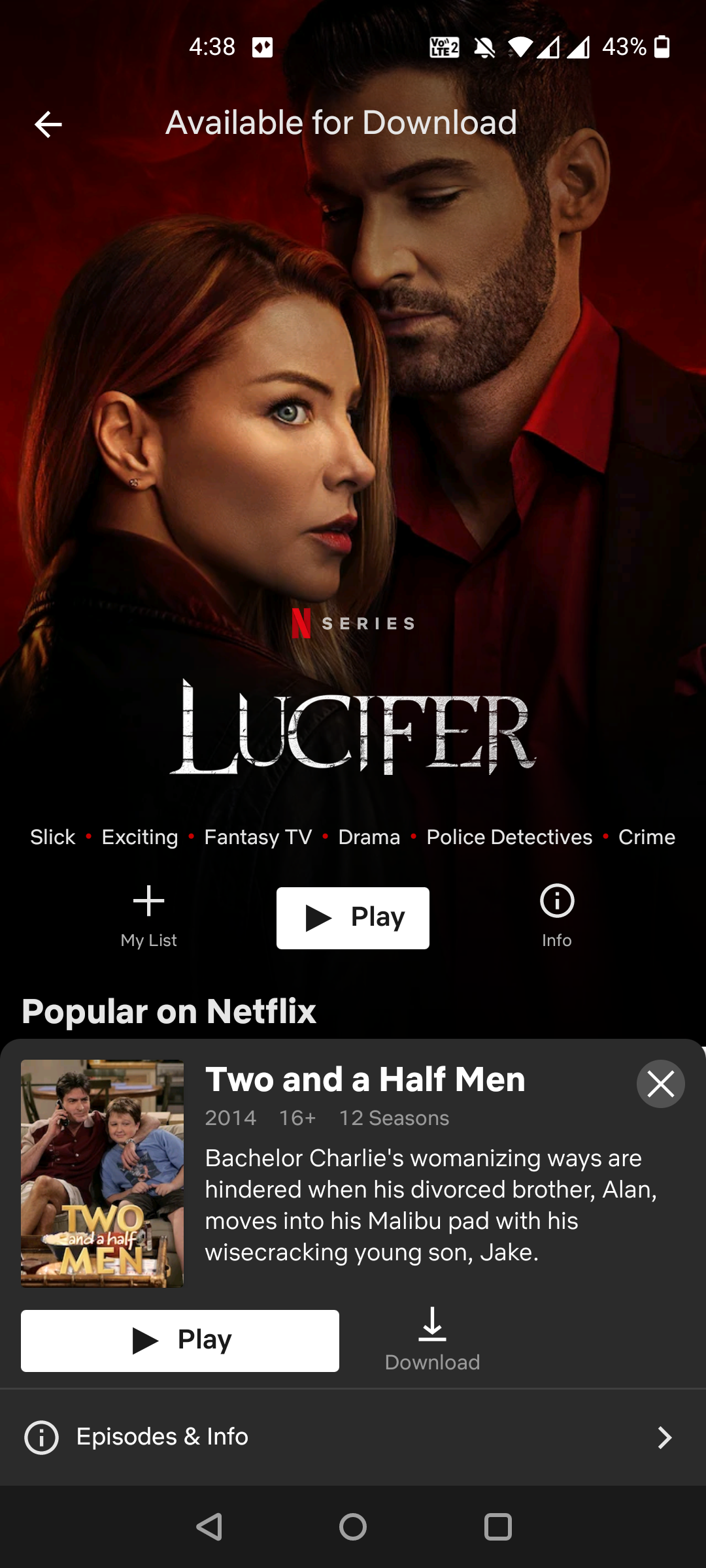
- Просмотрите список доступных к загрузке шоу и фильмов.
- Выберите тайтл и нажмите кнопку «Загрузить».
Netflix автоматически начнёт загрузку. Готовые файлы появятся в разделе «Загрузки».
Как скачивать фильмы и сериалы на iOS
Процесс для iPhone и iPad похож на Android:
- Откройте приложение Netflix и найдите нужный тайтл.
- Если загрузка доступна, появится кнопка «Загрузить» — нажмите её.
- Скачанный файл появится в разделе «Загрузки» внизу экрана.
Совет: на iOS при проблемах с загрузкой иногда помогает удаление приложения и повторная установка.
Как скачивать фильмы и сериалы на Windows 10
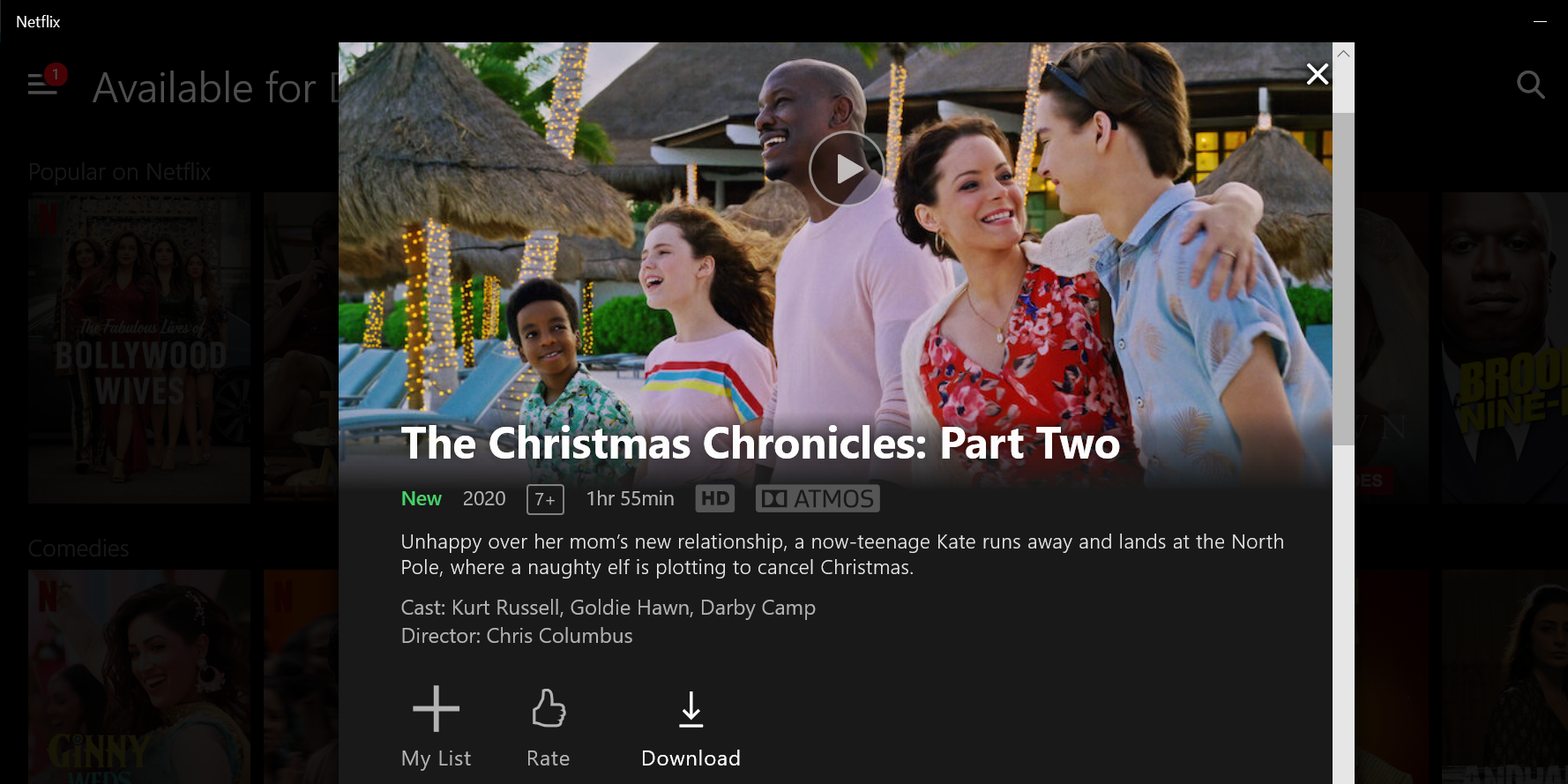
Windows 10 поддерживает загрузки через официальное приложение Netflix из Microsoft Store. Интерфейс напоминает мобильный:
- Запустите приложение Netflix на ПК или планшете.
- Нажмите три горизонтальные линии в левом верхнем углу и выберите «Мои загрузки».
- Нажмите «Найти, что можно скачать».
- Выберите тайтл и нажмите «Загрузить».
Как скачивать фильмы и сериалы на устройствах Amazon Fire OS
Fire OS (например, Fire Tablet) поддерживает загрузку контента через приложение Netflix:
- Откройте приложение Netflix и выберите фильм или сериал.
- Если тайтл поддерживает скачивание, нажмите «Загрузить».
- Файл сохранится в локальном хранилище планшета.
Удаление загруженного контента
Как освободить место после просмотра:
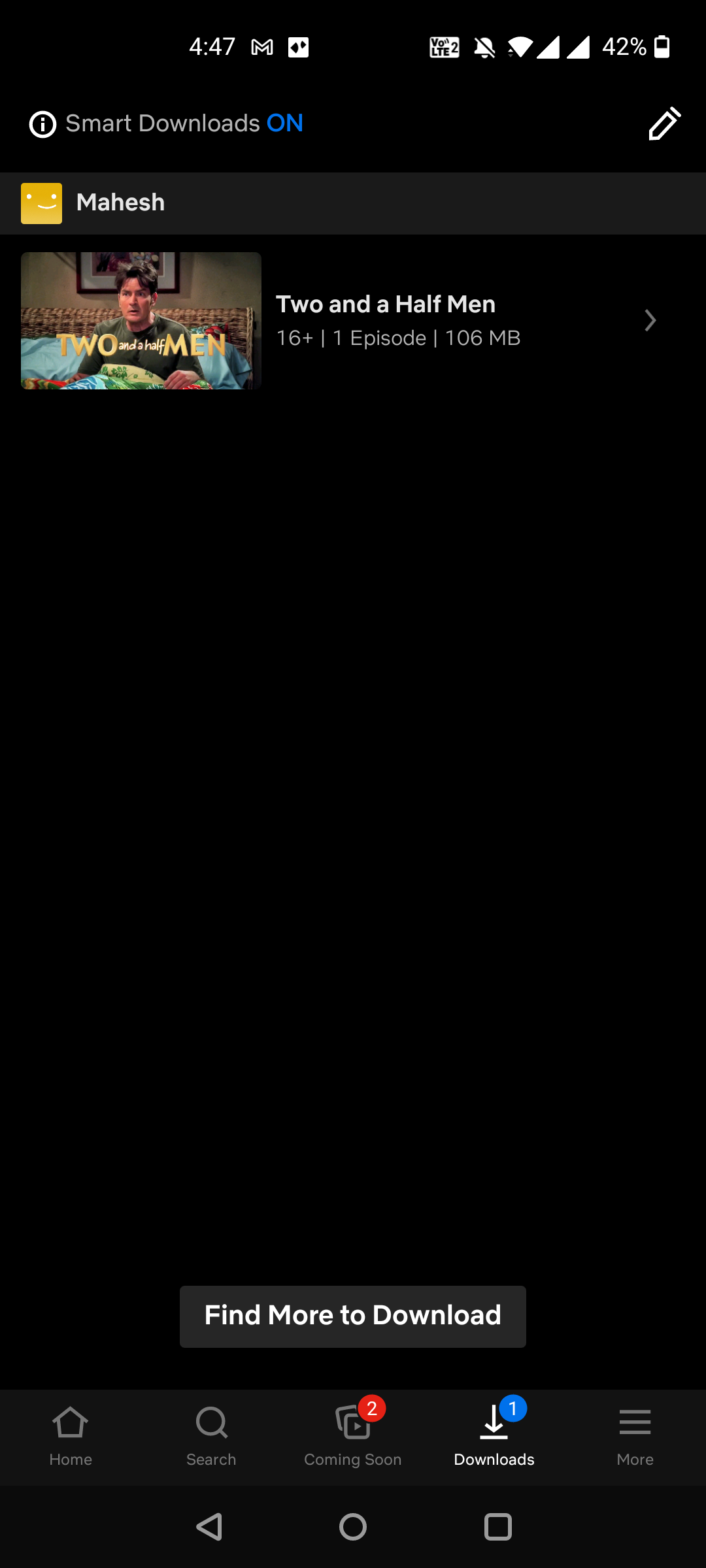
- Откройте «Загрузки» в приложении Netflix.
- Найдите нужный тайтл и откройте его карточку.
- Нажмите «Удалить загрузку» или используйте режим редактирования, чтобы удалить сразу несколько файлов.
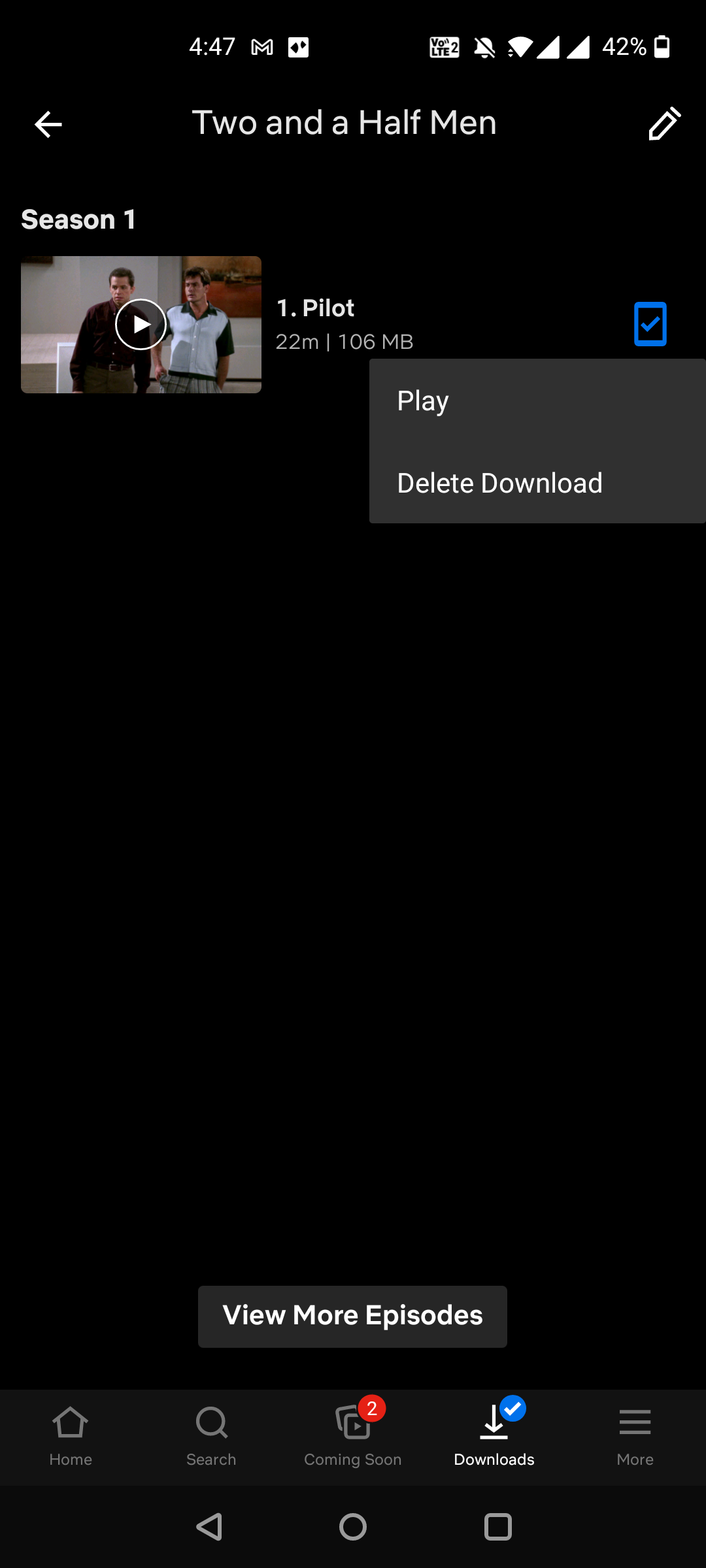
После удаления вы всегда можете скачать тайтл заново, если он по‑прежнему доступен в офлайн‑библиотеке.
Автоматические загрузки Smart Downloads
Smart Downloads — удобная функция для сериалов: когда вы смотрите эпизод, приложение автоматически удалит просмотренный эпизод и загрузит следующий доступный. Это экономит место и поддерживает очередь эпизодов без ручного вмешательства.
Как включить Smart Downloads:
- Перейдите в раздел «Загрузки» в приложении.
- Включите переключатель «Smart Downloads».
Совет: Smart Downloads полезна для поездок, но потребляет трафик для загрузки следующих эпизодов — используйте по Wi‑Fi, если хотите экономить мобильный интернет.
Что делать, если Netflix не загружает контент
Пошаговый план устранения неполадок:
- Проверьте место в хранилище устройства — свободного места должно быть достаточно для выбранного качества.
- Перезагрузите устройство и попробуйте снова.
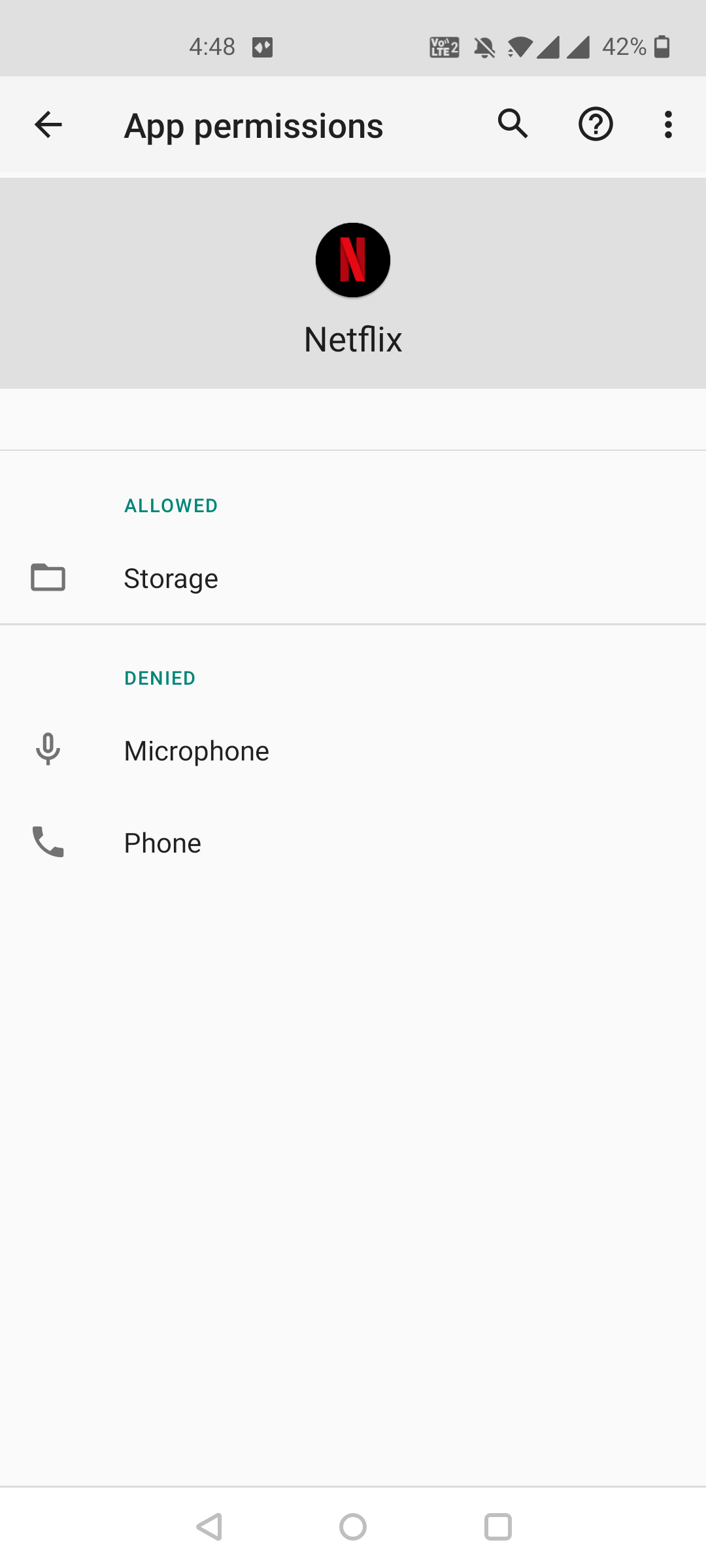
- Убедитесь, что у приложения есть права на хранение данных (особенно на Android): «Настройки > Приложения > Netflix > Разрешения > Хранилище» — разрешите доступ.
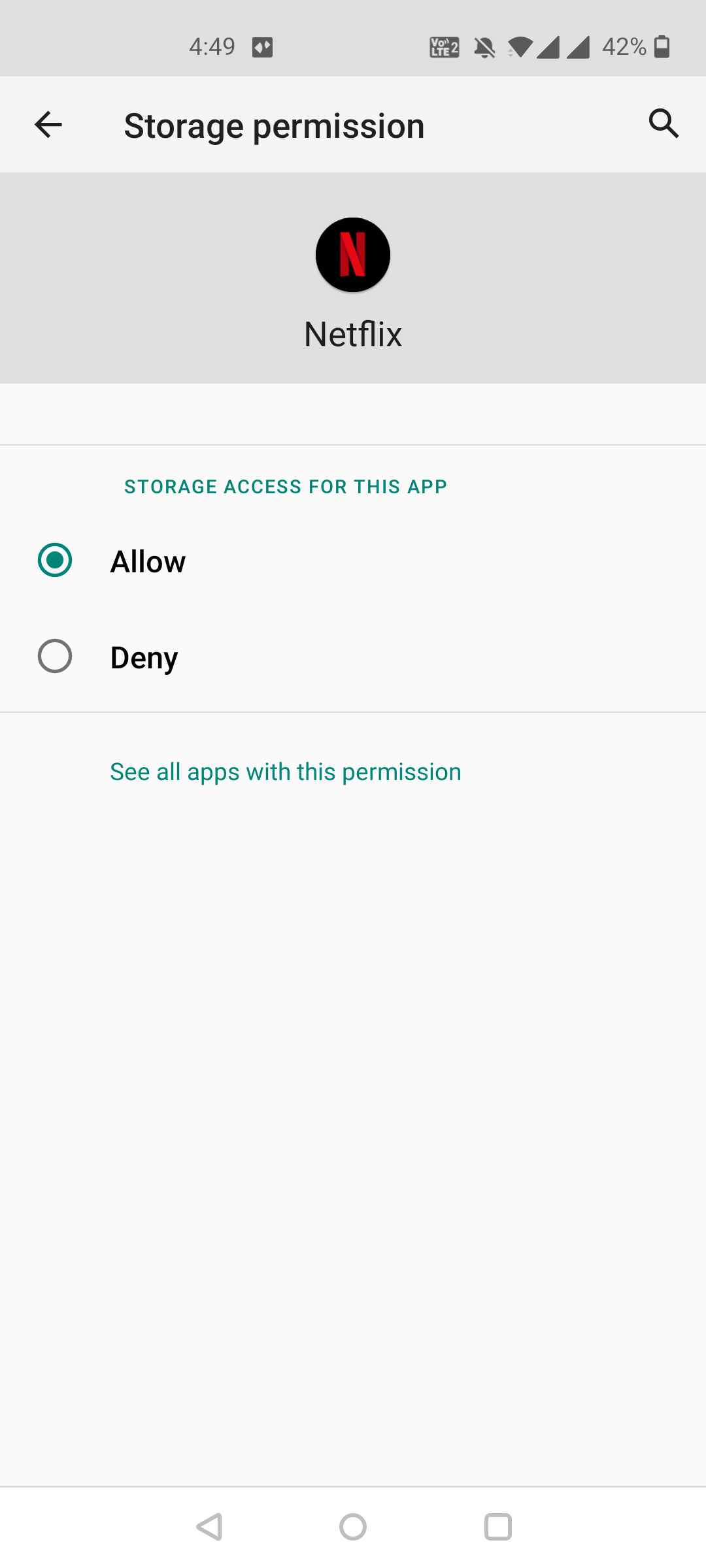
- На iOS переустановите приложение, если проблема сохраняется.
- На Windows 10 проверьте обновления системы и приложения через «Параметры» и Microsoft Store.
- Проверьте, не превышен ли лимит загрузок для конкретного тайтла — некоторые лицензионные файлы имеют ограничения по числу одновременных загрузок на аккаунт.
- Если ошибка сохраняется, очистите кэш приложения (если доступно) или обратитесь в поддержку Netflix.
Mermaid‑схема для быстрого выбора действий при проблеме с загрузкой:
flowchart TD
  A[Загрузка не стартует] --> B{Есть ли свободное место?}
  B -- Да --> C{Есть ли доступ к интернету?}
  B -- Нет --> D[Освободите хранилище и повторите]
  C -- Нет --> E[Подключитесь к Wi‑Fi или мобильному интернету]
  C -- Да --> F{Приложение имеет доступ к хранилищу?}
  F -- Нет --> G[Разрешите доступ в настройках]
  F -- Да --> H[Перезагрузите устройство]
  H --> I[Если не помогло — переустановите приложение или свяжитесь с поддержкой]
Управление местом и оптимизация загрузок
Рекомендации по экономии места:
- Перед длительной поездкой выберите «Стандартное» качество, если поездка не требует высокой детализации изображения.
- Загружайте только те сезоны/эпизоды, которые вы точно посмотрите.
- Используйте внешний накопитель или SD‑карту на Android (если устройство поддерживает) для расширения доступного места.
- Регулярно удаляйте просмотренные эпизоды — Smart Downloads может делать это автоматически.
Критерии поддержки SD‑карт и внешних накопителей зависят от модели устройства и политики производителя.
Когда загрузки не подойдут: ограничения и кейсы отказа
- Лицензионные ограничения: некоторые новые или чужие тайтлы могут быть недоступны для загрузки.
- Оперативный лимит: аккаунт может иметь ограничения по числу загруженных копий одного контента на разных устройствах.
- Срок действия: загруженные файлы могут истечь через определённое время из‑за лицензионных ограничений — в приложении обычно отображается оставшееся время.
- Детский профиль может иметь другие правила отображения контента.
Альтернативные подходы к офлайн‑просмотру
- Использовать другие официальные сервисы, которые предлагают покупку или аренду контента с загрузкой (iTunes, Google Play Фильмы и др.).
- Планировать скачивание заранее и использовать Wi‑Fi в месте с хорошей скоростью.
- Не рекомендуется и часто запрещено записывать поток (screen recording) для последующего распространения — это может нарушать условия использования.
Практические чек‑листы
Чек‑лист перед поездкой (путешественник):
- Проверить доступное место на устройстве.
- Переключить качество загрузок на «Стандартное», если важно сохранить место.
- Включить Smart Downloads для сериалов (при необходимости).
- Скачать нужные эпизоды/фильмы через Wi‑Fi.
- Проверить воспроизведение скачанных файлов в офлайн‑режиме.
Чек‑лист для родителей:
- Использовать профиль ребёнка и просмотреть доступность нужного контента для загрузки.
- Ограничить автоматические загрузки, чтобы не тратить место.
- Убедиться в наличии загруженных эпизодов перед поездкой.
Чек‑лист для тех, кто экономит трафик:
- Включить загрузки только через Wi‑Fi в настройках приложения (если доступно).
- Установить «Стандартное» качество загрузок.
Памятка по безопасности и конфиденциальности
- Загрузки хранятся локально на устройстве и защищены учётной записью Netflix. Никогда не передавайте аккаунт посторонним.
- Если устройство потеряно, удалите доступ в настройках учётной записи Netflix с другого устройства.
Часто задаваемые вопросы
Вопрос: Могу ли я скачать любой фильм на Netflix?
Ответ: Нет. Доступность загрузки зависит от прав на контент и региона.
Вопрос: Сколько времени хранится загруженный фильм?
Ответ: Время хранения зависит от лицензионных ограничений конкретного тайтла. Приложение обычно показывает уведомление о сроке действия загруженного файла.
Вопрос: Как вернуть удалённый скачанный файл?
Ответ: Нужно снова загрузить тайтл из раздела «Найти, что можно скачать», если он всё ещё доступен.
Краткое резюме
- Netflix поддерживает загрузку большого объёма контента, но не всего каталога.
- Выбор качества определяет баланс между размером файла и качеством изображения.
- Smart Downloads упрощает просмотр сериалов офлайн.
- При проблемах проверьте место, разрешения приложения и обновления системы.
Воспользуйтесь предложенными чек‑листами и планом устранения неполадок, чтобы подготовить устройство к длительным поездкам и обеспечить беспроблемный офлайн‑просмотр.

Похожие материалы

Несколько аккаунтов Skype: Multi Skype Launcher

Журнал для работы: повысить продуктивность

Персональные звуки уведомлений на Android

Скачивание шоу Hulu для офлайн‑просмотра

Microsoft Start: персонализированная новостная лента
