
Как скачать и воспроизвести записи Microsoft Teams
Microsoft Teams — платформа для общения и совместной работы: постоянный рабочий чат, видеовстречи, хранение и совместная работа с файлами, интеграция приложений. Teams интегрируется с подпиской Microsoft 365 и поддерживает расширения для сторонних продуктов.
Определение: Microsoft Stream — сервис для хранения и воспроизведения корпоративных видео.
Куда сохраняются записи
Ранее записи Teams часто загружались в Microsoft Stream. В ряде организаций записи могут храниться в SharePoint или OneDrive в зависимости от настроек админа. Если вы не видите запись в Teams, проверьте Microsoft Stream, свой OneDrive (папка «Записи собраний») или канал команды.
Как скачать запись Microsoft Teams
Ниже — два способа скачать запись, если она доступна через Microsoft Stream.
Метод 1
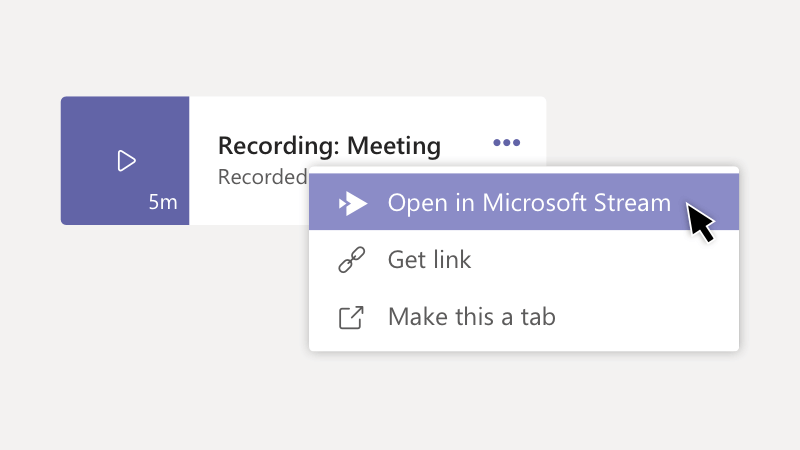
- Перейдите к записи в чате собрания и выберите Дополнительные параметры > Открыть в Microsoft Stream.
- На портале Microsoft Stream под видео нажмите кнопку параметров и выберите Скачать видео.
- Скачанный файл можно загрузить в Teams, переслать по почте или разместить в общем хранилище для совместного доступа.
Метод 2
- Перейдите в Microsoft Stream.
- В верхнем меню выберите Мой контент > Собрания.
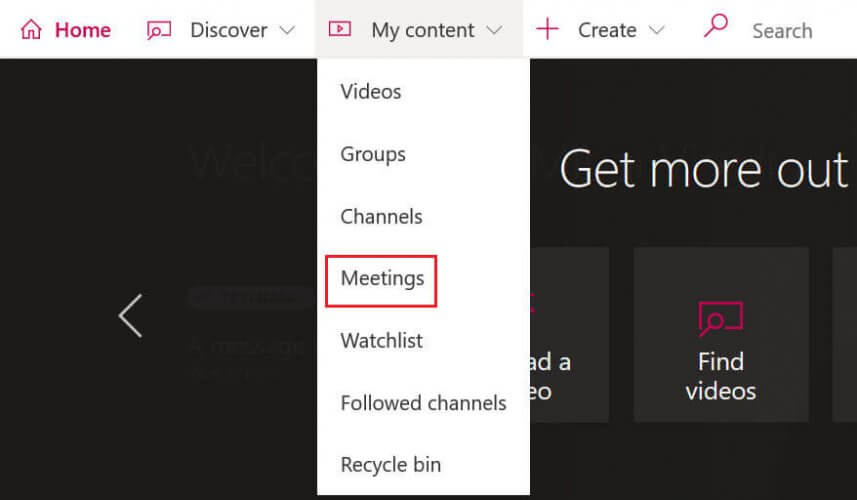
- В списке выберите нужную запись, нажмите кнопку параметров и затем Скачать видео.
Примечание: если опция скачивания недоступна, владелец записи мог её отключить или политика организации запрещает загрузку.
Как воспроизвести запись Microsoft Teams
Воспроизвести запись прямо в Teams
Если вы участвовали в собрании, откройте чат этой встречи в Teams и нажмите кнопку Воспроизвести, чтобы посмотреть запись в окне Teams. 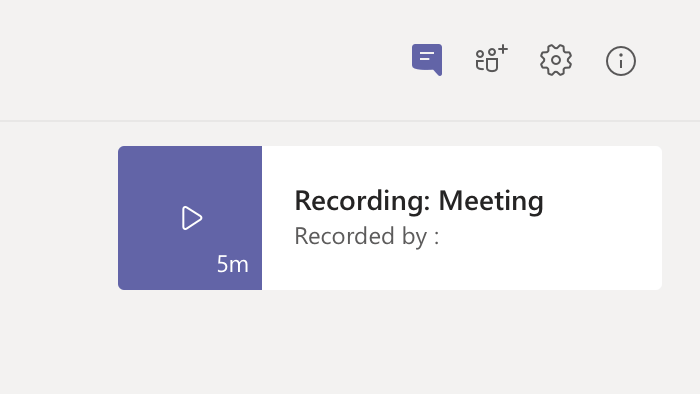
Воспроизвести запись в Microsoft Stream
Если вы являетесь владельцем записи, её также можно найти в Microsoft Stream: Мой контент > Видео.
Кто может просматривать запись
После загрузки в Microsoft Stream владелец записи — это пользователь, который начал запись. Участники собрания внутри организации по умолчанию становятся зрителями, если владелец не изменил параметры доступа.
Важно: гости и внешние участники не смогут просмотреть запись, пока владелец явно не поделится с ними доступом.
| Тип записи | Кто записал | Кто может просматривать | Доступ по умолчанию | Возможность скачивания |
|---|---|---|---|---|
| Запись встречи команды | Записавший | Участники команды (группа Microsoft 365) | Только владелец может изменить | Только владелец может скачать |
| Приватная запись встречи | Записавший | Участники собрания (участники чата) | Только владелец может изменить | Только владелец может скачать |
| Запись группового звонка | Записавший | Участники чата | Только владелец может изменить | Только владелец может скачать |
Что делать, если не получается скачать или воспроизвести запись
Краткий чеклист для быстрого устранения проблем:
- Проверьте, вошли ли вы в учётную запись организации.
- Подтвердите, что вы — владелец или приглашённый участник встречи.
- Спросите у владельца, включена ли опция скачивания.
- Уточните у IT-администратора, не применяются ли политики хранения/доступа.
- Проверьте OneDrive/SharePoint: новая политика Teams может сохранять записи там.
Альтернативные способы получить запись
- Попросите владельца скачать файл и переслать по безопасному каналу (OneDrive, SharePoint, защищённый FTP).
- Если запись недоступна в Stream, проверьте OneDrive (папка «Записи собраний») или библиотеку канала команды в SharePoint.
- Админ Microsoft 365 может восстановить доступ или экспортировать записи при необходимости.
Ролевые чеклисты
Рядом — краткие задачи для каждой роли, чтобы быстро настроить или получить доступ к записям.
Для того, кто записывает:
- Убедитесь, что запись начата вручную или по политике.
- Проверьте параметры доступа в Stream/OneDrive сразу после окончания встречи.
- При необходимости скачайте и заархивируйте запись.
Для участника собрания:
- Проверьте чат встречи в Teams — ссылка на запись часто там.
- Если не видите запись, запросите доступ у организатора.
Для администратора IT:
- Проверьте глобальные политики хранения и доступа для Teams и Stream.
- Убедитесь, что интеграция Stream/OneDrive/SharePoint настроена корректно.
Мини-методология безопасного обмена записями
- Владелец скачивает запись и проверяет содержание на конфиденциальность.
- Определяет список людей, которые должны получить доступ.
- Делится ссылкой с ограниченным доступом через OneDrive/SharePoint или предоставляет скачиваемый файл с контролем прав.
- При необходимости — шифрует файл перед пересылкой.
Краткий глоссарий
- Microsoft Stream — корпоративный сервис для загрузки и просмотра видео.
- OneDrive — личное облачное хранилище пользователя в Microsoft 365.
- SharePoint — корпоративное хранилище и библиотека файлов для команд.
Часто задаваемые вопросы
Можно ли скачать запись, если она сохранена в OneDrive вместо Stream?
Да. Владелец записи может скачать файл из OneDrive: проверьте папку «Записи собраний» или ту библиотеку, куда запись сохранилась.
Гости могут смотреть записи собраний?
Гости не получают автоматического доступа. Владелец должен поделиться с ними ссылкой и правами просмотра.
Где искать запись, если я участвовал в собрании, но не вижу её в чате?
Проверьте Microsoft Stream, OneDrive или библиотеку канала в SharePoint. Также спросите у организатора встречи.
Если у вас есть предложения или вопросы, оставьте комментарий ниже.
Краткое резюме
- Записи Teams можно воспроизводить в Teams и в Microsoft Stream.
- Скачать запись может владелец; при необходимости владелец может предоставить доступ другим.
- Если записи нет в Stream, проверьте OneDrive и SharePoint.
Заметки
Important: Всегда проверяйте корпоративные политики и правила конфиденциальности перед распространением записей.

Похожие материалы

Несколько аккаунтов Skype: Multi Skype Launcher

Журнал для работы: повысить продуктивность

Персональные звуки уведомлений на Android

Скачивание шоу Hulu для офлайн‑просмотра

Microsoft Start: персонализированная новостная лента
