
Скачать Lenovo Vantage из Microsoft Store
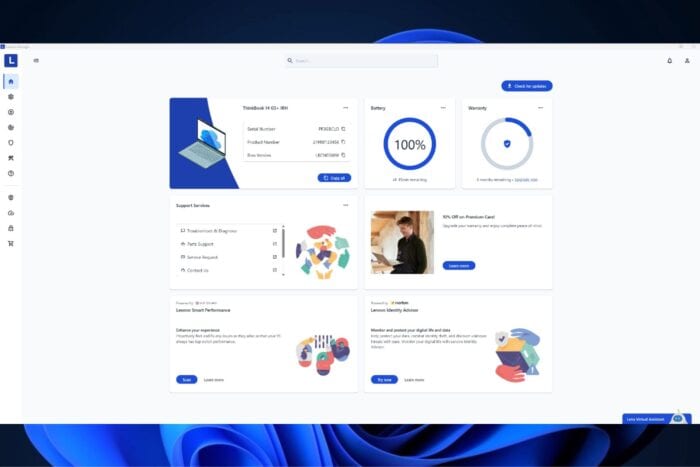
Lenovo Vantage — это фирменное приложение Lenovo для управления драйверами, обновлениями и настройками устройств. Оно помогает держать систему в актуальном состоянии и тонко настраивать поведение ноутбука или ПК: энергосбережение, подсветка, батарея и прочие опции.
Важно: официально приложение доступно только через Microsoft Store. Ранее существовали пакеты APPX на сайте поддержки Lenovo, но они больше недоступны; загрузка с неофициальных сайтов может быть небезопасна.
Зачем нужен Lenovo Vantage
- Автоматическое обновление драйверов и ПО.
- Централизованные настройки аппаратных функций (подсветка клавиатуры, аккумулятор, охлаждение).
- Диагностика и устранение проблем, уведомления о важных обновлениях.
Короткое определение: Lenovo Vantage — официальное приложение Lenovo для управления устройством и обеспечения актуальности драйверов и прошивок.
Как скачать Lenovo Vantage из Microsoft Store — пошагово
- Откройте приложение Microsoft Store на вашем Windows-устройстве.
- В строке поиска введите Lenovo Vantage и выберите соответствующий результат.
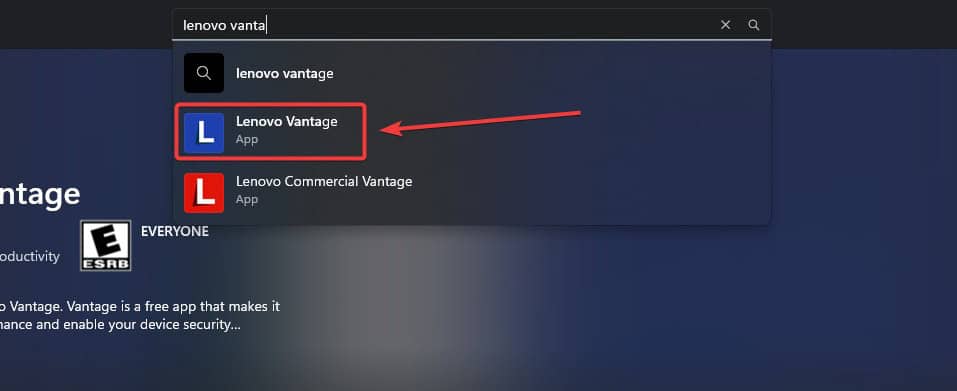
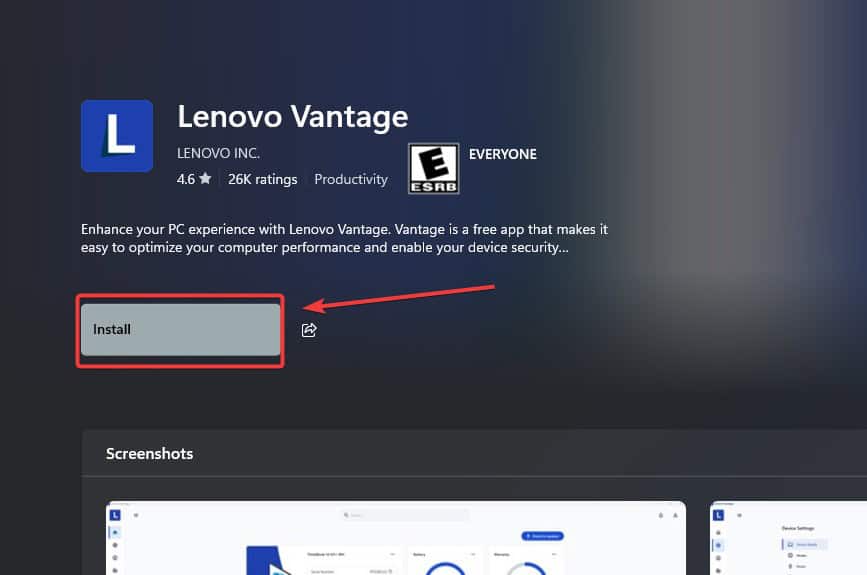
- Нажмите Получить/Установить и дождитесь завершения установки.
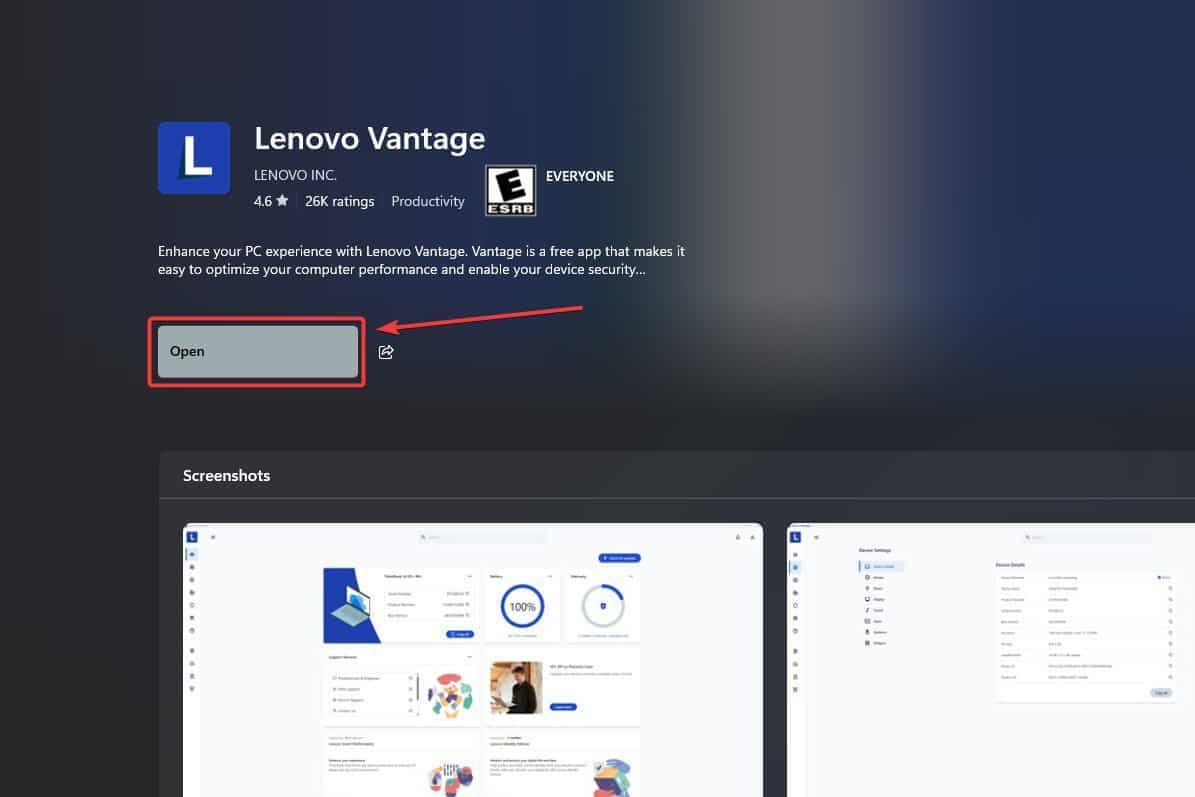
- После установки нажмите Открыть, чтобы запустить приложение.
- Дождитесь первичной инициализации и сканирования устройства приложением.
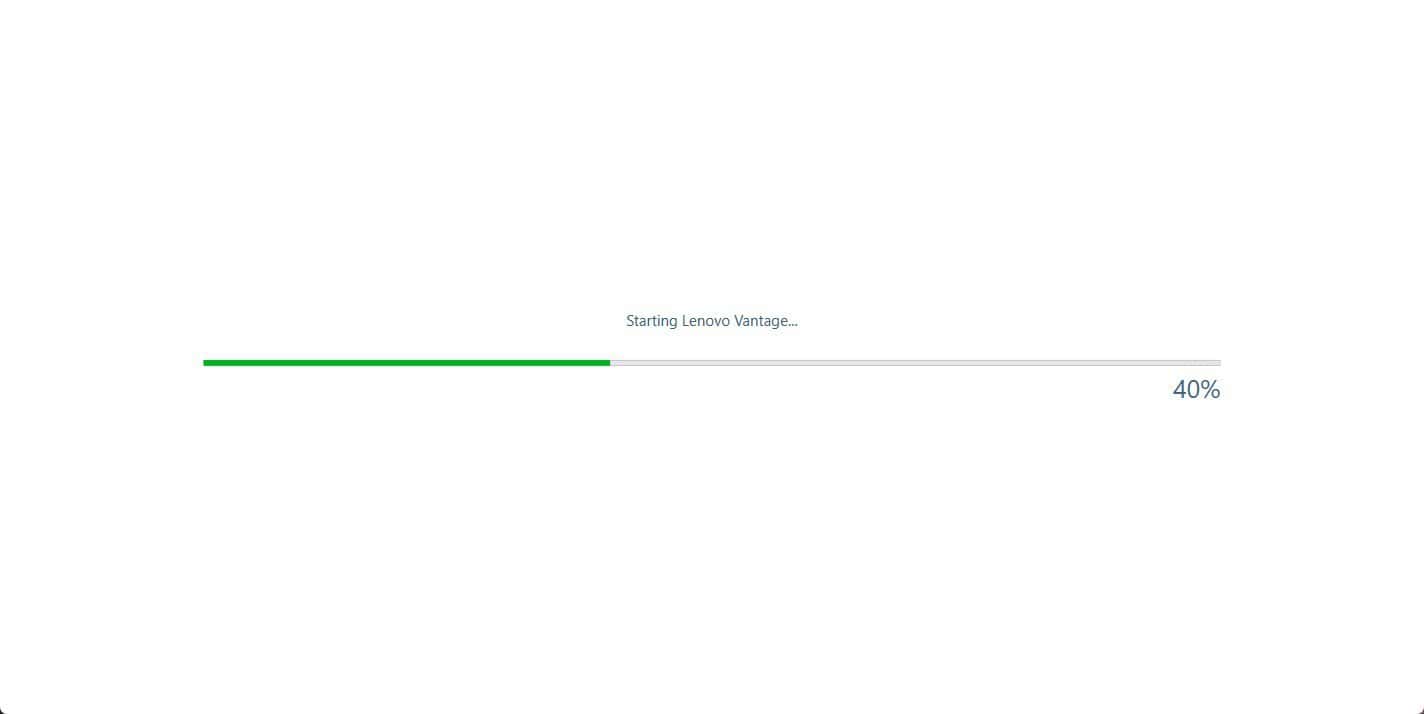
- Ознакомьтесь и согласитесь с условиями использования, если будет предложено.
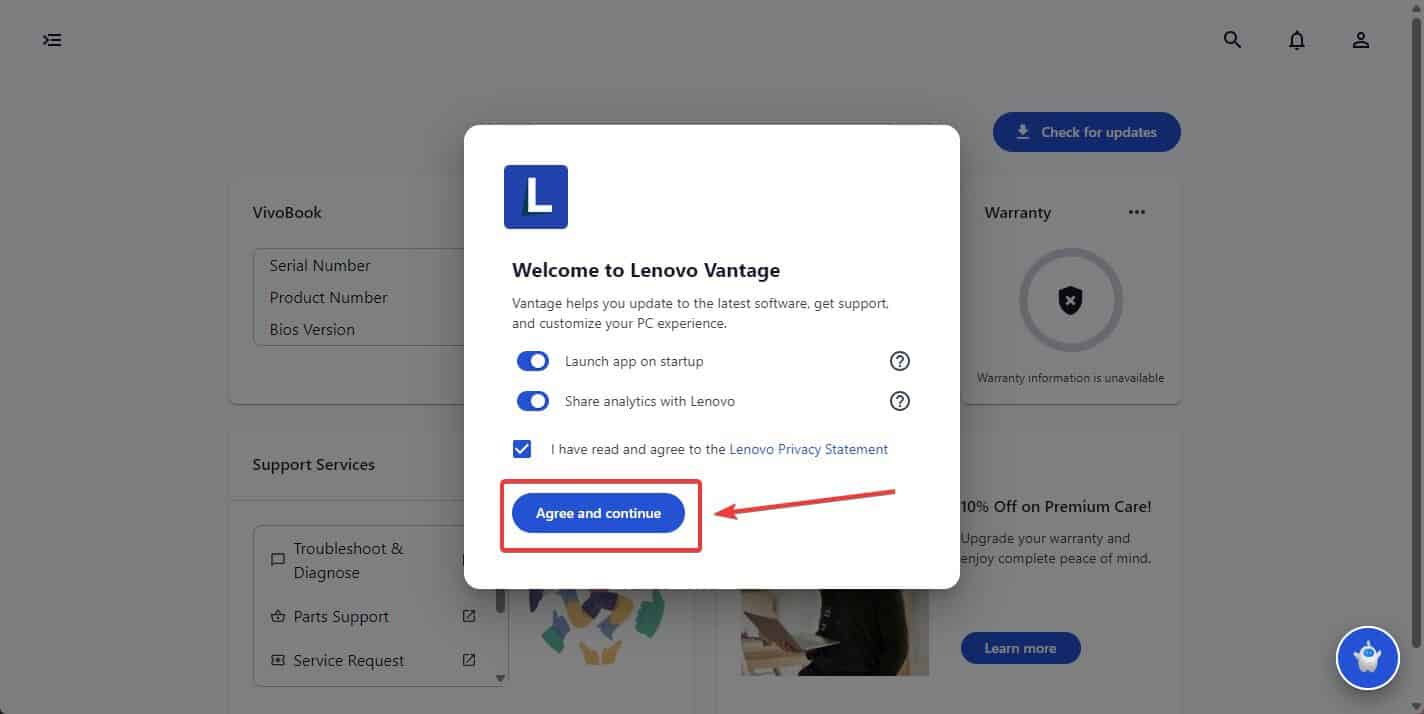
После этого приложение готово к использованию.
Что делать, если установка недоступна или возникают ошибки
Важно: не загружайте APPX-пакеты Lenovo Vantage с неофициальных сайтов. Это повышает риск заражения системы.
Возможные причины проблем и короткие решения:
- Microsoft Store не показывает приложение — проверьте версию Windows и обновите систему.
- Ошибка установки — перезагрузите ПК и попробуйте снова; при ошибке очистите кэш Microsoft Store командой wsreset.
- Lenovo Vantage виснет при сканировании или сильно загружает CPU — временно отключите сканирование, проверьте конфликтующие драйверы и обновления.
Руководство по устранению неполадок (шаги)
- Перезагрузите компьютер и проверьте подключение к Интернету.
- Обновите Windows через Параметры → Обновление и безопасность.
- Сбросьте Microsoft Store: откройте Выполнить (Win+R), введите wsreset и нажмите Enter.
- Запустите средство устранения неполадок приложений из Microsoft Store (Параметры → Устранение неполадок).
- Если Lenovo Vantage запускается, но зависает при сканировании: временно отключите автоматическое сканирование в настройках приложения и вручную обновляйте драйверы.
- Проверьте журнал событий Windows на ошибки, связанные с установкой приложений.
Критерии приёмки
- Приложение открывается и завершает первичную инициализацию.
- В разделе «Обновления» видны доступные драйверы/обновления или приложение сообщает, что система актуальна.
- Функции управления (настройки батареи, подсветки и пр.) доступны для вашего устройства.
Когда Lenovo Vantage не решит проблему
- Если аппарат несовместим с функциями Lenovo (старые модели или неродные компоненты), приложение не даст дополнительных опций.
- Если проблема вызвана аппаратным дефектом (сломанный контроллер питания, неисправный SSD), Vantage не сможет устранить физическую неисправность.
Альтернативные подходы
- Для обновления драйверов используйте официальный сайт производителя отдельных компонентов (Intel, AMD, NVIDIA).
- Для диагностики оборудования можно использовать стандартные средства Windows (Диспетчер устройств, журнал событий) или сторонние утилиты для тестов диска и памяти.
- Для управления подсветкой и макросами на некоторых моделях подойдёт фирменное ПО от производителя клавиатуры (если есть).
Краткая методика проверки после установки
- Откройте Lenovo Vantage → раздел Обновления → Запустить проверку.
- Установите все рекомендованные обновления, затем перезагрузите систему.
- Проверьте настройки батареи и порог зарядки (если устройство поддерживает).
- Прогоните краткую диагностику оборудования в приложении и просмотрите отчёт.
Короткий глоссарий
- APPX — формат установки приложений для Windows (неофициальные сборки небезопасны).
- Microsoft Store — официальный магазин приложений Windows.
- Драйвер — программный компонент, управляющий аппаратной частью компьютера.
Советы безопасности и локальные особенности
- Для пользователей в России и СНГ: всегда скачивайте приложения через Microsoft Store, потому что локализованные версии и обновления распространяются корректно через магазин.
- Если вы используете корпоративный ПК, обратитесь к ИТ-отделу: у компаний обычно свои ограничения на установку ПО из Store.
Резюме
Lenovo Vantage — официальный инструмент для управления Lenovo-устройствами. Скачивайте только через Microsoft Store, следуйте простой пошаговой инструкции установки и используйте приведённые шаги для устранения возможных проблем. Если приложение не помогает, рассмотрите альтернативные способы обновления драйверов или обращение в службу поддержки.
Будем рады узнать, удалось ли вам успешно установить Lenovo Vantage.

Похожие материалы

Несколько аккаунтов Skype: Multi Skype Launcher

Журнал для работы: повысить продуктивность

Персональные звуки уведомлений на Android

Скачивание шоу Hulu для офлайн‑просмотра

Microsoft Start: персонализированная новостная лента
