
Как скачать фото и видео из iCloud на Mac

Коротко о задаче
Если на iPhone закончилась память или вы хотите быстро скопировать резервные копии из iCloud на компьютер, проще скачать их прямо с сайта iCloud на Mac. Метод работает для фото и видео в полном разрешении и не требует передачи через iPhone.
ALT: Веб-интерфейс «Фото» в iCloud с выделенной кнопкой загрузки
Что нужно заранее
- Apple ID и пароль (тот же, что на iPhone).
- Mac с браузером (Safari, Chrome, Firefox). Поддерживаемые современные браузеры.
- Достаточно места на диске для скачиваемых файлов.
Пошаговая инструкция
- Откройте сайт iCloud.com на Mac и войдите под своим Apple ID. Если включена двухфакторная аутентификация, подтвердите вход на iPhone или другом устройстве.
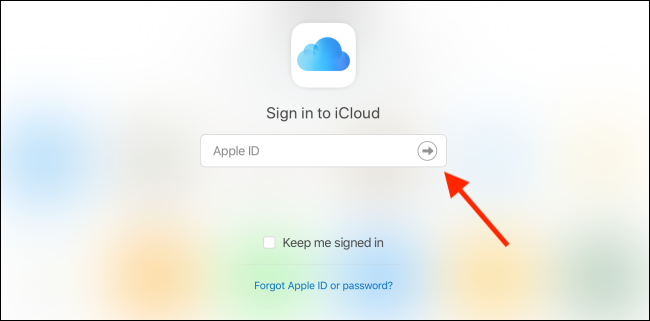
ALT: Экран входа в iCloud с кнопкой «Далее»
- На главной странице iCloud нажмите кнопку «Фото» (Photos). Это откроет веб-интерфейс Apple Photos.
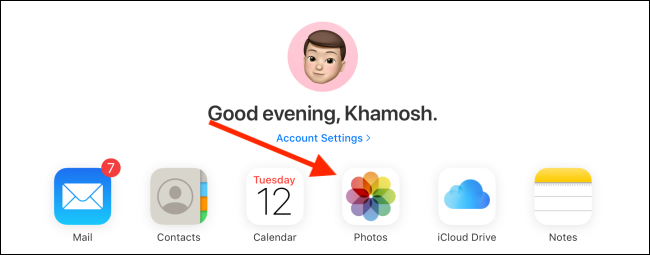
ALT: Иконка «Фото» в интерфейсе iCloud
- В интерфейсе Photos найдите нужный альбом или тип медиа в боковой панели. Можно выбрать «Фотографии» и просто прокрутить ленту к более старым файлам.
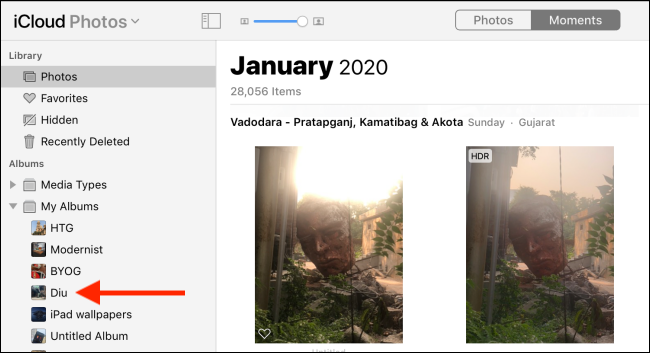
ALT: Боковая панель iCloud Photos с альбомами и типами контента
- Нажмите на фото или видео, чтобы выделить его. Для множественного выбора удерживайте клавишу Shift и кликайте по элементам.

ALT: Выделенные фотографии в браузере iCloud
- После выделения файлов нажмите кнопку «Загрузить» в панели инструментов сверху. Скачивание начнётся в полном (оригинальном) разрешении.

ALT: Кнопка «Загрузить» в панели инструментов iCloud Photos
- Откройте папку «Загрузки» на Mac, чтобы найти скачанные файлы. Видео и фотографии будут в отдельных файлах в исходных форматах.
Важные заметки
- Скорость скачивания зависит от вашего интернет‑соединения и общего количества файлов.
- Если включена двухфакторная аутентификация, подготовьте устройство для подтверждения.
- При большом объёме (тысячи фото) лучше скачивать по частям — избежать зависаний и ошибок.
Когда этот способ не подходит
- Если у вас очень медленное соединение или лимит трафика, выгрузка большого архива займёт много времени.
- Если фотографии настроены только на «Оптимизация» и на iCloud нет оригиналов (редкий случай), веб‑интерфейс выдаст доступные версии; проверьте качество после загрузки.
Альтернативные методы
- Перенос через AirDrop: быстрый для небольшого количества файлов и когда iPhone рядом с Mac.
- Использование приложений синхронизации (Photos для macOS): синхронизация может быть удобнее для постоянного доступа.
- Экспорт из приложения «Фото» на iPhone и передача по кабелю через Finder.
Контрольный список перед загрузкой
- Войдены в iCloud под нужным Apple ID.
- Подтверждён вход через 2FA, если активирован.
- Проверено место на диске Mac.
- Определён объём и порядок скачивания (по датам/альбомам).
Устранение проблем (трое быстрых проверок)
- Не удаётся войти — проверьте имя пользователя/пароль и статус Apple ID на сайте appleid.apple.com.
- Кнопка «Загрузить» не активна — попробуйте выделить файлы по одному или перезагрузить страницу.
- Скачивание прерывается — скачивайте меньшими партиями или проверьте стабильность сети.
Безопасность и приватность
- Данные проходят через защищённое соединение HTTPS. Не используйте публичные или ненадёжные сети при скачивании личных фото.
- После загрузки проверьте права доступа к файлам на Mac и при необходимости перенесите их в зашифрованный том или приватную папку.
Критерии приёмки
- Все выбранные файлы скачаны в папку «Загрузки».
- Файлы открываются и имеют ожидаемое разрешение.
- Количество скачанных элементов совпадает с количеством выделенных.
Короткий глоссарий
- Apple ID — учётная запись для сервисов Apple.
- 2FA — двухфакторная аутентификация, дополнительная проверка при входе.
Резюме
Скачать фото и видео из iCloud на Mac просто: войдите на iCloud.com, откройте «Фото», выделите нужные элементы и нажмите «Загрузить». При больших объёмах разбивайте процесс на части и следите за местом на диске.
Важно: всегда проверяйте качество и количество файлов после загрузки.

Похожие материалы

Несколько аккаунтов Skype: Multi Skype Launcher

Журнал для работы: повысить продуктивность

Персональные звуки уведомлений на Android

Скачивание шоу Hulu для офлайн‑просмотра

Microsoft Start: персонализированная новостная лента
