
Приложение Xbox Accessories: установка, настройка и советы
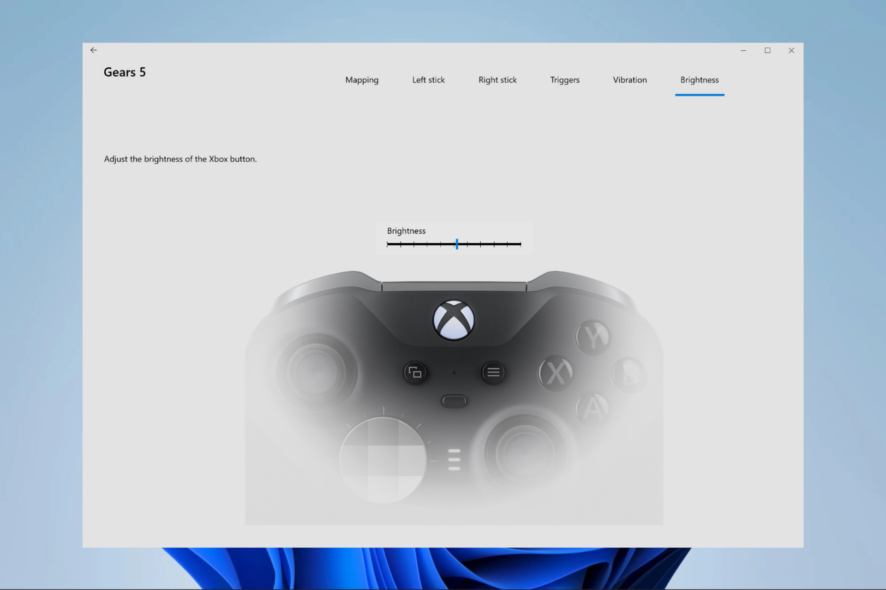
Если вы используете контроллер Xbox на ПК, приложение Xbox Accessories даёт гибкую настройку профилей, переназначение кнопок, обновление прошивки и режим Copilot. Установите приложение из Microsoft Store, подключите контроллер по USB или через адаптер и пройдите пошаговую начальную настройку. В статье — подробные инструкции, чек-листы, варианты обхода проблем и рекомендации по оптимизации для разных ролей.
Что такое приложение Xbox Accessories
Приложение Xbox Accessories — это официальная утилита от Microsoft для настройки контроллеров Xbox на Windows. Ключевые возможности:
- Создание и сохранение профилей управления.
- Переназначение кнопок, настройка триггеров и стиков.
- Изменение чувствительности стика и кривых отклика (на Elite-сериях).
- Обновление прошивки контроллера.
- Режим Copilot: объединение двух контроллеров в единое управление.
- Поддержка Xbox Adaptive Controller и Xbox Elite Wireless Controller.
Краткое определение терминов
- Xbox Adaptive Controller — специализированный контроллер для доступной игры, позволяющий подключать внешние переключатели и устройства ввода.
- Elite Controller — серия продвинутых беспроводных контроллеров с дополнительными настройками и сменными элементами.
Важно: приложение не поддерживает контроллеры Xbox 360 и многие сторонние устройства.
Нужна ли вам эта программа
Если вы используете Xbox Wireless Controller, Xbox Elite или Xbox Adaptive Controller на ПК и хотите точную настройку управления или несколько профилей — да, приложение необходимо. Оно полезно в следующих случаях:
- Вы играете в соревновательные игры и хотите оптимизировать отдачу и чувствительность стиков.
- Вы стример и быстро переключаетесь между несколькими схемами управления.
- Вы используете адаптивные решения и требуется переназначение входов для доступности.
Когда приложение может быть избыточным:
- Если вы довольны стандартной конфигурацией контроллера.
- Если вы используете контроллеры, не совместимые с приложением.
Возможности приложения — что именно можно сделать
- Создавать и хранить до 256 уникальных настроек внутри приложения.
- Копировать профиль с одного контроллера на другой или загружать профиль в контроллер (когда поддерживается устройством).
- Изменять яркость кнопки Xbox (для совместимых моделей).
- Настраивать оси стиков Y/X, инвертировать оси, задавать кривые чувствительности и мёртвые зоны.
- Настраивать поведение вспомогательных элементов: педали, кнопки-паддлы, бамперы и триггеры.
Альтернативное применение: в паре с режимом Copilot приложение помогает объединять управление двух геймпадов для кооперативной игры или помощи игрокам с ограничениями мобильности.
Как скачать и установить Xbox Accessories
Шаг 1 — переход к приложению
- Откройте браузер и перейдите по официальной ссылке Xbox Accessories.
- Нажмите кнопку Получить в Microsoft Store.

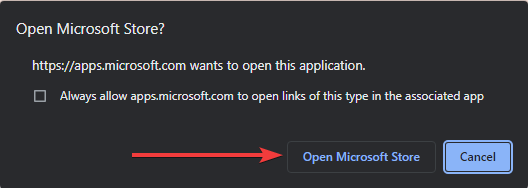
- В появившемся окне выберите Открыть Microsoft Store.
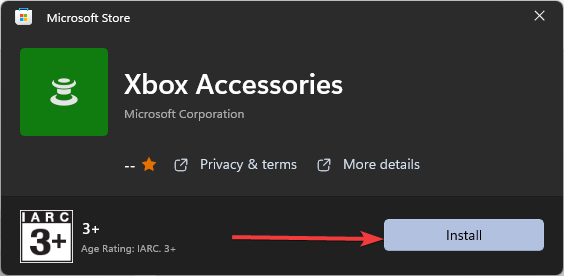
- Нажмите Установить и дождитесь завершения установки.
Важно: для установки требуется аккаунт Microsoft и подключение к интернету.
Как запустить и впервые настроить приложение на ПК
- Подключите контроллер к ПК по USB или через Xbox Wireless Adapter. На контроллере нажмите кнопку Xbox для включения.
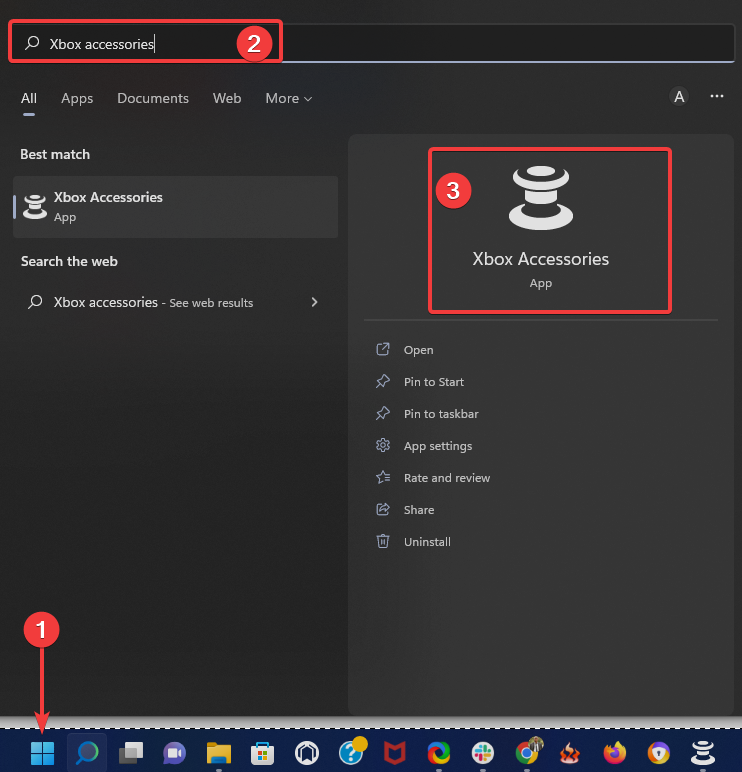
- Откройте меню «Пуск», введите «Xbox Accessories» и запустите приложение.
- В первом окне нажмите Далее для начала первоначальной конфигурации.
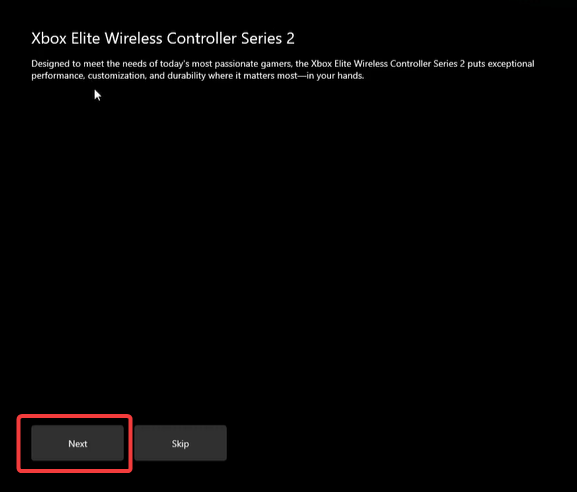
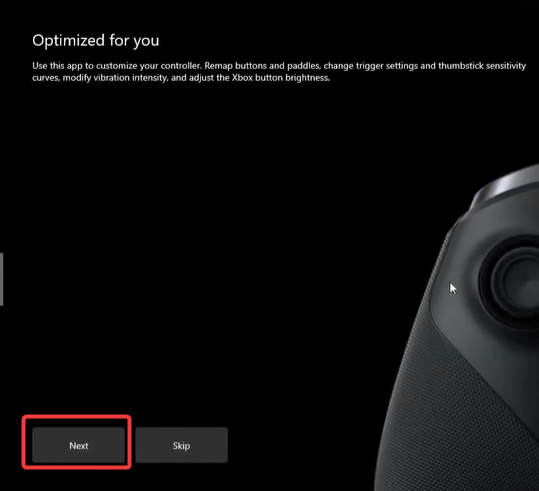
- Следуйте подсказкам: оптимизация под устройство, дополнительные способы настройки, ввод названия профиля и сохранение.
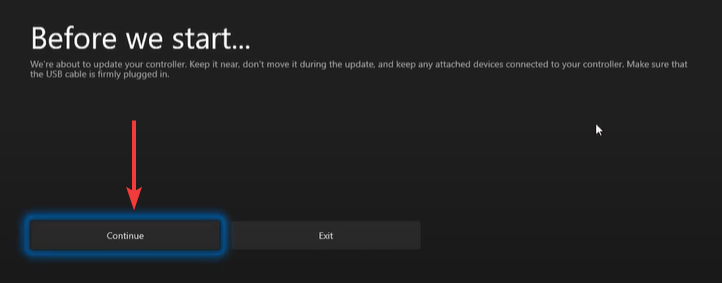
- При появлении запроса на обновление прошивки выберите Обновить или Update Required. Дождитесь завершения процесса.
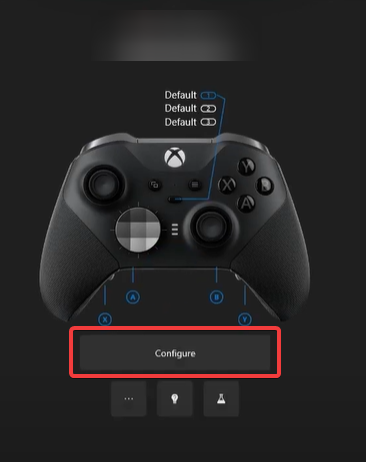
- После обновления нажмите Настроить и создайте профиль или скопируйте существующий.
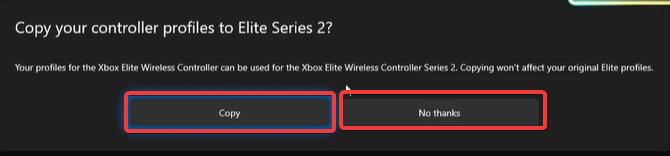
- При выборе функции копирования нажмите Копировать для переноса профиля, либо Нет, спасибо, чтобы начать с чистого профиля.
Совет: храните резервную копию профилей в приложении, чтобы быстро восстанавливать настройки при переустановке.
Подключение разных контроллеров — особенности
- Xbox Wireless Controller: поддерживается полностью, включая обновления прошивки и базовую настройку.
- Xbox Elite (включая Elite Series 2): доступна расширенная настройка стиков, паддлов и кривых чувствительности.
- Xbox Adaptive Controller: позволяет сохранить и переключать схемы для внешних переключателей.
Требования: актуальная версия Windows и последняя версия приложения Xbox Accessories.
Важно: контроллер Xbox 360 не поддерживается.
Методология создания рабочего профиля (минимальный SOP)
- Определите цель профиля: соревновательная игра, казуальная игра, стрим или доступность.
- Создайте новый профиль в приложении и дайте понятное имя (например, “CS:GO_Sniper”).
- Настройте кривые стиков и мёртвые зоны до комфортного уровня.
- Переназначьте кнопки/паддлы для частых действий.
- Протестируйте профиль в 2–3 партиях и скорректируйте.
- Сохраните версию профиля и при необходимости экспортируйте/скопируйте.
Короткая эвристика: сначала установите базовую чувствительность, затем добавляйте тонкие правки — одна переменная за сессию.
Чек-листы по ролям
Чек-лист для геймера
- Подключил контроллер по USB или адаптеру.
- Обновил прошивку контроллера.
- Создал профиль и назвал его по игре.
- Настроил чувствительность стиков и триггеров.
- Протестировал профиль в тренировке.
Чек-лист для стримера
- Создал три профиля: основной, запасной, адаптивный.
- Назначил быстрые переключатели на паддлах.
- Убедился, что мониторинг подключения активен.
- Проверил совместимость с OBS/софтвером трансляции.
Чек-лист для администратора PC-лаборатории
- Установил последнюю версию Windows и приложения.
- Собрал стандартные профили и сохранил пакет профилей.
- Настроил процедуру восстановления и инструкцию для пользователей.
Когда приложение не поможет — возможные ограничения
- Контроллер не совместим (например, Xbox 360 и многие неофициальные контроллеры).
- Аппаратная неисправность контроллера (мертвые кнопки, механические проблемы).
- Ограничения драйверов на старых версиях Windows.
- Некорректная работа при использовании стороннего ПО, вмешивающегося в ввод с контроллера.
Альтернативы и обходные пути
- Сторонние программы переназначения (например, общие макрокоманды) — работают с разными устройствами, но могут нарушать правила турниров.
- Использование встроенных игровых настроек для базового переназначения.
- Аппаратные решения: сменные модификации и дополнительные контроллеры.
Устранение неполадок — пошаговый план
- Контроллер не определяется
- Проверьте кабель USB и порт. Попробуйте другой порт.
- Перезапустите ПК и попробуйте снова.
- Убедитесь, что контроллер заряжен или батарейки новые.
- Ошибка обновления прошивки
- Отключите все лишние USB-устройства.
- Используйте прямой USB-порт, а не хаб.
- Попробуйте обновить на другом ПК с Windows.
- Профили не сохраняются
- Убедитесь, что у вас есть права на запись в профиль пользователя Windows.
- Выполните вход в систему под учётной записью Microsoft.
Важно: если проблема повторяется, свяжитесь со службой поддержки Microsoft и опишите модель контроллера и версию Windows.
Критерии приёмки
Проверочные шаги, которые показывают, что установка и настройка выполнены успешно:
- Контроллер определяется в приложении и показан как подключённый.
- Прошивка обновлена без ошибок.
- Создан профиль успешно сохраняется и загружается после перезагрузки системы.
- Назначенные кнопки работают в игре и в тестовой среде.
Советы по оптимизации настроек
- Для шутеров уменьшайте мёртвую зону стика, но избегайте флаттера (нежелательных движений).
- Для гонок увеличьте линейность отклика триггеров, чтобы плавно дозировать ускорение.
- Используйте паддлы для часто используемых действий, чтобы снизить нагрузку на пальцы.
Приватность и безопасность
- Приложение не требует передачи персональных игровых данных за пределы вашей системы для базовой работы.
- Для установки и синхронизации профилей с облаком требуется учётная запись Microsoft.
- Убедитесь, что вы понимаете разрешения, которые даёте приложению в Windows.
Глоссарий (по одной строке)
- Прошивка: встроенное программное обеспечение контроллера, управляющее его работой.
- Мёртвая зона: диапазон хода стика, при котором вход игнорируется.
- Паддл: дополнительная задняя кнопка, часто на Elite-контроллерах, для быстрого доступа.
Заключение
Приложение Xbox Accessories — удобный инструмент для тех, кто хочет больше контроля над своими игровыми устройствами. Оно упрощает создание профилей, обновление прошивки и позволяет тонко настроить поведение контроллера под задачу. Если у вас совместимый контроллер — установка и настройка займут несколько минут. В противном случае рассмотрите сторонние решения или аппаратные модификации.
Важно: всегда сохраняйте несколько версий профилей и проверяйте совместимость перед турнирами или трансляциями.
Если у вас остались вопросы или вы хотите поделиться собственными настройками — напишите в комментариях.
Ключевые разделы: установка, подключение, создание профиля, устранение неполадок, чек-листы для ролей.

Похожие материалы

Несколько аккаунтов Skype: Multi Skype Launcher

Журнал для работы: повысить продуктивность

Персональные звуки уведомлений на Android

Скачивание шоу Hulu для офлайн‑просмотра

Microsoft Start: персонализированная новостная лента
