
Как установить блокировщик рекламы Twitch в Firefox
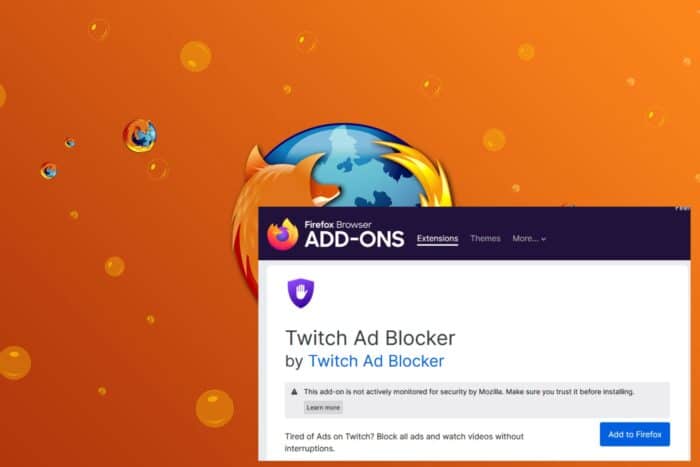
Реклама на платформах ухудшает впечатление от просмотра. На Twitch прерывания особенно заметны во время прямых трансляций — вы можете пропустить важные моменты. В этой статье показано, как установить блокировщик рекламы в Firefox, какие у него ограничения и какие альтернативы можно использовать.
Что такое блокировщик рекламы
Блокировщик рекламы — расширение для браузера, которое пытается скрыть или блокировать рекламные элементы на страницах. Оно не гарантирует 100% успеха: сервисы постоянно обновляют механизмы показа рекламы.
Установка блокировщика Twitch в Firefox — пошагово
- Откройте Firefox и перейдите на сайт дополнений Firefox (Firefox Browser add-ons).
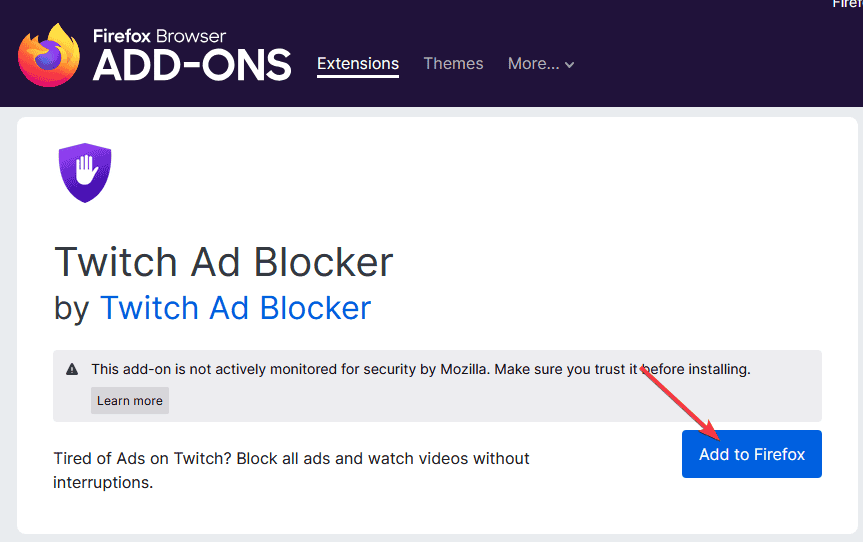
- В строке поиска введите «Twitch adblock» и выберите расширение в результатах.
- Нажмите «Добавить в Firefox». Расширение бесплатное, покупки не требуются.
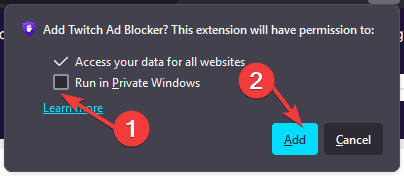
- После загрузки и установки нажмите «Добавить», чтобы разрешить доступ расширения к вкладкам браузера и активности при навигации.
- Чтобы блокировщик работал в приватных окнах, поставьте галочку на «Запуск в приватных окнах» и снова нажмите «Добавить».
Что ожидать после установки
- Блокировщик уменьшит количество объявлений в видеоплеере и на странице канала.
- Некоторые расширения могут ухудшать качество видео или вызывать буферизацию.
- В долгосрочной перспективе разработчики Twitch могут ввести обходы, и расширение перестанет работать до обновления.
Важно: блокировка рекламы влияет на доходы создателей контента. Рассмотрите подписку Twitch Prime/Subscriptions, если хотите поддержать стримеров без рекламы.
Когда блокировщик не работает — частые причины
- Twitch обновил код плеера и рекламные объявления стали невидимы для текущих фильтров.
- Конфликт с другими расширениями (VPN, прокси, другие блокировщики).
- Ограничение самого расширения: оно ориентировано на общие правила и не покрывает персонализированную рекламу.
Как диагностировать проблему (минимальная методология)
- Отключите все расширения кроме блокировщика рекламы.
- Очистите кеш и перезапустите Firefox.
- Попробуйте открыть тот же стрим в приватном окне (если расширение включено в приватном режиме).
- Если проблема осталась — проверьте страницу поддержки расширения или установите альтернативу.
Альтернативные подходы
- Использовать системный блокировщик рекламы на уровне DNS (например, Pi-hole) для всей сети.
- Подписаться на платный доступ у стримера (подписки Twitch) — легальный способ убрать рекламу у конкретного канала.
- Переключиться на другой браузер, если Firefox выдаёт ошибку воспроизведения видео.
Совместимость и советы по миграции
- Обновляйте Firefox и расширение сразу после выхода обновлений.
- Если расширение вызывает падения производительности, попробуйте альтернативные блокировщики с меньшим потреблением памяти.
- На корпоративных устройствах установка расширений может быть заблокирована администратором — согласуйте изменения с ИТ.
Чек‑лист для ролей
- Пользователь: установить, проверить «Запуск в приватных окнах», протестировать стримы нескольких каналов.
- Администратор домашней сети: протестировать влияние на маршрутизатор и DNS, при необходимости предложить сетевой блокировщик.
- Стример/создатель: уведомить зрителей о возможных потерях дохода и предлагать альтернативы поддержки.
Критерии приёмки
- Реклама не прерывает поток в 90% просмотров (когда расширение применимо).
- Видео воспроизводится без ухудшения качества и с допустимой производительностью браузера.
- Расширение не запрашивает избыточных прав.
Когда блокировщик — плохая идея (контрпримеры)
- На общественных или рабочих компьютерах, где политика компании запрещает дополнительные расширения.
- Если вы активно хотите поддерживать любимых стримеров, лучше оформить подписку.
- При наличии проблем с воспроизведением, когда альтернативный браузер решает проблему без расширений.
Короткий словарь
- Приватное окно — окно браузера, которое не сохраняет историю и файлы cookie после закрытия.
- DNS-блокировка — метод фильтрации рекламы на уровне доменных имён сети.
Примечания по конфиденциальности и юридические моменты
Блокировка рекламы не должна требовать передачи ваших личных данных. Проверяйте права расширения: оно не должно собирать лишнюю информацию о вашей активности. В некоторых юрисдикциях блокировка рекламы может нарушать условия использования платформы — действуйте с учётом правовой стороны.
Итог
Установка блокировщика рекламы для Twitch в Firefox проста: найдите расширение на сайте дополнений Firefox, добавьте его и при необходимости включите работу в приватных окнах. Однако имейте в виду ограничения: возможные конфликты, падение качества видео и потеря дохода у стримеров. Если блокировщик перестал работать, попробуйте отключить другие расширения, очистить кеш или использовать сетевые решения.
Важно: если вы хотите поддержать авторов, рассмотрите платные подписки Twitch.
Ключевые действия: установить → проверить работу → протестировать поток → при проблемах — сменить расширение или подход.

Похожие материалы

Несколько аккаунтов Skype: Multi Skype Launcher

Журнал для работы: повысить продуктивность

Персональные звуки уведомлений на Android

Скачивание шоу Hulu для офлайн‑просмотра

Microsoft Start: персонализированная новостная лента
