
Как установить Total Adblock: пошаговое руководство
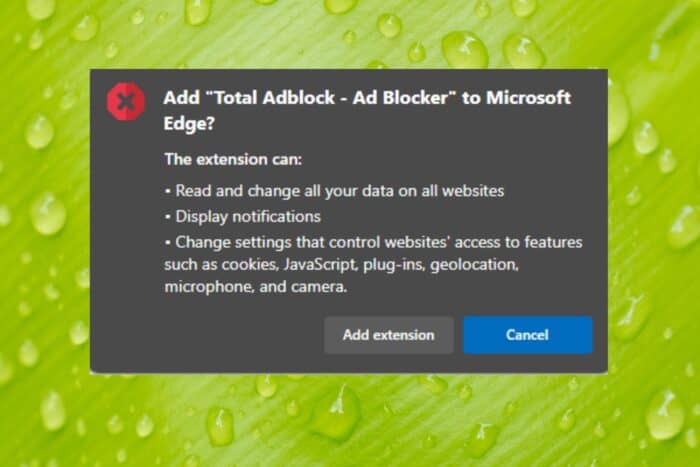
Total Adblock — это расширение для блокировки рекламы, которое помогает уменьшить количество всплывающих окон, баннеров и других видов рекламы при серфинге. Ниже приведены подробные инструкции по установке на разные браузеры, рекомендации по безопасности, возможные проблемы и варианты действий, если всё пошло не так.
Содержание
- Как установить Total Adblock
- Google Chrome
- Microsoft Edge
- Mozilla Firefox
- Opera
- Safari
- Android (APK)
- Проверка безопасности и совместимости
- Когда установка может не сработать
- Альтернативы и сравнение
- Руководство по отмене подписки (SOP)
- Чеклисты для пользователя и администратора
- Критерии приёмки
- Методика тестирования
- Краткий словарь
- Часто задаваемые вопросы
Как установить Total Adblock
Ниже — пошаговые инструкции для каждого браузера. Используйте короткие и понятные действия. Если в интерфейсе вашего браузера кнопки подписаны на другом языке, ищите аналогичные по смыслу элементы.
Google Chrome
- Откройте браузер Google Chrome.
- В адресной строке введите chrome.google.com/webstore и нажмите Enter.
- В строке поиска введите «Total Adblock» и в результатах нажмите кнопку «Добавить в Chrome» (или аналог «Add to Chrome» в английской версии).
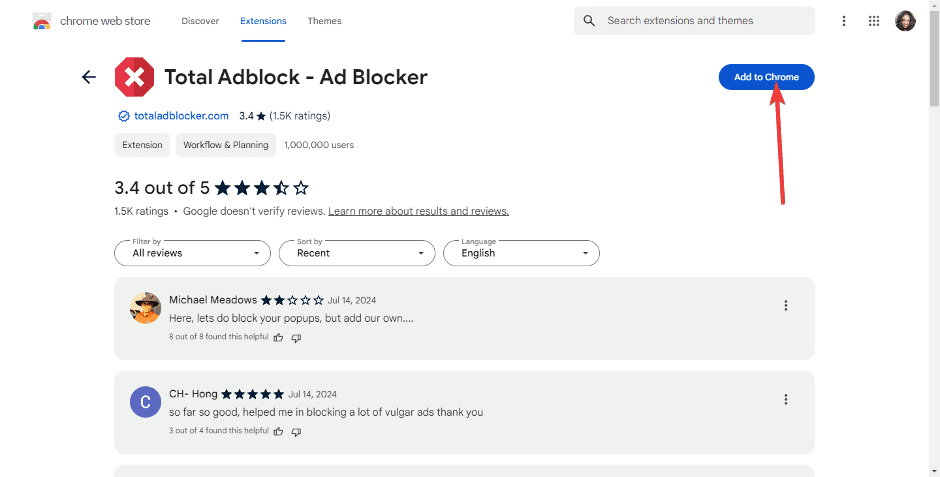
- Подтвердите установку в диалоговом окне. После установки рекомендуется перезапустить браузер.
Совет: если расширение не отображается в панели, откройте меню расширений (значок пазла) и закрепите Total Adblock.
Microsoft Edge
- Откройте Edge, нажмите на вертикальное многоточие (меню) и выберите «Расширения».
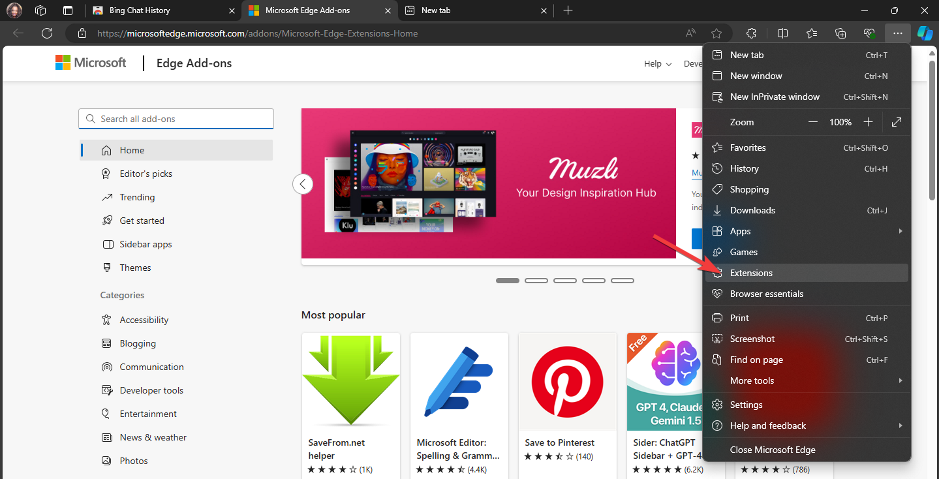
- Нажмите «Получить расширения для Microsoft Edge» (Get for Microsoft Edge extensions).
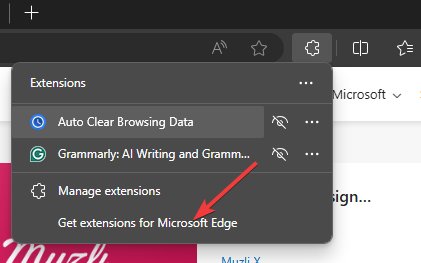
- Введите «Total Adblock» в поле поиска слева и выберите нужный плагин, затем нажмите «Получить» (Get).
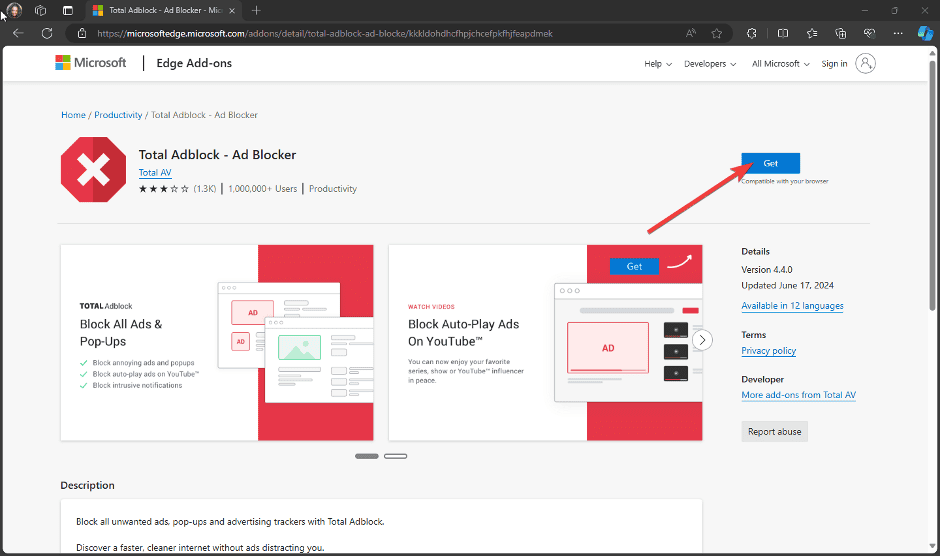
- Подтвердите «Добавить расширение» (Add extension).
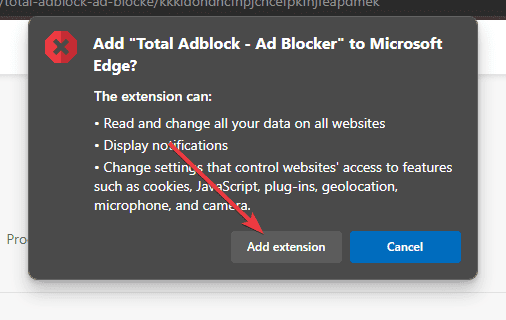
Примечание: при установке расширения обратите внимание на запрашиваемые разрешения. Если расширение запрашивает доступы, которые вам некомфортны, отмените установку.
Mozilla Firefox
- Откройте Firefox и перейдите на сайт дополнений Firefox (Firefox Browser add-ons).
- Найдите «Total Adblock», выберите расширение и нажмите «Добавить в Firefox» (Add to Firefox).
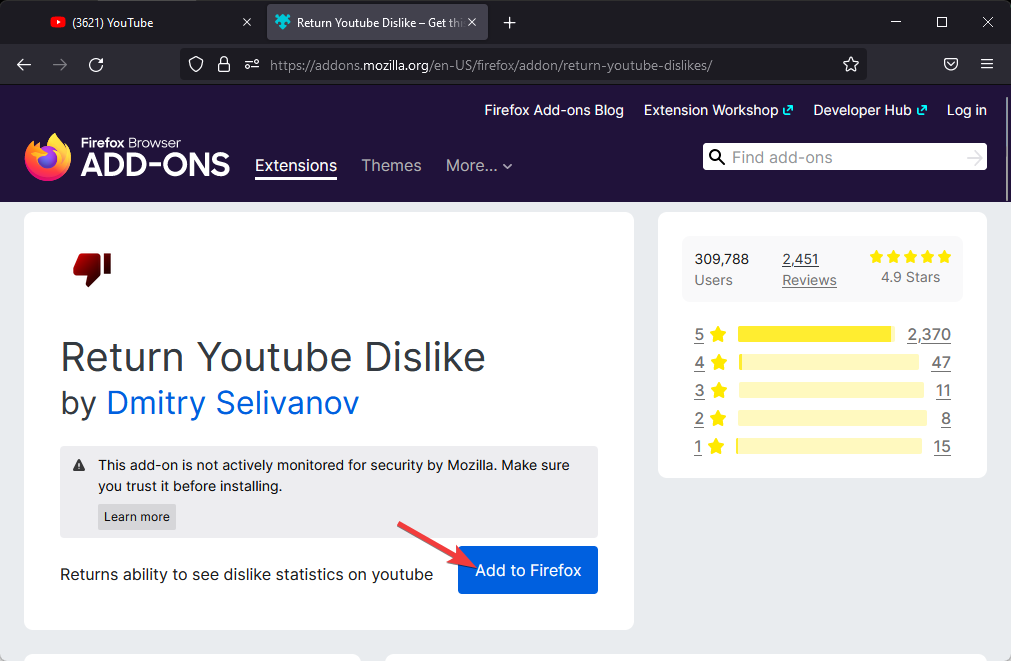
- После загрузки нажмите «Добавить» для подтверждения доступа расширения к вкладкам и активности браузера.
- При появлении запроса разрешить работу в приватном режиме установите флажок и нажмите «ОК», если хотите, чтобы блокировщик работал и в режиме инкогнито.
Важно: на старых версиях Firefox Total Adblock может быть недоступен. Также другие блокировщики (например, uBlock) могут помешать установке — попробуйте временно отключить их.
Opera (включая Opera GX)
- Откройте Opera или Opera GX и перейдите в Chrome Web Store (иногда через пункт «Расширения» → «Открыть магазин Chrome»).
- Нажмите «Войти» в правом верхнем углу магазина расширений.
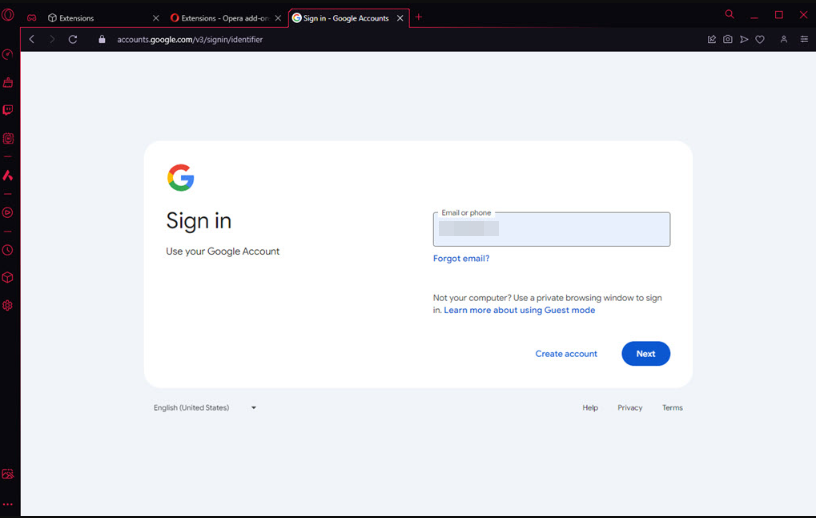
- Войдите в Google-аккаунт, которым вы обычно пользуетесь в Chrome. Пройдите двухфакторную аутентификацию при необходимости.
- Откройте вкладку «Extensions» и введите «Total Adblock» в поиск.
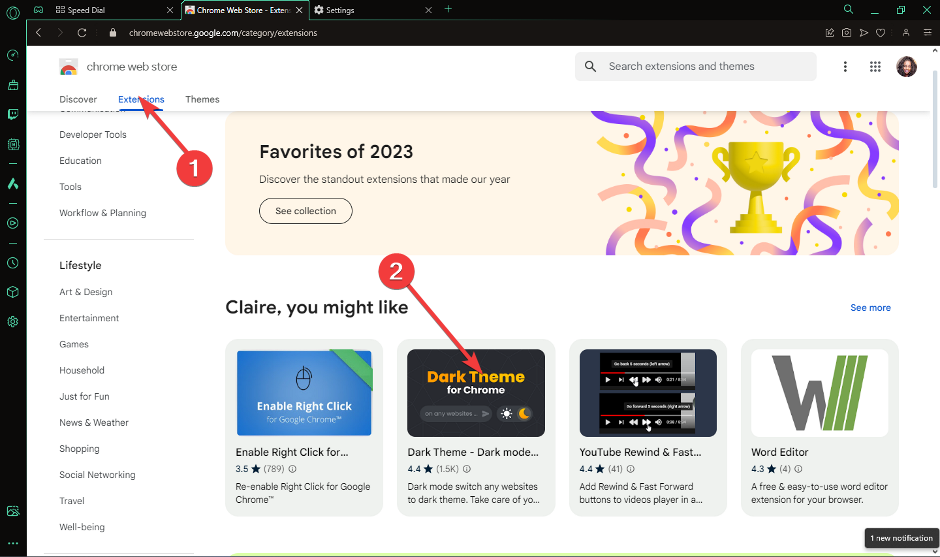
- Нажмите «Добавить в Opera» (Add to Opera) для установки.
Пояснение: Total Adblock недоступен в официальном каталоге Opera, поэтому установка идёт через Chrome Web Store.
Safari (Windows)
- Запустите Safari для Windows.
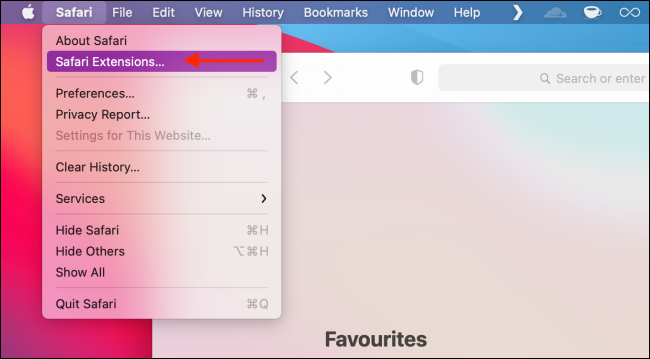
- В меню выберите «Safari» → «Расширения Safari» (Safari Extensions).
- В поле поиска найдите «Total Adblock».
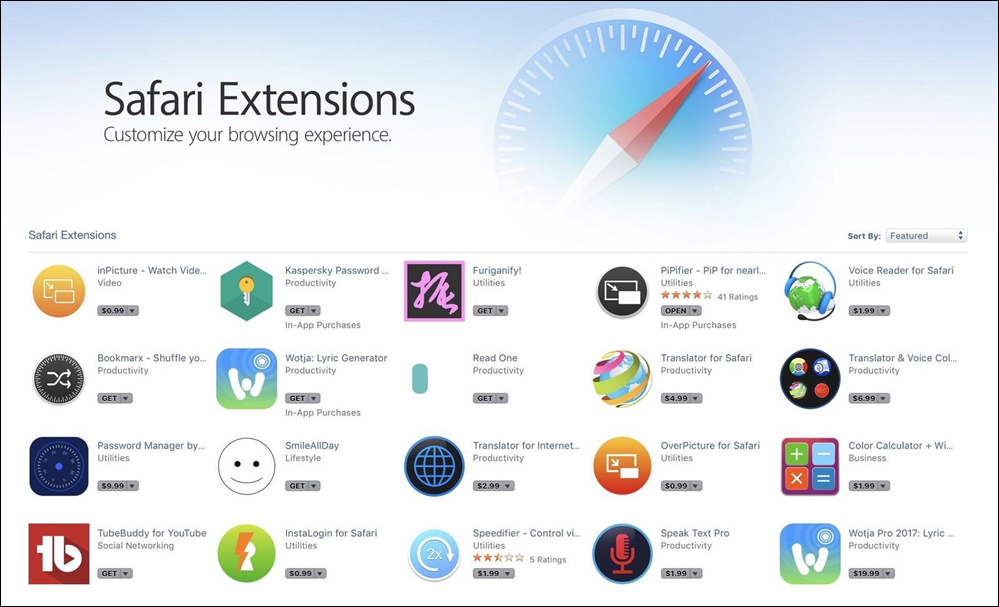
- Нажмите «Получить» (Get) и установите расширение.
Замечание: поддержка расширений в Safari на Windows ограничена. На macOS используйте App Store для расширений Safari.
Android (APK)
- Откройте браузер на телефоне Android и перейдите на страницу загрузки APK для Total Adblock.
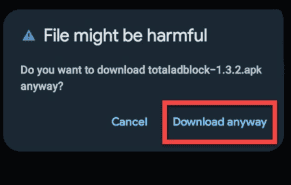
- При предупреждении «Файл может быть вредоносным» нажмите «Скачать всё равно» (Download anyway).
- Дождитесь окончания загрузки, откройте файл и разрешите установку из неизвестных источников, если это потребуется. Запустите установку.
Примечание: iOS-пользователи получают расширение через App Store (если доступно). На Android следует скачивать APK только с доверенных источников и проверять подписи.
Проверка безопасности и совместимости
- Разрешения: проверьте список разрешений перед установкой. Расширения часто просят доступ к вкладкам и активности — это стандартно для блокировщиков рекламы.
- Магазин расширений: наличие высокого рейтинга и положительных отзывов в официальных магазинах повышает доверие, но не гарантирует полной безопасности.
- Предупреждение об APK: сообщение «Файл может быть вредоносным» часто появляется при установке APK. Это предупреждение ОС Android — оно не всегда означает реальную угрозу. Тем не менее, скачивайте APK только с официальных источников.
- Конфликты: другие блокировщики (uBlock Origin, AdGuard и т. п.) могут мешать установке или работе Total Adblock. Временное отключение второго расширения помогает выявить конфликт.
Важно: не предоставляйте расширению доступ к данным, если вы сомневаетесь в его происхождении.
Когда установка может не сработать (примеры)
- Устаревшая версия браузера не поддерживает формат расширений.
- Существующие политики безопасности в корпоративной сети блокируют установку сторонних расширений.
- Другие расширения блокируют доступ к магазинам или конфликтуют с установщиком.
- Версия APK не подписана или повреждена — установка прерывается.
Если установка не проходит, попробуйте обновить браузер, отключить конфликтующие плагины или обратиться в техническую поддержку Total Adblock.
Альтернативы и сравнение
Ниже — краткая таблица альтернатив для блокировки рекламы и их характерные отличия (текстовая форма).
- uBlock Origin — бесплатный, эффективный, легковесный, открытый исходный код.
- AdGuard — есть бесплатная версия и платная; предлагает фильтрацию на уровне сети и приложение для ОС.
- Браузеры с встроенным блокировщиком (Brave, Opera) — не требует дополнительных расширений, проще для обычного пользователя.
- Total Adblock — ориентирован на удобство и пользовательский интерфейс; может предполагать подписку.
Решение: если важна простота — выбирайте браузер с встроенным блокировщиком; если нужна гибкая настройка — uBlock Origin или AdGuard.
Руководство по отмене подписки (SOP)
- Откройте расширение Total Adblock в панели инструментов браузера.
- Перейдите в настройки аккаунта внутри расширения или в меню «Подписка/Аккаунт».
- Найдите раздел управления подпиской или ссылку «Отменить подписку».
- Если отмена недоступна в расширении, зайдите в аккаунт на сайте Total Adblock и отмените подписку там.
- Если и сайт не помогает, обратитесь в службу поддержки по электронной почте или через форму обратной связи. Сохраните квитанции и подтверждения.
Совет: в магазинах приложений (Google Play, App Store) отмену подписки часто удобнее делать через настройки учетной записи магазина.
Чеклисты
Чеклист для пользователя перед установкой:
- Обновить браузер до последней версии.
- Проверить рейтинг и отзывы расширения.
- Оценить запрашиваемые разрешения.
- Сделать резервную копию важных данных браузера (закладки, пароли).
Чеклист для администратора (корпоративная среда):
- Проверить политику компании по установке сторонних расширений.
- Тестировать расширение в безопасной песочнице.
- Оценить влияние на производительность и безопасность.
- Подготовить инструкции для сотрудников по установке и отмене подписки.
Критерии приёмки
- Расширение корректно блокирует рекламу на тестовых страницах.
- Производительность браузера остается в приемлемых пределах (незначительное увеличение времени загрузки страниц).
- Разрешения соответствуют функционалу (нет избыточных доступов).
- Пользователь может легко отключить или удалить расширение.
Методика тестирования (мини-методология)
- Тестовые сайты: откройте набор страниц с ожидаемой рекламой (новостные порталы, видеохостинги, форумы).
- Замер производительности: замерьте загрузку страниц до и после установки, обратите внимание на потребление памяти.
- Совместимость: протестируйте работу с другими популярными расширениями (пароли, VPN, блокировщики).
- Поведение в приватном режиме: включите приватный режим и проверьте, работает ли блокировщик, если это разрешено.
- Отмена подписки: пройдите процесс отмены подписки и проверьте возвраты/подтверждения.
Краткий словарь (1 строка)
- Расширение — программный модуль, добавляющий функции в браузер.
- APK — установочный пакет для Android.
- Разрешения — доступы, которые расширение запрашивает у браузера.
Часто задаваемые вопросы
Безопасно ли скачивать Total Adblock?
Да, при установке из официальных магазинов расширение обычно проходит базовую проверку. При установке APK на Android скачивайте пакеты только из доверенных источников.
Замедлит ли Total Adblock браузер?
Расширения могут незначительно увеличивать использование памяти и время загрузки страниц. В реальности влияние зависит от реализации расширения и от числа одновременно работающих расширений.
Как отменить подписку?
Отмена подписки обычно доступна через настройки расширения или через аккаунт на сайте разработчика. Если это не помогает, обратитесь в службу поддержки.
Поделитесь своим опытом: насколько эффективно Total Adblock в вашем браузере? Замедляет ли он работу? Планируете ли вы оплачивать подписку? Оставьте комментарий ниже.
Важно: если вы находитесь в корпоративной сети, уточните у IT-отдела правила установки сторонних расширений.
Краткое резюме: Total Adblock устанавливается просто на популярные браузеры. Проверьте разрешения, учитывайте возможные конфликты с другими блокировщиками и следуйте инструкции по отмене подписки, если понадобится.

Похожие материалы

Несколько аккаунтов Skype: Multi Skype Launcher

Журнал для работы: повысить продуктивность

Персональные звуки уведомлений на Android

Скачивание шоу Hulu для офлайн‑просмотра

Microsoft Start: персонализированная новостная лента
