
Как скачать и установить клавиатуру Avro для бенгальского на Windows
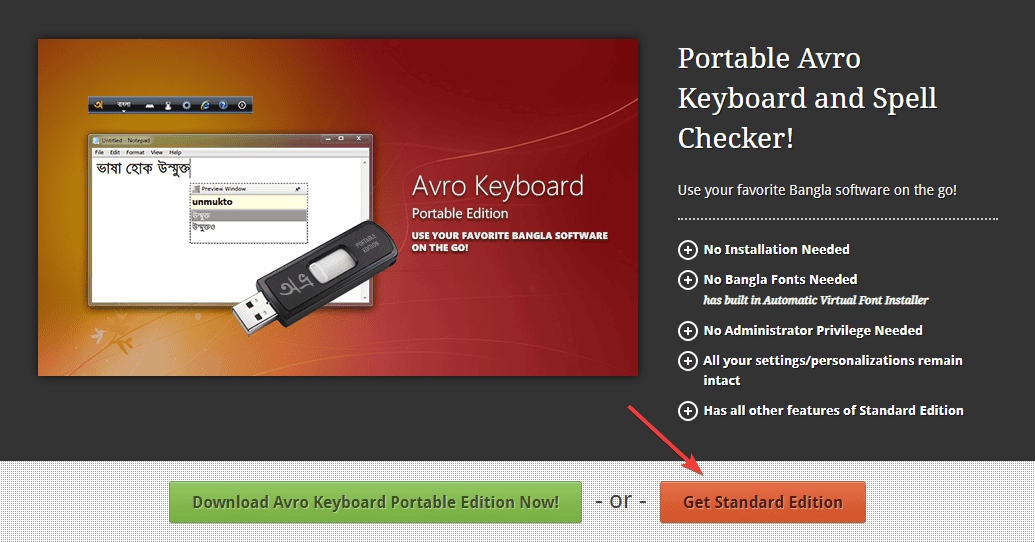
Что такое Avro и зачем он нужен
Avro — это бесплатная и открытая клавиатура для ввода бенгальских символов (Bangla). Она поддерживает фонетический ввод: если вы печатаете бенгальское слово латиницей, Avro автоматически конвертирует его в бенгальскую письменность. Для начинающих это упрощает набор — не нужно запоминать раскладки; для продвинутых доступен исходный код и настройка.
Важно: Avro не заменяет системные шрифты — он добавляет способ ввода. Если текст некорректно отображается, проверьте шрифты и региональные параметры Windows.
Преимущества Avro
- Бесплатно и с открытым исходным кодом.
- Фонетический и традиционный режимы ввода.
- Подходит и новичкам, и продвинутым пользователям (настройка через исходники).
- Расширение для браузера для быстрого ввода на веб‑страницах.
Быстрая схема установки
- Скачайте установщик Avro с сайта разработчика (Omicronlab).
- Запустите установочный файл и следуйте инструкциям мастера.
- Добавьте Avro как клавиатуру в Параметрах Windows.
- По желанию установите расширение Avro в браузер.
Как скачать и установить Avro
1. Скачивание и установка Avro
- Откройте браузер и перейдите на сайт Omicronlab (поиском найдите «Avro Omicronlab»).
- На странице загрузок выберите портативную (portable) или стандартную версию и скачайте нужный файл.
- Дождитесь окончания загрузки, откройте папку “Загрузки” и дважды щёлкните по скачанному файлу.
- Следуйте инструкциям установщика до завершения.
Примечание: портативная версия не требует установки в систему и подходит для использования с USB‑накопителя.
Как сделать Avro раскладкой по умолчанию в Windows
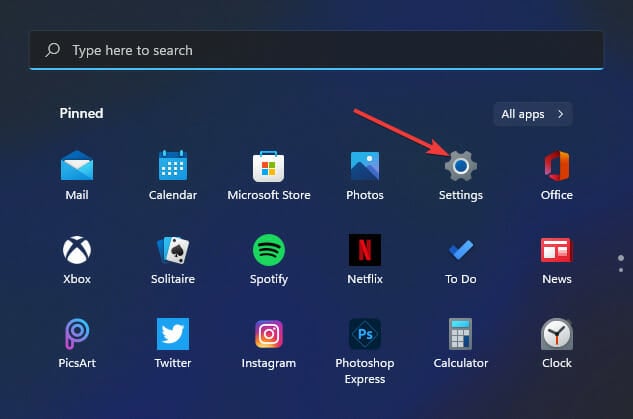
- Откройте меню «Пуск» и запустите приложение «Настройки» (Settings).
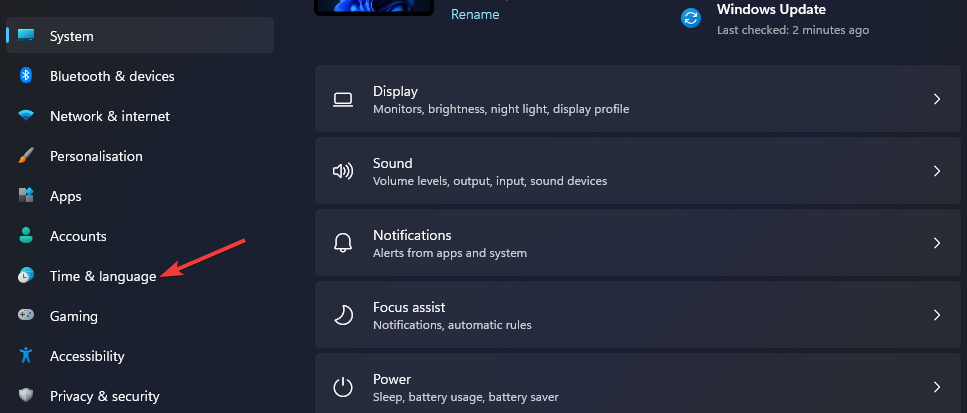
- Перейдите в раздел «Время и язык» (Time & language).
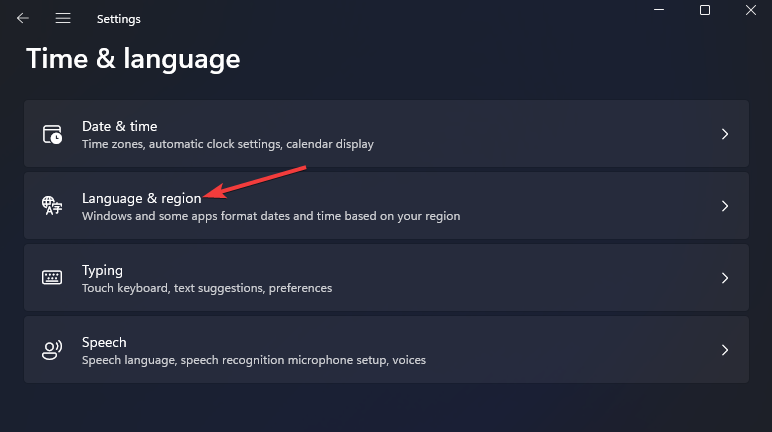
- Выберите пункт «Язык и регион» (Language & region).
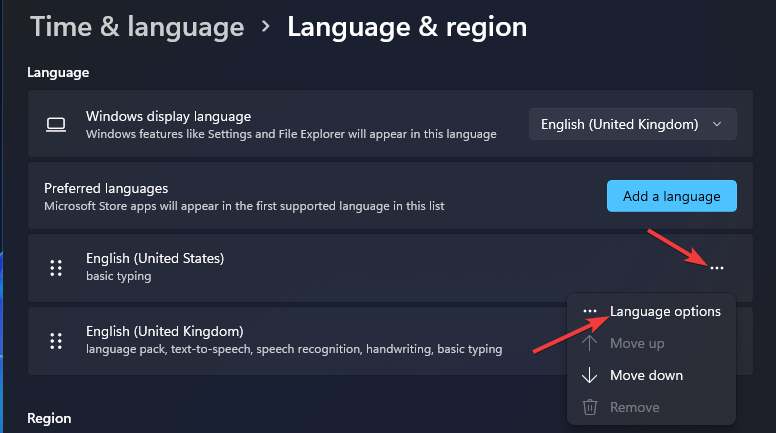
- Для установленного пакета языка нажмите на три точки (троеточие) рядом с названием и выберите “Параметры языка”.
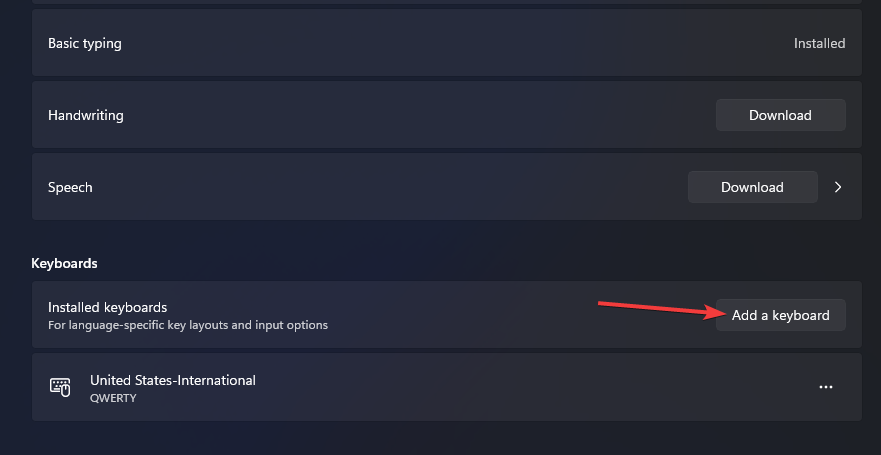
- Нажмите кнопку «Добавить клавиатуру» (Add a keyboard).
- В списке клавиатур выберите Avro.
После этого в языковой панели появится возможность переключения на Avro. При желании удалите другие ненужные раскладки.
Как добавить расширение Avro в браузер
- Откройте браузер.
- Перейдите в интернет‑магазин расширений, например chrome.google.com/webstore.
- В строке поиска введите “Avro” и нажмите кнопку «Добавить в Chrome» (или эквивалент для вашего браузера).
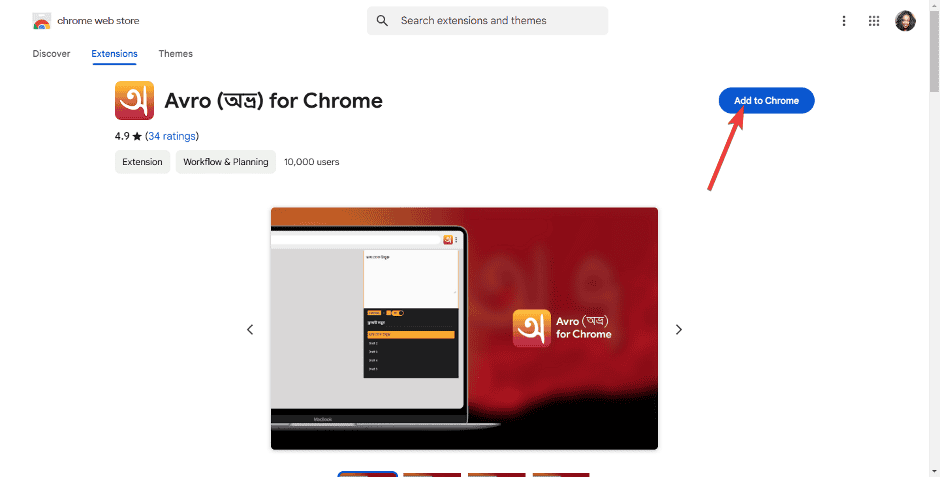
- Подтвердите установку в диалоге и перезапустите браузер.
- При необходимости обновите страницу, чтобы расширение появилось в списке.
Расширение удобно, если нужно печатать бенгальский прямо в веб‑формах без переключения системной раскладки.
Чек‑лист перед установкой
- Убедитесь, что у вас есть права администратора (если устанавливаете стандартную версию).
- Скачивайте только с официального сайта Omicronlab или проверенных зеркал.
- Закройте приложения, где требуется ввод текста, перед установкой.
- При использовании портативной версии убедитесь, что ваш антивирус не блокирует исполняемый файл.
Роли и пошаговые задачи
- Новичок: скачать, запустить установщик, добавить клавиатуру в «Язык и регион», опробовать фонетический ввод.
- Опытный пользователь: проверить настройки раскладок, подключить пользовательские словари, изменить сочетания клавиш переключения.
- Системный администратор: развернуть портативную версию на нескольких компьютерах, контролировать доверенные источники загрузок.
Когда Avro может не подойти (примеры)
- Если вам нужен ввод специализированных шрифтов или лигатур, которых нет в Avro — проблема отображения, а не ввода. Проверьте шрифты и кодировку.
- Для редких диалектов или нестандартных транслитераций фонетический движок может давать ошибки — требуется ручная коррекция.
- В средах с жёсткой политикой безопасности установка расширений и стороннего ПО может быть запрещена.
Альтернативы и их сильные стороны
- Google Input Tools — простой в использовании, хорош для транслитерации, но не всегда имеет локальные функции и не всегда открыт.
- Ridmik Keyboard (мобильные платформы) — популярен на Android, удобные пользовательские словари.
- Платные решения с поддержкой корпоративных словарей — удобны для бизнес‑окружений, но требуют расходов.
Тесты и критерии приёмки
Критерии приёмки:
- Avro устанавливается без ошибок на целевой системе.
- При вводе фонетического текста латиницей результат корректно отображается на бенгальском в основных приложениях (Блокнот, браузер, Word).
- Раскладка появляется в списке языков и переключается клавишами.
- Расширение браузера работает и вводит бенгальский в полях ввода.
Примеры тест‑кейсов:
- Ввести слово “amar” — ожидается корректный бенгальский эквивалент.
- Переключиться между EN и Avro и убедиться, что горячие клавиши работают.
- Установить портативную версию на флеш‑накопитель и запустить на другом ПК без установки — проверить работоспособность.
Частые проблемы и их решения
Проблема: текст отображается как квадраты или знаки вопроса. Решение: установите поддерживаемый бенгальский шрифт или включите поддержку языков в Windows.
Проблема: фонетическая транслитерация даёт неверные варианты. Решение: проверьте словарь автозамены Avro и добавьте свои правила; переключитесь на традиционный режим ввода.
Проблема: расширение не видно после установки. Решение: перезапустите браузер и убедитесь, что расширение включено в менеджере расширений.
Важно: при сомнениях временно отключите другие языковые утилиты, чтобы исключить конфликт раскладок.
Короткий глоссарий
- Фонетический ввод — ввод латинскими буквами с автоматической конвертацией в целевой алфавит.
- Портативная версия — версия программы, не требующая установки в систему.
- Раскладка — набор соответствий клавиш и символов для ввода текста.
Заключение
Avro остаётся одним из самых удобных инструментов для ввода бенгальского языка на Windows: бесплатен, открыт для модификаций и прост в освоении. Если нужны корпоративные функции или особые словари, рассмотрите альтернативы или настройку Avro под свои нужды.
Примечание: если Avro не удовлетворяет, в интернете есть подборки других программ для бенгальского ввода — попробуйте несколько решений, чтобы выбрать оптимальное.
Часто задаваемые вопросы
Q: Нужны ли права администратора для установки Avro?
A: Для стандартной установки права администратора обычно требуются; портативная версия работает без установки.
Q: Можно ли настроить свои правила транслитерации?
A: Да, Avro поддерживает пользовательские словари и правки в конфигурационных файлах (требуется базовая настройка).
Q: Совместим ли Avro с Windows 11?
A: Да, Avro совместим с Windows 11 при условии корректной установки и добавления раскладки в параметры языка.

Похожие материалы

Несколько аккаунтов Skype: Multi Skype Launcher

Журнал для работы: повысить продуктивность

Персональные звуки уведомлений на Android

Скачивание шоу Hulu для офлайн‑просмотра

Microsoft Start: персонализированная новостная лента
