
SonicWall Global VPN Client — скачивание, установка и настройка

Что такое SonicWall Global VPN Client?
SonicWall Global VPN Client — это корпоративный VPN-клиент, который создаёт зашифрованный туннель между рабочей машиной сотрудника и корпоративной сетью. Простыми словами: клиент позволяет безопасно подключаться к ресурсам компании (файловым серверам, базам данных, внутренним приложениям), как будто вы находитесь в офисе.
Ключевые особенности в одной строке:
- Клиент подключается к заранее настроенному VPN-серверу (на стороне компании).
- Поддерживает разные архитектуры ОС, но для разных платформ требуются соответствующие версии и настройки.
Важно: это решение ориентировано на корпоративную инфраструктуру и не предоставляет публичных серверов для общего доступа.
Для чего подходит и когда не подходит
- Подходит для: подключений сотрудников к корпоративной сети, безопасного доступа к внутренним приложениям, туннелирования трафика через корпоративный периметр.
- Не подходит для: анонимного серфинга, обхода геоблокировок на уровне потребительского VPN, или использования без заранее настроенного корпоративного VPN-сервера.
Важно: SonicWall не предоставляет «готовых» публичных серверов — требуется сервер/шлюз на стороне организации.
Как скачать SonicWall Global VPN Client
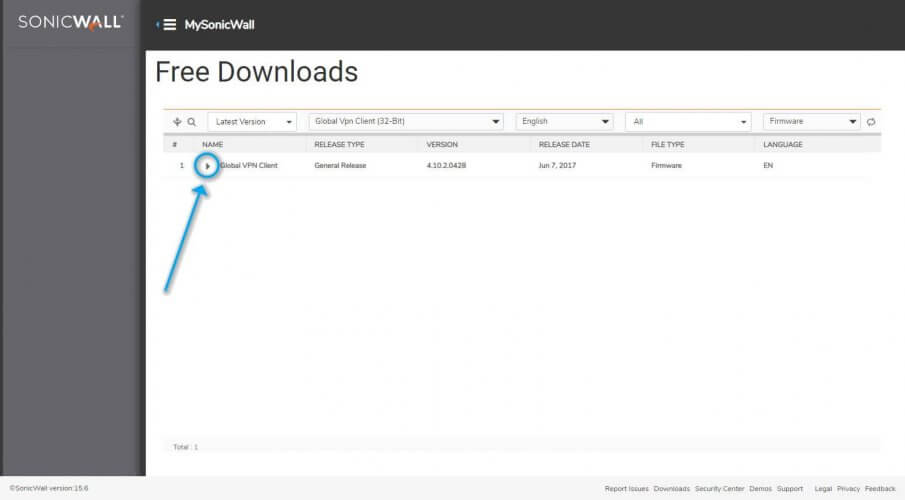
- Перейдите в раздел загрузок на сайте SonicWall (официальная секция загрузок).
- Найдите в списке запись Global VPN Client.
- Нажмите стрелку рядом с названием, чтобы раскрыть блок загрузки.
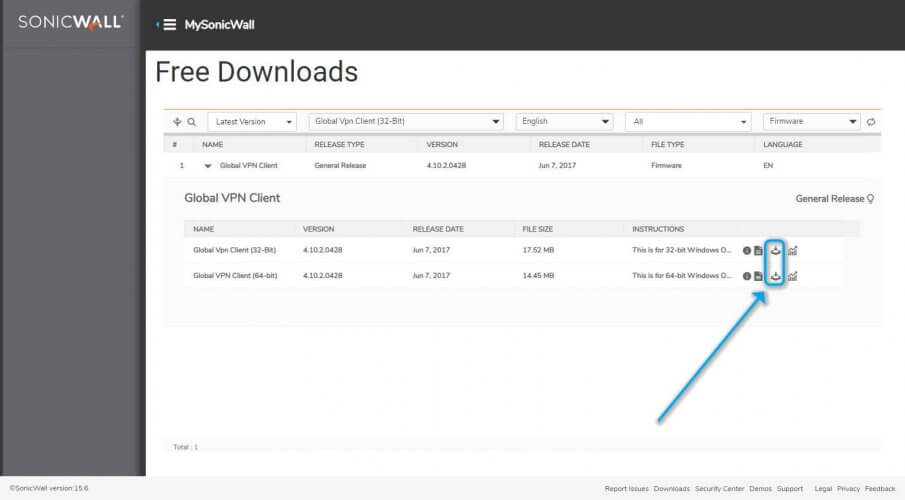
- Выберите версию для 32‑бит или 64‑бит системы в зависимости от вашей Windows.
- Нажмите кнопку загрузки, соответствующую выбранной разрядности.
Совет: сохраняйте установочный файл в отдельную папку, чтобы иметь контроль версий при массовом развёртывании.
Как установить SonicWall Global VPN Client на Windows 10
- Запустите скачанный установщик (32‑bit или 64‑bit в зависимости от файла).
- Нажмите кнопку Next для продолжения мастера установки.
- Примите лицензионное соглашение SonicWall End User Product Agreement.
- Укажите папку установки и путь назначения на компьютере.
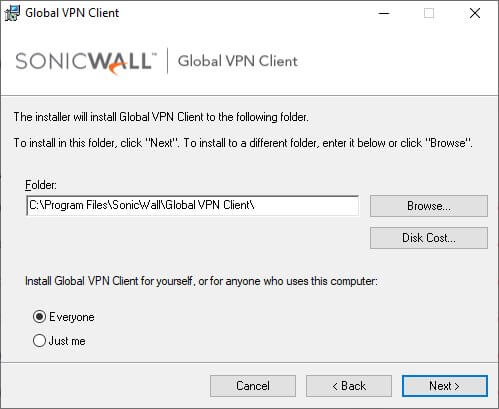
- Нажмите Next и завершите установку по инструкциям мастера.
После установки приложение появится в системном трее. Закрытие окна приложения сворачивает его в трей, а не завершает процесс.
Как настроить и использовать SonicWall Global VPN Client
- Запустите приложение и откройте мастер добавления нового подключения.
- Укажите hostname или IP‑адрес VPN‑шлюза вашей компании и задайте понятное имя соединения.
- Укажите параметры аутентификации (имя пользователя, пароль, при необходимости сертификат или токен).
- Сохраните конфигурацию и подключитесь.
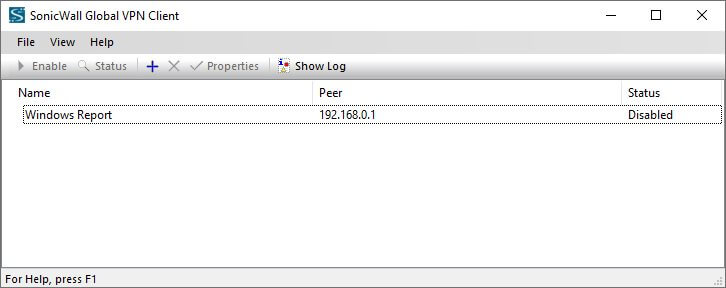
После успешного подключения весь или выбранный трафик будет маршрутизироваться через корпоративную сеть согласно политикам маршрутизации и безопасности на шлюзе.
Мини‑методика развёртывания для ИТ‑администратора
- Подготовка сервера: убедитесь, что на стороне компании настроен SonicWall VPN‑шлюз и создан профиль клиента.
- Тестовое подключение: создайте тестовый учётный профиль и проверьте подключение с одной рабочей станции.
- Пакетная установка: используйте инструменты развёртывания (SCCM, Intune, Group Policy или скрипты) для массовой установки MSI/EXE.
- Конфигурация: раздайте заранее подготовленный профиль соединения (xml/профиль) или автоматизируйте через GPO/MDM.
- Мониторинг: настройте логирование и мониторинг подключения и аутентификаций.
Критерии приёмки
- Клиент успешно подключается и устанавливает тоннель к VPN‑шлюзу.
- Внутренние ресурсы (файлы, приложения) доступны согласно политике доступа.
- Журнал подключений показывает стабильное соединение без постоянных разрывов.
Роль‑ориентированные контрольные списки
Для администратора:
- Проверить версию прошивки шлюза и совместимость с клиентом.
- Настроить политики доступа и split‑tunneling по необходимости.
- Организовать централизованную доставку конфигурации.
Для пользователя:
- Убедиться в правильной разрядности клиента (32/64‑bit).
- Иметь под рукой учетные данные и инструкция по подключению.
- Сообщать об ошибках подключения в службу поддержки с логами.
Отладка и инцидентный план
Шаги при проблемах с подключением:
- Проверить сетевое соединение до VPN‑шлюза (ping/trace route).
- Убедиться в корректности имени пользователя и пароля.
- Посмотреть логи клиента (обычно доступны в меню или в системной папке).
- Проверить, не блокирует ли локальный фаервол или антивирус туннель.
- Если проблема массовая — откатить последнее изменение конфигурации на шлюзе и восстановить рабочую настройку.
Откат:
- В случаях, когда новая конфигурация шлюза ломает подключения, держите резервную конфигурацию шлюза и быстро верните предыдущие параметры.
Безопасность и рекомендации по жёсткой настройке
- Включите многофакторную аутентификацию для удалённого доступа.
- Используйте сертификаты вместо только паролей, где возможно.
- Ограничьте доступ по IP/диапазонам и применяйте минимальные привилегии.
- Логируйте события входа и устанавливайте оповещения о подозрительной активности.
Конфиденциальность и соответствие требованиям (GDPR и локальные правила)
SonicWall Global VPN Client передаёт трафик через инфраструктуру вашей организации. Убедитесь, что внутренние политики логирования и хранения данных соответствуют GDPR и другим применимым регуляциям: минимизируйте хранение персональных данных в логах и шифруйте резервные копии.
Когда SonicWall Global VPN Client не подойдёт
- Если вам нужен публичный VPN для обхода геозапретов или анонимности — лучше выбрать потребительские сервисы (WireGuard, OpenVPN, коммерческие VPN‑провайдеры).
- Если в организации нет VPN‑шлюза — клиент бесполезен.
Альтернативные подходы
- Cisco AnyConnect — корпоративный вариант с похожими сценариями.
- OpenVPN — гибкий и открытый вариант для компаний, готовых управлять инфраструктурой.
- WireGuard — более современный стек с высокой производительностью, но может требовать дополнительных настроек для корпоративных политик.
Совместимость и миграция
| Платформа | Примечания |
|---|---|
| Windows 7/8/10 | Требуется соответствующая разрядность клиента |
| macOS | Требуются отдельные клиенты или решения SonicWall |
| iOS/Android | Мобильные клиенты доступны, но функционал отличается |
| Chrome OS, Kindle Fire | Поддержка зависит от версии и наличия приложений |
При миграции: тестируйте профиль на каждой платформе и учитывайте различия в маршрутизации и политиках брандмауэра.
Краткий глоссарий
- VPN: виртуальная частная сеть, создаёт защищённый канал.
- VPN‑шлюз: сервер/устройство, которое принимает подключения VPN и маршрутизирует трафик.
- Split‑tunneling: режим, когда часть трафика идёт через VPN, а часть — напрямую.
Решающее дерево для выбора решения
flowchart TD
  A[Нужен удалённый доступ к корпоративным ресурсам?] -->|Да| B{Есть VPN‑шлюз в компании?}
  A -->|Нет| C[Рассмотрите потребительский VPN]
  B -->|Да| D[Используйте SonicWall Global VPN Client или аналог]
  B -->|Нет| E[Разверните VPN‑шлюз или выберите облачное решение]
  D --> F[Тестирование и централизованное развёртывание]
  E --> F
Частые ошибки и способы их устранения
- Неправильная разрядность клиента — устанавливайте совпадающую с ОС.
- Локальный брандмауэр блокирует исходящие соединения — добавьте правило для клиента.
- Сертификат не доверен — загрузите и установите корневой сертификат организации.
Заключение
SonicWall Global VPN Client — рабочий и проверенный инструмент для организации защищённых подключений сотрудников к корпоративной сети. Он удобен для сценариев, где компания контролирует серверную часть и политики доступа. Для успешного развёртывания потребуется внимание к совместимости, автоматизации установки и мерам безопасности, таким как MFA и управление сертификатами.
Краткое резюме:
- Подходит для корпоративного удалённого доступа.
- Требуется серверная часть на стороне компании.
- Включите многофакторную аутентификацию и централизованное управление.
Если вы ищете VPN для личного использования или анонимного серфинга, рекомендуем рассмотреть проверенные коммерческие провайдеры, оптимизированные под такие задачи.

Похожие материалы

Несколько аккаунтов Skype: Multi Skype Launcher

Журнал для работы: повысить продуктивность

Персональные звуки уведомлений на Android

Скачивание шоу Hulu для офлайн‑просмотра

Microsoft Start: персонализированная новостная лента
