
Как скачать и установить драйвер Samsung NVMe для Windows 11
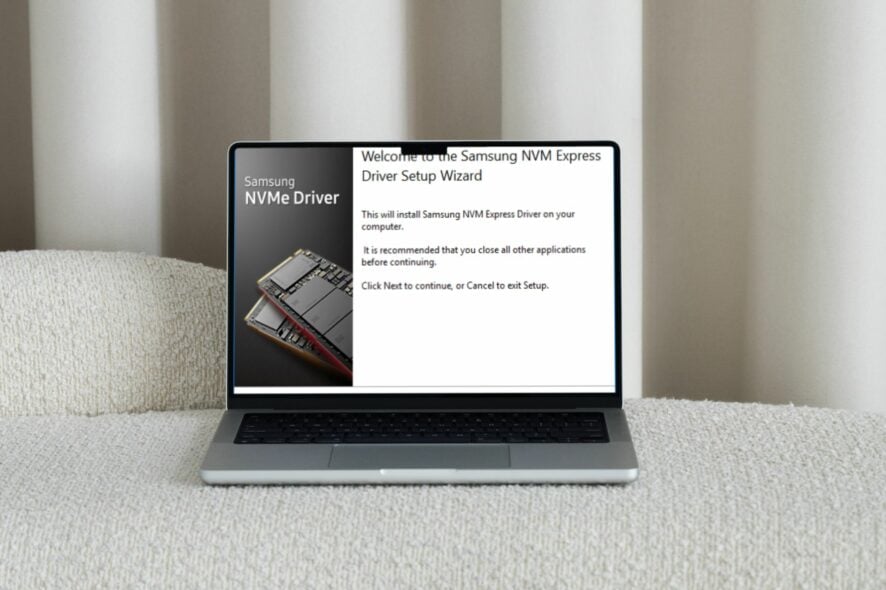
Зачем нужен драйвер Samsung NVMe
Драйвер NVMe — это программный интерфейс, который позволяет операционной системе общаться с NVMe SSD через контроллер PCIe. Без совместимого драйвера Windows 11 может не увидеть диск или использовать базовый универсальный драйвер с пониженной производительностью.
Короткое определение: NVMe (Non-Volatile Memory Express) — стандарт высокоскоростного доступа к флеш‑памяти по шине PCIe.
Что может произойти при отсутствии правильного драйвера
- Boot failure — загрузка системы может прерываться из‑за ошибки чтения диска.
- Снижение производительности — универсальный драйвер может не раскрывать весь потенциал контроллера SSD.
- Потеря доступа к данным — система может некорректно читать или записывать файлы, что ведёт к ошибкам и, в редких случаях, к повреждению данных.
- Проблемы совместимости — драйвер может некорректно взаимодействовать с другими устройствами или обновлениями ОС.
Важно: перед установкой драйвера сделайте резервную копию важных данных.
Как скачать и установить драйвер Samsung NVMe на Windows 11
Ниже два основных способа: через официальный установщик и через Диспетчер устройств.
1. Скачивание с официального сайта Samsung
- Откройте браузер и перейдите на официальный сайт поддержки Samsung, найдите страницу поддержки вашей модели SSD и скачайте последнюю версию Samsung NVMe драйвера.
- Найдите загруженный файл в папке «Загрузки» и дважды кликните по нему, чтобы запустить установщик.
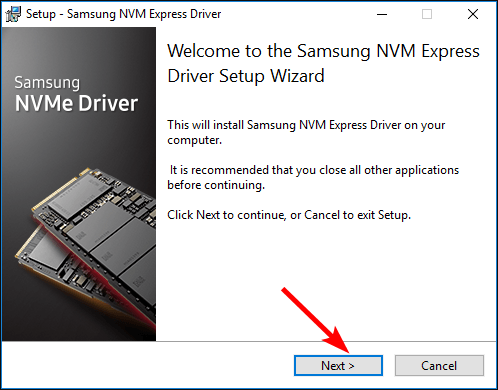
- В мастере установки нажмите «Далее».
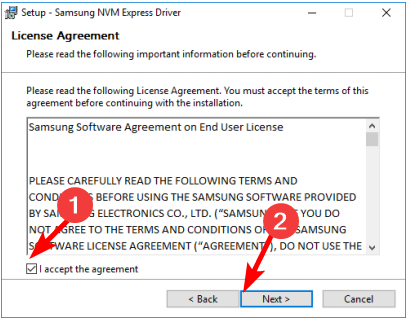
- Отметьте «Я принимаю условия соглашения» и нажмите «Далее».
- Дождитесь завершения установки, затем выберите «Да, перезагрузить компьютер сейчас» и нажмите «Завершить».

Примечание: перезагрузка гарантирует, что новый драйвер будет загружен в память и применён ко всем процессам.
2. Обновление через Диспетчер устройств
- Нажмите клавишу Windows, введите «Device Manager» и откройте соответствующее приложение.
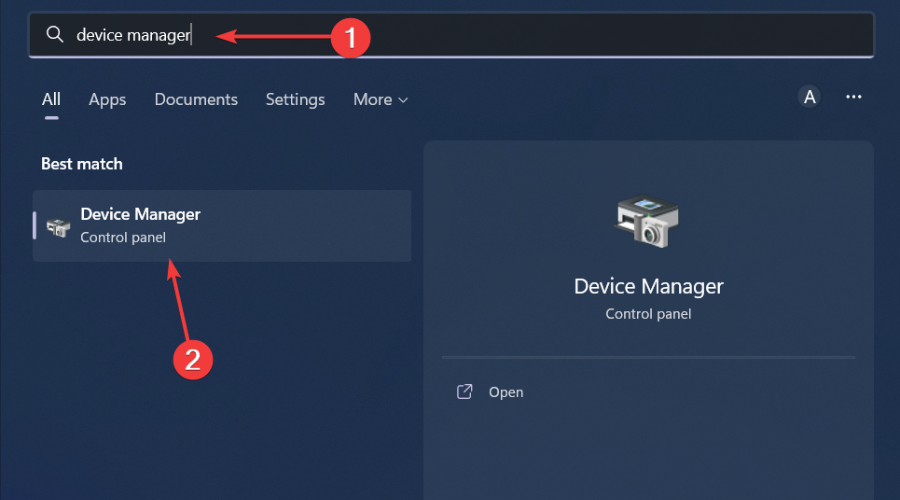
- В списке найдите устройство, похожее на «Samsung NVMe SSD», правой кнопкой мыши выберите «Обновить драйвер».
- Выберите «Выполнить поиск драйверов на этом компьютере».

- Укажите папку с загруженным драйвером и нажмите «Далее».
- Следуйте инструкциям на экране и после установки перезагрузите ПК.
Если Windows продолжает устанавливать универсальные драйверы или не распознаёт устройство, перейдите к разделу устранения неполадок ниже.
Оптимизация Samsung NVMe после установки драйвера
- Включите TRIM: Windows 11 обычно активирует TRIM автоматически для NVMe-дисков. TRIM освобождает блоки памяти, которые больше не используются, улучшая долговременную производительность.
- Не проводите традиционную дефрагментацию на SSD: дефрагментация, предназначенная для HDD, не нужна для NVMe и может увеличить износ. Используйте «Оптимизировать диски» в Windows, это корректно обрабатывает SSD.
- Установите и запустите официальный инструмент Samsung Magician (если он поддерживает вашу модель) для проверки состояния диска, обновления прошивки и диагностики.
- Держите Windows и драйверы контроллеров чипсета в актуальном состоянии: обновления ОС и драйверов материнской платы влияют на совместимость NVMe.
Important: при обновлении прошивки SSD следуйте инструкциям производителя и не прерывайте процесс.
Устранение неполадок — пошаговый чеклист
- Проверка BIOS/UEFI: убедитесь, что слот M.2 активирован и режим NVMe/PCIe включён. Иногда опция «SATA Mode» должна быть в AHCI/PCIe вместо RAID для корректной работы NVMe.
- Переустановка драйвера: удалите устройство в Диспетчере устройств (с опцией удалить драйвер), затем выполните установку заново.
- Попробуйте альтернативный драйвер: Windows может использовать встроенный NVMe-драйвер Microsoft, но он может не обеспечивать специальные функции производителя.
- Проверка кабелей и посадки SSD: если это сменный модуль, проверьте крепление в разъёме M.2.
- Обновление прошивки SSD и BIOS/UEFI материнской платы.
- Диагностика с помощью Samsung Magician или другого проверенного ПО для SSD.
Когда обращаться в поддержку: если диск не отображается в BIOS или при повторных попытках установки появляются ошибки чтения/записи.
Когда стандартные методы не помогают — альтернативы и готовые решения
- Временное решение: использование универсального драйвера Microsoft обеспечивает базовый доступ к диску для восстановления данных, но может быть медленнее.
- Использование стороннего обновлятора драйверов: такие утилиты автоматически сканируют систему и предлагают подходящие драйверы. Это удобно для массовой поддержки, но проверяйте репутацию ПО перед установкой.
- Аппаратная диагностика: в сервисном центре проверят здоровье контроллера SSD и возможные аппаратные дефекты.
Роль‑ориентированные чеклисты
Для обычного пользователя:
- Сделать резервную копию данных.
- Скачивать драйвер только с официального сайта или доверенного источника.
- Установить драйвер и перезагрузить ПК.
- Проверить диск в «Управление дисками» и в Samsung Magician.
Для IT‑администратора:
- Тест в контролируемой среде перед развёртыванием на рабочих станциях.
- Ведение реестра версий драйверов и прошивок.
- Настройка политики обновлений и отката версии через инструменты централизованного управления.
Для техничеcкого специалиста:
- Проверка совместимости материнской платы и NVMe SSD.
- Логирование ошибок Windows Event Viewer при появлении сбоев.
- Подготовка образа с требуемыми драйверами для восстановления системы.
Мини‑методология восстановления работоспособности NVMe — пошагово
- Создайте резервную копию важных данных.
- Проверка BIOS/UEFI на предмет распознавания устройства.
- Попытка установки официального драйвера.
- Если не помогло — удалить драйвер и установить заново.
- Проверить прошивку SSD и обновить при наличии релевантных версий.
- Если диск не виден в BIOS — аппаратная проверка/замена слота.
Критерии приёмки
- Диск виден в BIOS/UEFI и в «Управление дисками» Windows.
- Драйвер установлен без ошибок, в Диспетчере устройств статус «Устройство работает нормально».
- Отсутствуют записи об ошибках диска в журнале событий Windows при стандартной нагрузке.
Часто задаваемые вопросы
Вопрос: Можно ли использовать универсальный драйвер Windows вместо Samsung NVMe?
Ответ: Можно — он даст базовую совместимость, но некоторые оптимизации и сервисы производителя могут быть недоступны.
Вопрос: Нужно ли дефрагментировать NVMe диск?
Ответ: Нет. Не используйте традиционную дефрагментацию для SSD. Применяйте встроенный инструмент «Оптимизация дисков», который корректно работает с TRIM.
Вопрос: Диск не отображается в BIOS — что проверить в первую очередь?
Ответ: Убедитесь в правильной установке модуля в разъём M.2, включении соответствующего слота в BIOS/UEFI и актуальности версии прошивки материнской платы.
Заключение
Установка и поддержка корректного драйвера Samsung NVMe критична для стабильной и быстрой работы NVMe SSD в Windows 11. Скачивайте драйверы с официальных источников, используйте инструменты производителя для диагностики и обновлений прошивки и не выполняйте ненужных операций, таких как дефрагментация SSD. Если стандартные шаги не помогают, пройдите через чеклист устранения неполадок или обратитесь в поддержку.
Summary: если диск не виден или возникают ошибки, начните с резервной копии, проверки BIOS и установки официального драйвера. При сложных аппаратных симптомах требуйте диагностики в сервисном центре.

Похожие материалы

Несколько аккаунтов Skype: Multi Skype Launcher

Журнал для работы: повысить продуктивность

Персональные звуки уведомлений на Android

Скачивание шоу Hulu для офлайн‑просмотра

Microsoft Start: персонализированная новостная лента
