
Как загрузить и установить драйвер Realtek Bluetooth 5.0 в Windows 11, 10 и 7
Краткое определение
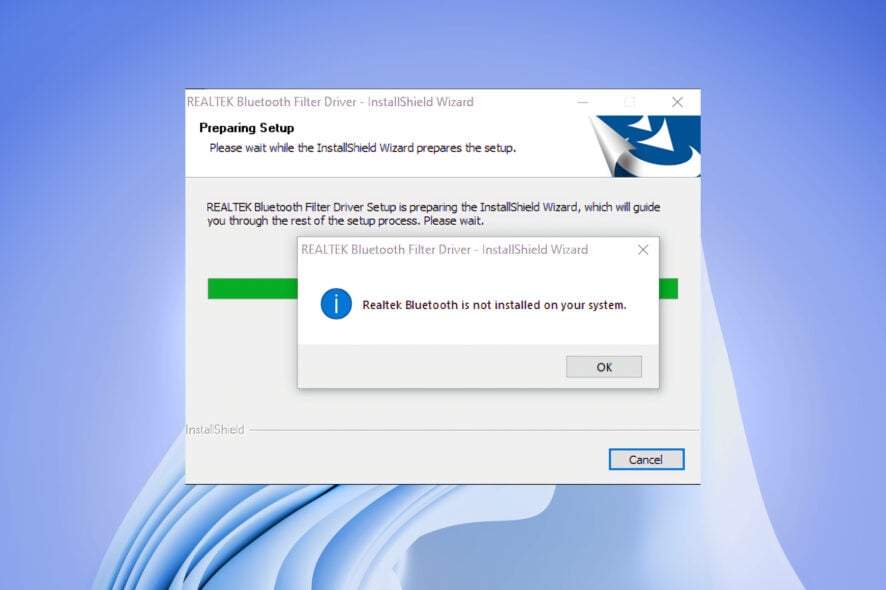
Realtek Bluetooth 5.0 driver — это программный компонент, который обеспечивает связь между Bluetooth-адаптером Realtek и операционной системой Windows. Без корректного драйвера устройства Bluetooth могут не обнаруживаться, работать с ограниченной функциональностью или прерываться.
Что вы получите из этого руководства
- Подробные шаги для Windows 11, Windows 10 и Windows 7
- Официальные и альтернативные источники загрузки
- Метод безопасной установки и отката драйвера
- Чек-листы для домашних пользователей и IT-администраторов
- План действий при проблемах и блок-схема принятия решений
Важные примечания
Important: Всегда делайте резервную копию важных данных и создавайте точку восстановления системы перед установкой драйверов. Это позволит быстро откатить изменения в случае ошибки.
1. Как подготовиться перед установкой драйвера
- Создайте точку восстановления системы в Windows:
- Откройте Панель управления -> Система -> Защита системы -> Создать.
- Проверьте архитектуру Windows:
- Откройте Пуск -> Параметры -> Система -> О системе и убедитесь, что у вас x64 или x86.
- Убедитесь, что у вас есть права администратора на ПК.
- Отключите временно антивирусные программы, если они блокируют установку.
2. Установка на Windows 11
2.1 Официальный сайт
- Откройте официальный сайт Realtek в браузере.
- Выберите соответствующую подкатегорию для Bluetooth-драйверов.
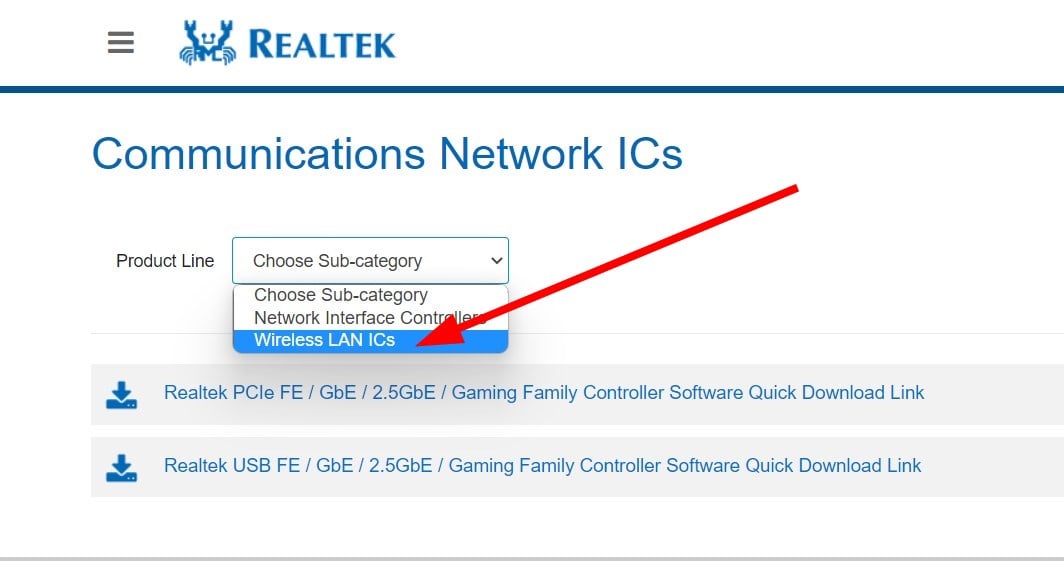
- Нажмите кнопку Software рядом с Realtek Bluetooth 5.0 driver.
- Выберите кнопку Download и скачайте EXE или ZIP.
- Запустите скачанный установщик и следуйте подсказкам мастера.
- Перезагрузите ПК для применения изменений.
Совет: если на сайте доступны ZIP-архивы, распакуйте их и запустите setup.exe или обновите драйвер через Диспетчер устройств, указав путь к распакованной папке.
2.2 Использование специализированного инструмента
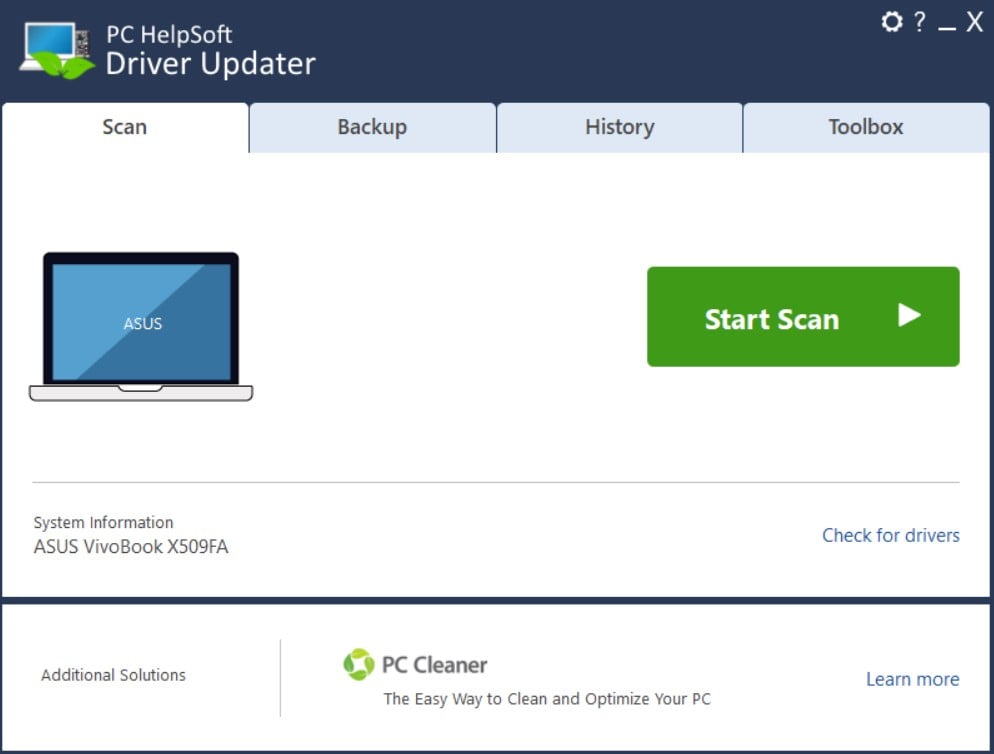
Скачайте и установите рекомендуемый обновлятор драйверов, например PC HelpSoft Driver Updater.
Запустите программу; она автоматически просканирует систему на предмет устаревших и отсутствующих драйверов.

- Отметьте Realtek Bluetooth 5.0 в списке найденных драйверов.
- Нажмите Update и дождитесь завершения установки.
- Перезагрузите компьютер.
Примечание: такие инструменты ускоряют процесс, но для максимальной безопасности выбирайте проверенные программы и скачивайте их с официальных сайтов разработчиков.
2.3 Сторонний репозиторий
- Перейдите на сайт Driverpack или аналогичный репозиторий.
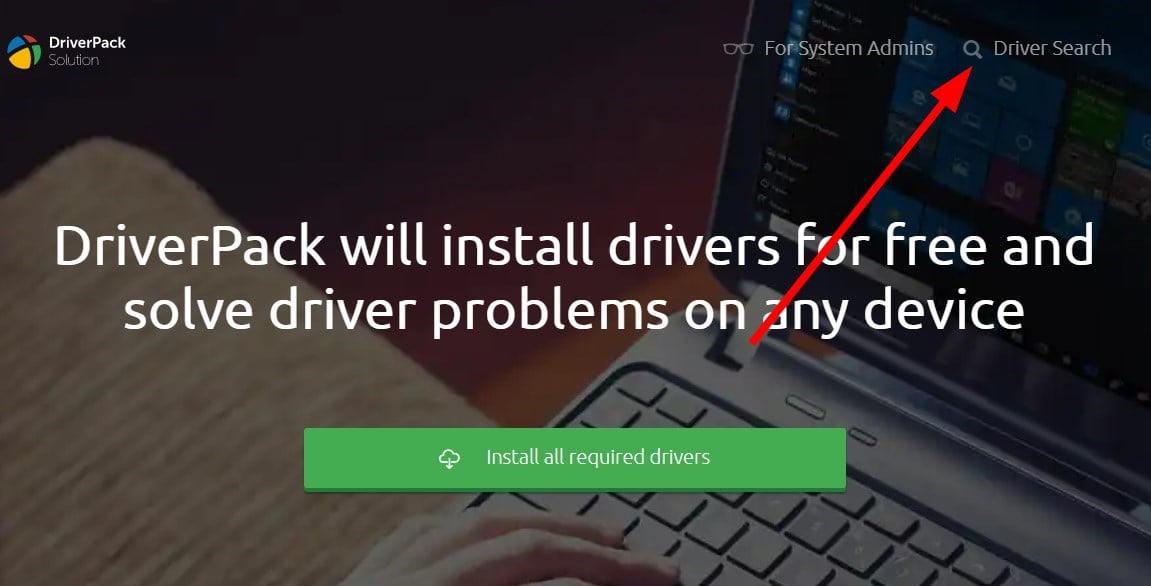
- Введите поиск Realtek Bluetooth 5.0 Adapter drivers и нажмите Find.
- Выберите Windows 11 в выпадающем списке и убедитесь, что выбираете правильную архитектуру:
- x86 значит 32-бит
- x64 значит 64-бит
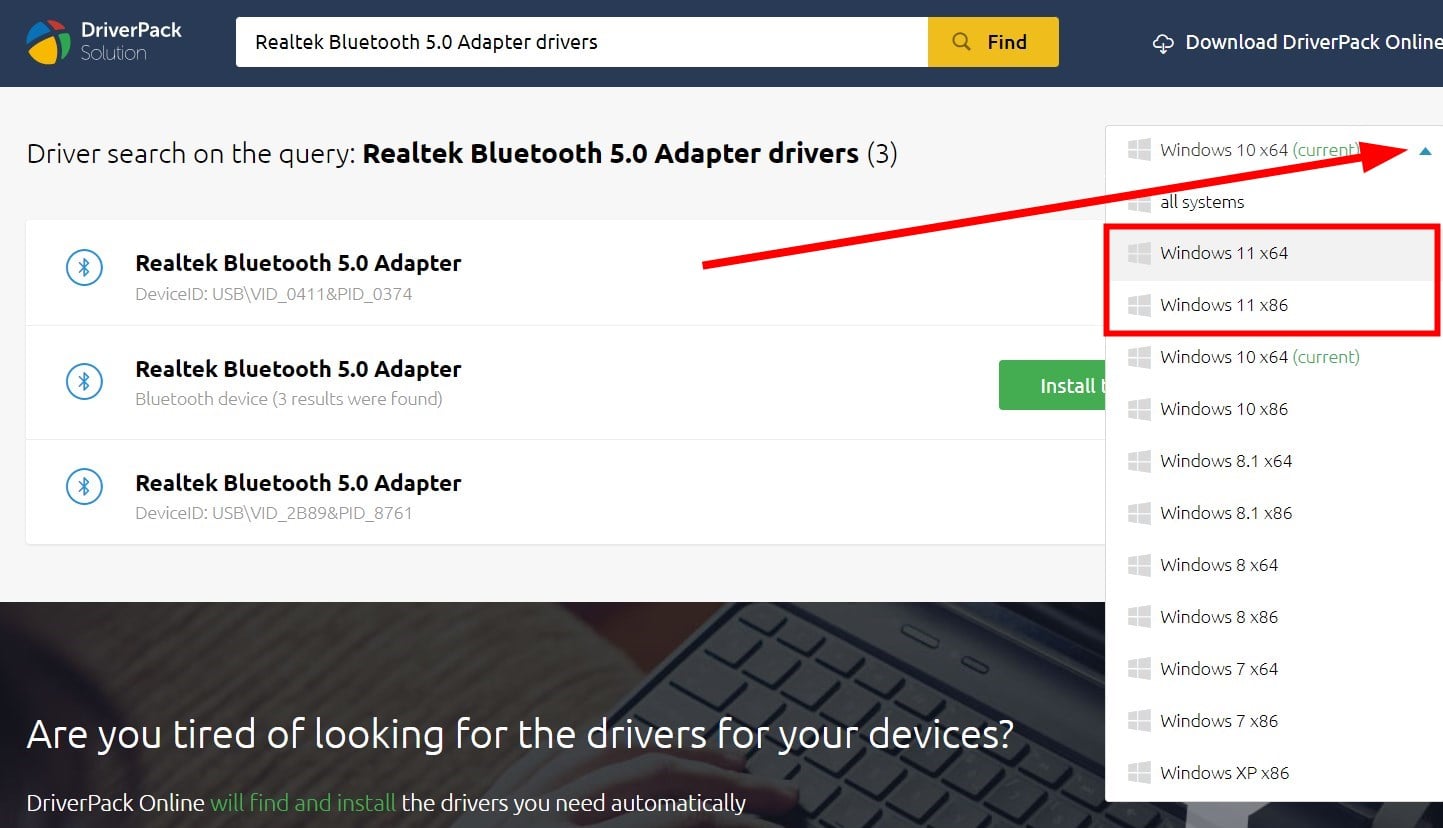
- Нажмите Download driver и затем запустите скачанный EXE-файл.
- Следуйте инструкциям установщика и затем перезагрузите ПК.
Важно: при использовании сторонних сайтов проверяйте цифровую подпиcь установщика и отзывы о сайте.
2.4 Обновление через Диспетчер устройств
Откройте Пуск и выполните поиск Диспетчер устройств.
Разверните раздел Сетевые адаптеры.
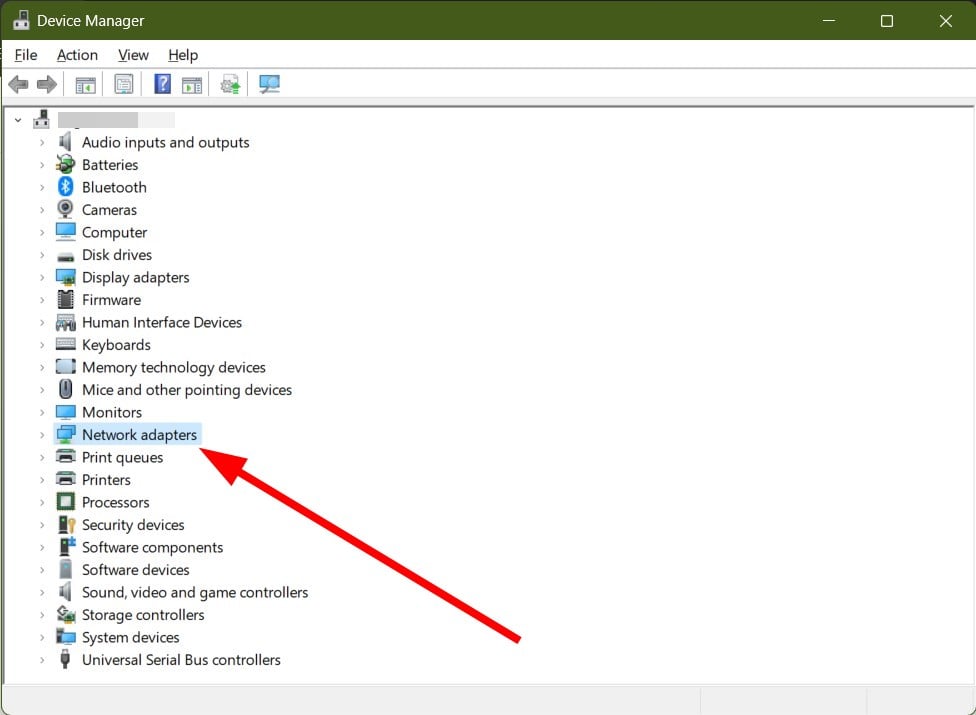
- Найдите Realtek Bluetooth 5.0 adapter.
- Щелкните правой кнопкой и выберите Обновить драйвер.
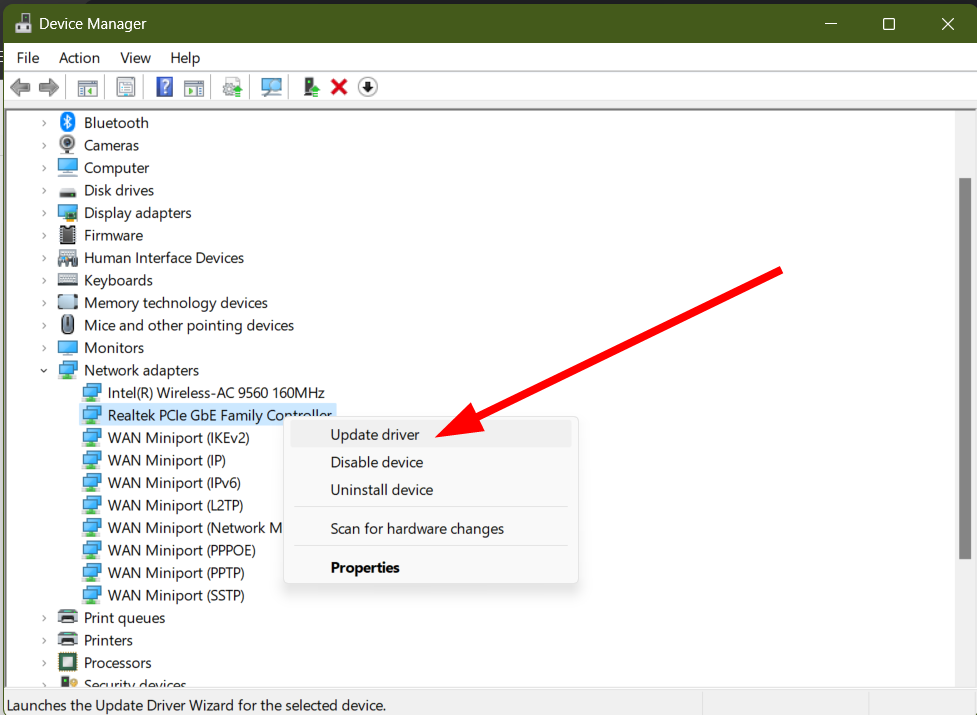
- Выберите Автоматический поиск драйверов или Указать расположение драйвера, если вы заранее скачали файлы.
- Следуйте подсказкам и перезагрузите компьютер.
3. Установка на Windows 10
Процедуры для Windows 10 по большей части повторяют шаги для Windows 11. Отличия указаны ниже.
3.1 Официальный сайт
Перейдите на сайт Realtek и выберите подкатегорию Bluetooth.
Нажмите Software рядом с Realtek Bluetooth 5.0 driver и затем Download.
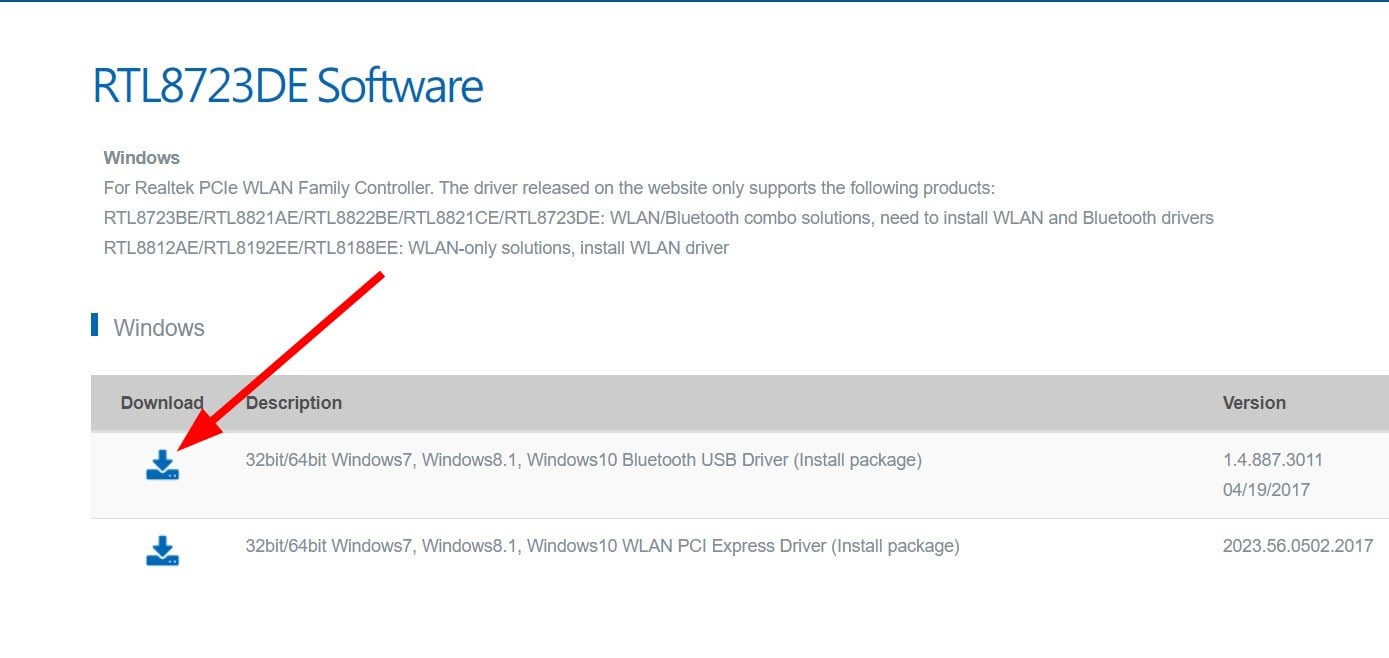
- Запустите установщик и перезагрузите систему.
3.2 Использование специализированного инструмента
- Установите PC HelpSoft Driver Updater или другой проверенный инструмент.
- Запустите сканирование и выберите Realtek Bluetooth 5.0 для обновления.
- Нажмите Update и перезагрузите ПК.
3.3 Через Диспетчер устройств
- Откройте Диспетчер устройств.
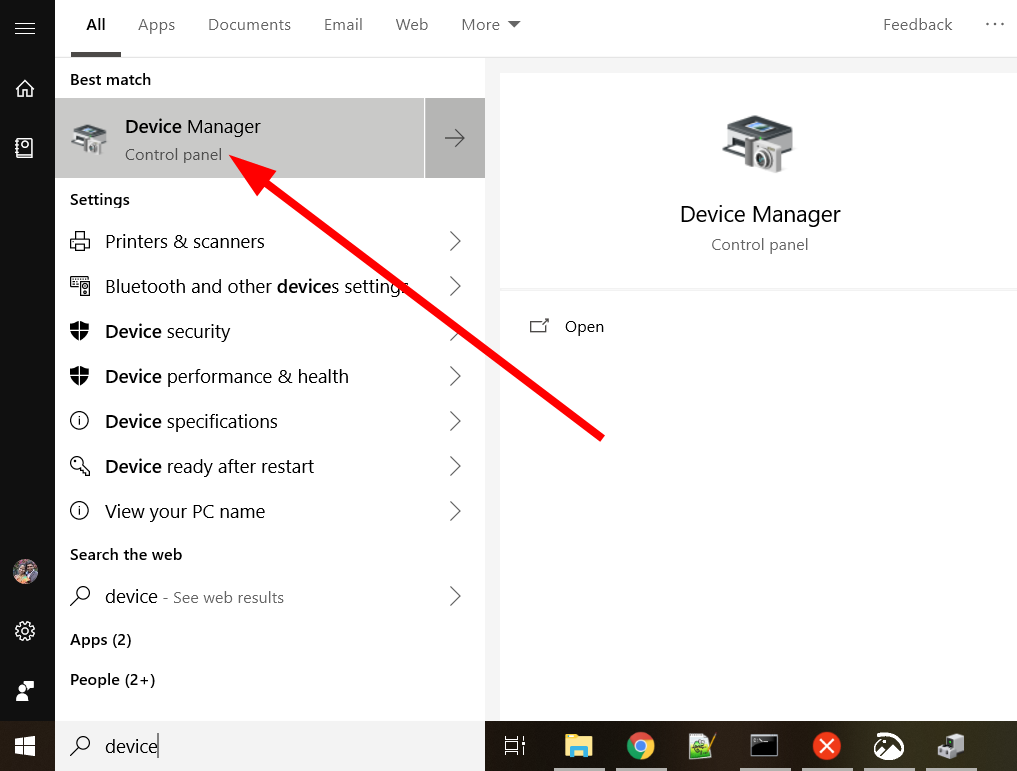
- Разверните Сетевые адаптеры.
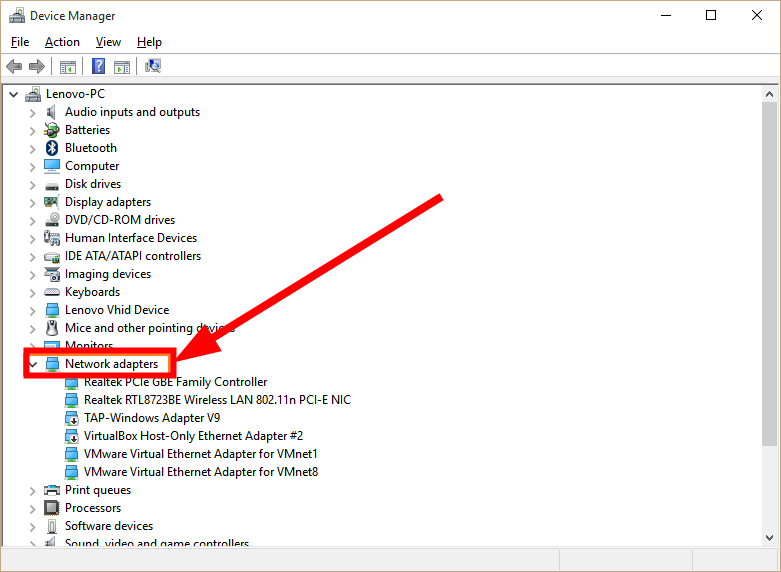
- Найдите Realtek Bluetooth 5.0 adapter, правый клик -> Обновить драйвер.
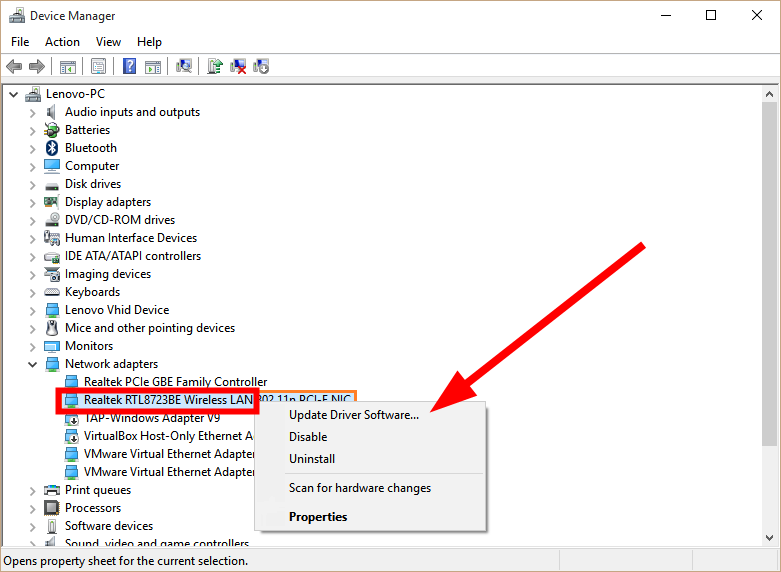
- Следуйте подсказкам мастера.
4. Установка на Windows 7
Windows 7 всё ещё используется на устаревших системах. Шаги аналогичны, но обратите внимание на совместимость драйвера с устаревшей ОС.
4.1 Официальный сайт
Перейдите на сайт Realtek, выберите подкатегорию Bluetooth и скачайте драйвер для Windows 7.
Нажмите Download, запустите EXE и перезагрузите систему.
4.2 Использование специализированного инструмента
- Скачайте и установите инструмент обновления драйверов.
- Запустите сканирование, отметьте Realtek Bluetooth 5.0 и выполните обновление.
- Перезагрузите ПК.
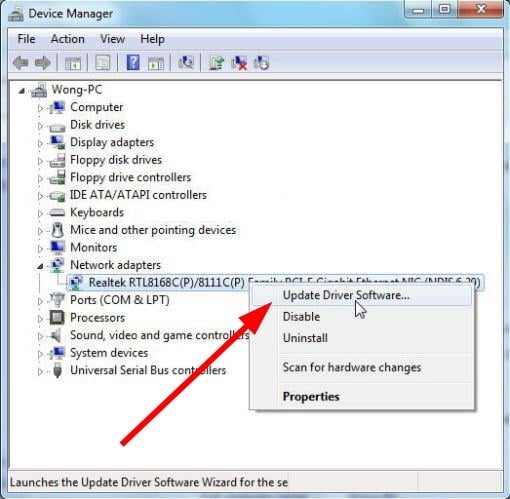
4.3 Через Диспетчер устройств
- Откройте Диспетчер устройств.
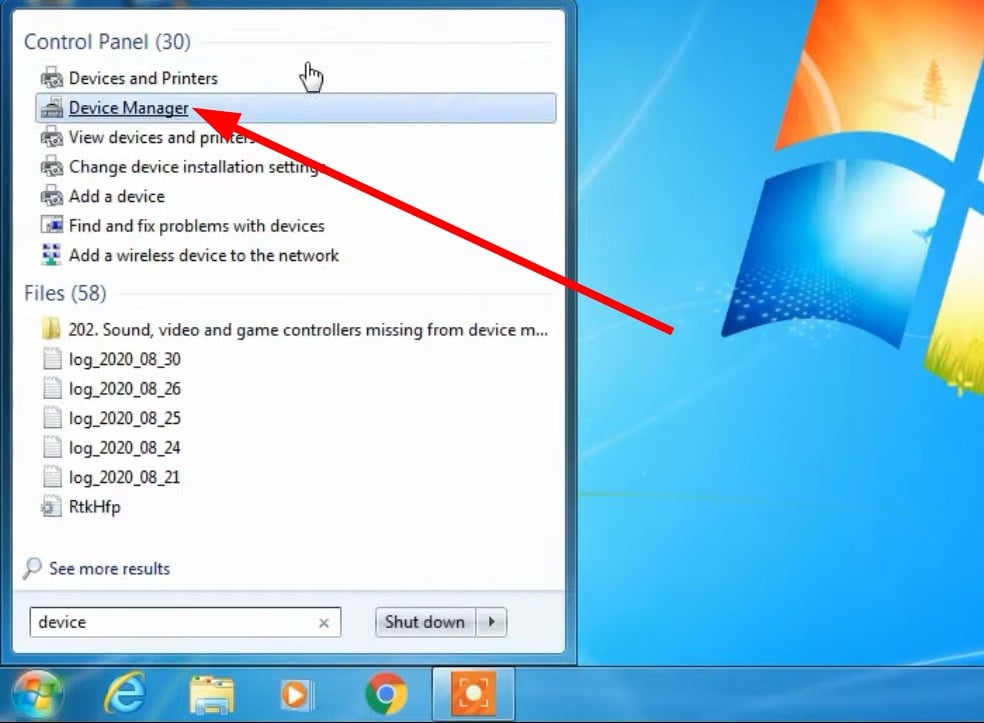
- Разверните Сетевые адаптеры, найдите Realtek Bluetooth 5.0 adapter, правый клик -> Обновить драйвер.
5. Что делать, если установка завершилась ошибкой
- Откат драйвера:
- Откройте Диспетчер устройств -> Realtek Bluetooth -> Свойства -> Драйвер -> Откатить драйвер.
- Удаление и повторная установка:
- Удалите устройство из Диспетчера устройств (отметьте пункт Удалить программное обеспечение драйвера для этого устройства), затем перезагрузите ПК — Windows попытается заново установить драйвер.
- Проверьте журнал событий Windows для ошибок установки.
- Попробуйте установить драйвер в безопасном режиме.
- Если проблема сохраняется, вернитесь к точке восстановления системы.
6. Типичные ошибки и их решения
- Устройство не обнаруживается после установки:
- Проверьте, включён ли Bluetooth в Параметрах -> Устройства -> Bluetooth и другие устройства.
- Убедитесь, что служба Bluetooth запущена: services.msc -> Bluetooth Support Service -> Запустить.
- Конфликты с другими адаптерами:
- Временно отключите встроенный Wi‑Fi адаптер или другие Bluetooth-адаптеры.
- Прерывание соединения:
- Проверьте энергосбережение: Диспетчер устройств -> Свойства адаптера -> Управление электропитанием -> снять флажок Разрешить отключение этого устройства для экономии энергии.
7. Безопасная методология установки — мини-методология
- Подготовка: точка восстановления, резервные копии.
- Диагностика: определить модель адаптера и версию ОС.
- Выбор источника: официально -> проверенный инструмент -> репозиторий.
- Установка: запуск установщика с правами администратора.
- Проверка: включение Bluetooth, подключение устройства, мониторинг стабильности 24–48 часов.
- Откат при необходимости: точка восстановления или откат драйвера.
8. Чек-листы по ролям
Чек-лист для домашнего пользователя
- Создать точку восстановления.
- Проверить архитектуру ОС и версию Windows.
- Скачать драйвер с официального сайта или использовать проверенный инструмент.
- Установить и перезагрузить ПК.
- Сопрячьть Bluetooth-устройство и проверить работу.
Чек-лист для продвинутого пользователя
- Проверить цифровую подпись драйвера.
- Сравнить версии драйверов и даты релиза.
- Протестировать в безопасном режиме при ошибке.
- Выполнить трассировку с помощью журналов событий Windows.
Чек-лист для IT-администратора
- Подготовить пакет развертывания (MSI или скрипт).
- Тестировать обновление в тестовой группе устройств.
- Обеспечить откатный план и уведомление пользователей.
- Обновить CMDB и документацию о версии драйвера.
9. Блок-схема принятия решений
flowchart TD
  A[Нужен Realtek Bluetooth 5.0 драйвер?] --> B{У вас доступ к официальному сайту?}
  B -- Да --> C[Скачать с официального сайта]
  B -- Нет --> D{Есть ли проверенный инструмент?}
  D -- Да --> E[Использовать инструмент]
  D -- Нет --> F[Скачать с репозитория с проверкой подписи]
  C --> G[Установить и перезагрузить]
  E --> G
  F --> G
  G --> H{Работает ли Bluetooth?}
  H -- Да --> I[Готово]
  H -- Нет --> J[Откат/Удаление драйвера и повторная установка]
  J --> H
10. Критерии приёмки
- Адаптер Realtek отображается в Диспетчере устройств без ошибок.
- Bluetooth включается и обнаруживает устройства.
- Минимум 24 часа стабильной работы без отключений.
- При необходимости — возможность отката к предыдущей версии драйвера.
11. Тест-кейсы и критерии приёмки
- Тест-кейс: Установка с официального сайта
- Шаги: скачать, установить, перезагрузить.
- Ожидаемый результат: адаптер отображается, устройства сопрягаются.
- Тест-кейс: Обновление через инструмент
- Шаги: запустить инструмент, обновить драйвер, перезагрузить.
- Ожидаемый результат: все зависимости обновлены, ошибок нет.
- Тест-кейс: Откат драйвера
- Шаги: откатить драйвер через Диспетчер устройств.
- Ожидаемый результат: система возвращается к рабочему состоянию.
12. Когда этот подход не сработает
- У вас аппаратная неисправность Bluetooth-адаптера.
- Производитель ноутбука блокирует установку сторонних драйверов (политики OEM).
- Устаревшая ОС требует пользовательских патчей, отсутствующих у Realtek.
13. Альтернативные подходы
- Использовать внешний USB-Bluetooth адаптер, совместимый с Windows.
- Обратиться к поддержке производителя ноутбука за рекомендованной версией драйвера.
- Установить универсальный пакет драйверов от OEM, если Realtek не поддерживает модель.
14. Рекомендации по безопасности и конфиденциальности
- Скачивайте драйверы только с официальных источников или проверенных репозиториев.
- Проверяйте цифровую подпись установщика.
- Не передавайте личные данные при установке драйверов.
15. Дополнительные ресурсы
- Руководство по устранению неполадок Realtek audio driver.
- Как подключить несколько Bluetooth-устройств в Windows.
Если у вас остались вопросы или вы хотите поделиться опытом, напишите в комментариях, какой способ вы использовали и с какими проблемами столкнулись.

Похожие материалы

Несколько аккаунтов Skype: Multi Skype Launcher

Журнал для работы: повысить продуктивность

Персональные звуки уведомлений на Android

Скачивание шоу Hulu для офлайн‑просмотра

Microsoft Start: персонализированная новостная лента
