
Как скачать OneDrive для Windows 7
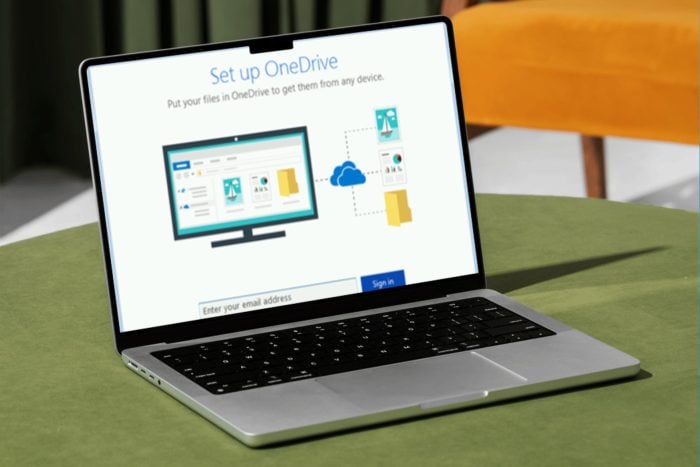
Новые версии Windows нравятся не всем, поэтому многие пользователи возвращаются к Windows 7. Microsoft официально прекратила поддержку Windows 7 в 2023 году, но при небольших настройках систему можно продолжать использовать. В более старых версиях Windows приложение OneDrive не всегда предустановлено — ниже описано, как загрузить и установить его вручную.
Что важно помнить перед установкой
- Windows 7 больше не получает регулярных обновлений безопасности с 2023 года — это повышает риски при подключении к интернету. Обновите антивирус и подумайте об альтернативных копиях данных.
- Загрузка OneDrive возможна, но некоторые функции могут работать нестабильно из‑за устаревших компонентов ОС.
Минимальные требования и полезные рекомендации
- Процессор с приемлемой производительностью.
- Оперативная память: минимум 2 ГБ (рекомендуется 4 ГБ и больше для комфортной работы).
- Место на диске: минимум 4 ГБ свободного пространства для установки и кэша синхронизации.
- Учётная запись Microsoft и стабильное подключение к интернету.
Факт: официальная поддержка Windows 7 завершилась в 2023 году — это ключевой фактор при оценке рисков.
Шаги установки OneDrive на Windows 7
- Запустите браузер и перейдите на onedrive.live.com.
- Нажмите «Загрузить» и выберите версию для вашей Windows (если сайт предлагает варианты). Затем нажмите «Скачать».
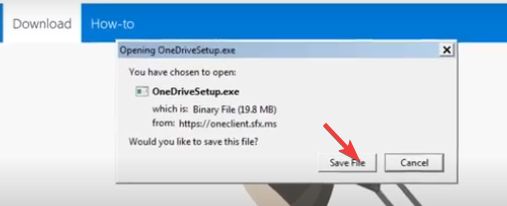
- Нажмите «Сохранить файл» и дождитесь завершения загрузки.
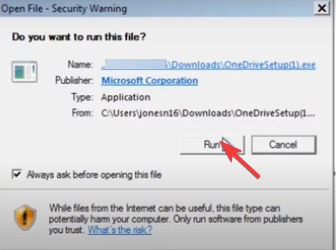
- Откройте загруженный EXE-файл и при необходимости подтвердите запуск.
- Дождитесь завершения установки.
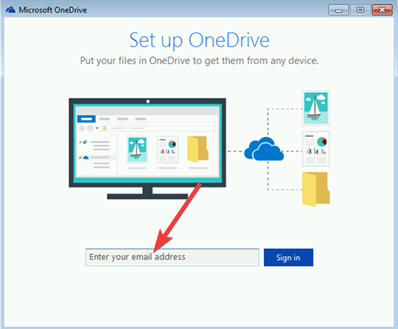
- Введите адрес электронной почты вашей учётной записи Microsoft и выполните вход, следуя подсказкам на экране.
После выполнения этих шагов OneDrive начнёт синхронизацию выбранных папок и файлов. Проверьте, что значок OneDrive появился в области уведомлений (трее) и выполните тестовую синхронизацию небольшого файла.
Частые проблемы и способы их решения
Установка прерывается или не запускается
- Запустите установщик от имени администратора: правый клик → «Запуск от имени администратора». Недостаток прав — частая причина.
- Скачайте инсталлятор заново с официального сайта, чтобы исключить повреждённый файл.
OneDrive не запускается после установки
- Проверьте журналы событий Windows для ошибок, связанных с OneDrive.
- Удалите временные файлы, скачайте инсталлятор снова и переустановите.
Частые сбои приложения
- Обновите драйверы (особенно сетевые) и компоненты .NET Framework, если они используются установщиком.
- Отключите сторонние расширения проводника и временно деактивируйте антивирус, чтобы проверить влияние на работу приложения.
Ошибки синхронизации
- Проверьте свободное место на диске и квоты в облаке.
- Убедитесь, что время и дата системы настроены верно.
- Для конкретных ошибок используйте встроенные средства восстановления OneDrive или сброс синхронизации.
Важно: даже при успешной установке проблемы, связанные с отсутствием поддержки ОС, могут возникать снова. Рассмотрите вариант перехода на поддерживаемую ОС или регулярное резервное копирование ключевых данных.
Критерии приёмки установки
- OneDrive успешно устанавливается без ошибок.
- Приложение запускается и показывает соединение с учётной записью Microsoft.
- Файлы из выбранной папки синхронизируются и появляются в облаке.
- Значок OneDrive видим в трее, и состояние синхронизации соответствует ожидаемому.
Альтернативные подходы (когда не стоит или нельзя устанавливать)
- Использовать веб-интерфейс onedrive.live.com через браузер для загрузки и скачивания файлов без установки клиента.
- Переключиться на другие облачные сервисы (Google Drive, Dropbox) — если совместимость и поддержка в приоритете.
- Настроить локальные или сетевые резервные копии (NAS, внешний диск) для хранения критичных данных.
Рекомендации по безопасности и соответствию конфиденциальности
- Поскольку Windows 7 не получает исправлений безопасности, используйте актуальный антивирус и брандмауэр.
- Храните важные файлы в нескольких местах: облако + локальный резерв.
- При обработке персональных данных проверьте требования GDPR/локального законодательства и шифруйте резервные копии при необходимости.
Быстрый чек‑лист перед началом
- Сделать резервную копию важных данных.
- Обновить антивирус и базовые системные компоненты.
- Убедиться, что на диске достаточно места.
- Скачать установщик с официального сайта.
- Запустить установку от имени администратора.
Когда установка не подходит — матрица решений
flowchart TD
  A[Нужен доступ к файлам из облака?] -->|Да| B{Можно ли установить клиент?}
  B -->|Да| C[Установить OneDrive и проверить синхронизацию]
  B -->|Нет| D[Использовать веб‑интерфейс OneDrive]
  A -->|Нет| E[Использовать локальные резервные копии или NAS]
  C --> F{Появляются ошибки?}
  F -->|Да| G[Применить раздел «Частые проблемы»]
  F -->|Нет| H[Готово]
Мини‑методология для системного администратора
- Проверить совместимость версий установщика и библиотек ОС.
- Развернуть тестовую установку на одном устройстве.
- Протестировать синхронизацию и логи в течение 48 часов.
- Автоматизировать резервную копию пользовательских данных перед массовой установкой.
Короткая терминология
- Синхронизация — автоматическое копирование и обновление файлов между локальным компьютером и облаком.
Часто задаваемые вопросы
Можно ли официально пользоваться OneDrive на Windows 7?
Да, в большинстве случаев клиент срабатывает, но стабильность и безопасность могут быть ограничены из‑за окончания поддержки ОС.
Что делать, если OneDrive постоянно вылетает?
Переустановите клиент, обновите драйверы и компоненты системы, запустите проверку целостности файлов.
Есть ли альтернатива, если OneDrive не поддерживается?
Используйте веб‑версию OneDrive, другие облачные сервисы или локальные резервные копии (NAS, внешний диск).
Заключение
Установка OneDrive на Windows 7 возможна и часто проходит без серьёзных проблем, но важно учитывать повышенные риски безопасности и возможные ограничения функциональности. Если для вас важна надёжность и поддержка, планируйте переход на поддерживаемую версию Windows или организуйте параллельные средства резервного копирования.
Прочие материалы по теме:
- OneDrive: поиск работает некорректно у некоторых пользователей
- OneDrive для Mac теперь поддерживает синхронизацию с APFS‑форматированными внешними дисками
- Как исправить ошибку “Too Many Requests” в OneDrive
- Подключение OneDrive и SharePoint к инструментам глубокого поиска
- Планируемые улучшения: сжатие PDF в OneDrive для веба
Если вы недавно вернулись к Windows 7, поделитесь опытом работы с OneDrive в комментариях: что работает лучше или хуже по сравнению с новыми версиями ОС?

Похожие материалы

Несколько аккаунтов Skype: Multi Skype Launcher

Журнал для работы: повысить продуктивность

Персональные звуки уведомлений на Android

Скачивание шоу Hulu для офлайн‑просмотра

Microsoft Start: персонализированная новостная лента
