
Разрешение установки Android-приложений вне Google Play
По умолчанию Android устанавливает приложения только из официального магазина. Но без взлома системы можно разрешить установку приложений из сторонних источников. Это пригодится, когда приложение ещё не в маркете (например, ранние сборки браузеров) или когда нужно установить старую версию, которая лучше работает на старом устройстве.
В этой статье — пошагово, с рекомендациями по безопасности, альтернативами и контрольными списками для разных ролей.
К чему готовиться
Кратко: вы откроете Настройки → Приложения и разрешите установку из неизвестных источников. Затем скачаете APK либо на телефон, либо на ПК и перенесёте файл. Нужен файловый менеджер, если файл переносится с компьютера.
Важно: установка ПО из ненадёжных мест повышает риск вредоносного ПО, утечки данных и нестабильной работы устройства. Следуйте чеклисту безопасности в конце.
1. Включение установки из неизвестных источников
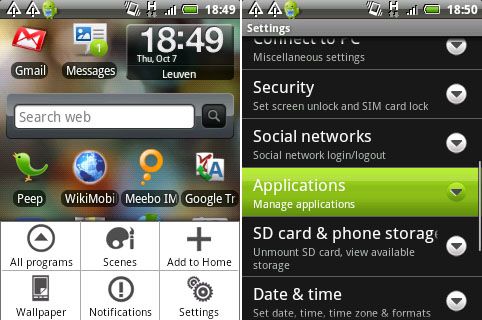
- Откройте Настройки на телефоне.
- Найдите раздел «Приложения» (или «Приложения и уведомления» в новых версиях).
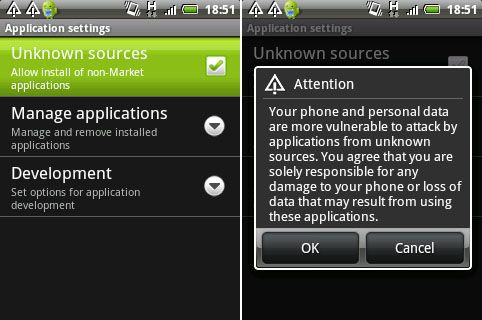
- Найдите опцию «Неизвестные источники» или «Установка неизвестных приложений» и включите её для нужного источника (в новых Android разрешение даётся для конкретного приложения — браузера или файлового менеджера).
При включении система выдаст предупреждение о рисках. Прочитайте его и подтверждайте только если доверяете источнику APK.
Примечание о версиях Android
- На Android 8+ разрешение даётся не глобально, а для конкретного приложения (например, Chrome или Files). Нужна явная установка разрешения для приложения-источника.
- На старых Android (до 8) существует единая глобальная опция «Неизвестные источники».
2. Скачивание и перенос APK
APK — это пакет приложения (аналог .exe на ПК). Есть два распространённых способа получения APK:
Вариант A — скачать прямо на телефон
- Откройте ссылку в браузере телефона и скачайте APK.
- На Wi‑Fi это быстрее и экономнее по трафику. Проверьте тариф мобильного интернета, чтобы не получить неожиданный счёт.
- После загрузки тапните по файлу, чтобы начать установку.
Вариант B — скачать на ПК и перенести по USB
- Скачайте APK на компьютер.
- Подключите телефон по USB в режиме передачи файлов (MTP).
- Скопируйте APK в доступную папку на телефоне (например, Download).
- Откройте файловый менеджер на телефоне и найдите APK.
Если вы переносили APK с ПК, вам понадобится файловый менеджер, чтобы найти и запустить установщик. Популярные бесплатные приложения: ASTRO File Manager, Files by Google.
Как выглядит процесс установки
- Откройте APK через файловый менеджер.
- Система покажет страницу установки с правами, версией и размером.
- Нажмите «Установить» и дождитесь завершения.
Если приложение требует прав, которые кажутся избыточными (SMS, доступ к контактам без причины), отмените установку и проверьте источник.
Безопасность: как снизить риски
Важно: «брать конфету у незнакомца» можно безопаснее, если соблюдать ряд простых правил.
- Загружайте APK только из проверенных ресурсов (официальный сайт проекта, известные форумы разработчиков).
- Сравните SHA‑256 или подпись APK с тем, что указывает разработчик, если такая проверка доступна.
- Используйте антивирус и проверяйте файл перед установкой.
- По возможности устанавливайте приложение в виртуальной среде или на вторичном устройстве для теста.
- В новых Android используйте разрешения приложений (например, запрет на доступ к файлам или местоположению) и отклоняйте лишние.
Альтернативные способы установки (когда базовый не подходит)
- ADB (Android Debug Bridge): установку можно выполнить с ПК командой adb install app.apk. Полезно для разработчиков и при отладке. Требует включённого режима разработчика и отладки по USB.
- Магазины альтернативных разработчиков: F‑Droid (репозиторий свободного ПО), Amazon Appstore. Эти магазины проверяют пакеты по‑своему.
- Синхронизация через облако: загрузите APK в Google Drive и откройте на телефоне.
Когда не стоит устанавливать APK (контрпримеры)
- Если APK пришёл в письме от неизвестного отправителя.
- Если приложение требует прав, неочевидных для заявленной функции (например, фоновые службы и доступ к SMS у простого фонарика).
- Если сайт распространяет сомнительные модификации платных приложений («crack») — такие сборки часто содержат вредоносный код.
Чеклист перед установкой (быстрая проверка)
- Источник APK известен и надёжен.
- Совпадает ли подпись/хеш с официальным значением, если оно опубликовано.
- Нет ли у приложения явно лишних прав.
- На устройстве стоит резервная копия важных данных.
- Установлен антивирус или средство проверки файлов.
Пошаговый SOP для технического пользователя
- Включите разрешение для установки неизвестных приложений (Настройки → Приложения).
- Скачайте APK на телефон или ПК.
- При переносе по USB установите режим MTP.
- Найдите APK в файловом менеджере.
- Проверьте подпись/хэш при возможности.
- Нажмите «Установить» и наблюдайте запросы прав.
- После установки откройте приложение, ограничьте права по необходимости.
- Если поведение странное, удалите приложение и восстановите данные.
Рекомендации для разработчиков и ИТ‑администраторов
- Подписывайте сборки надёжным ключом и публикуйте хеши для проверки.
- Для корпоративных установок используйте MDM/EMM решения, чтобы централизованно распространять APK.
- Обучайте сотрудников базовым признакам вредоносного ПО.
Критерии приёмки
- Приложение установлено без ошибок.
- Запускается, не запрашивает лишних прав.
- Не вызывает падений системы и не потребляет чрезмерно ресурсы.
Решение: стоит ли устанавливать APK? (диаграмма)
flowchart TD
  A[Нужно установить приложение] --> B{Источник надёжен?}
  B -- Да --> C{Есть официальная подпись/хеш?}
  B -- Нет --> X[Отказаться и искать официальный источник]
  C -- Да --> D[Скачать и проверить хеш]
  C -- Нет --> E[Скачать, но тестировать на вторичном устройстве]
  D --> F[Установить, мониторить поведение]
  E --> F
  F --> G{Проблемы?}
  G -- Да --> H[Удалить, восстановить резервную копию]
  G -- Нет --> I[Оставить установленным]
Краткое резюме
Установка APK вне Google Play — мощный инструмент для тестирования и доступа к недоступным версиям приложений. Однако вместе с гибкостью приходит ответственность: всегда проверяйте источник, подписи и запрашиваемые права. Используйте альтернативы (ADB, F‑Droid, корпоративные инструменты) когда это уместно.
Источник изображения: Shutterstock

Похожие материалы

Несколько аккаунтов Skype: Multi Skype Launcher

Журнал для работы: повысить продуктивность

Персональные звуки уведомлений на Android

Скачивание шоу Hulu для офлайн‑просмотра

Microsoft Start: персонализированная новостная лента
