
Скачать и установить шрифты для Microsoft Office
Важно: скачивайте шрифты только с надёжных сайтов и проверяйте лицензию для коммерческого использования.
Зачем добавлять шрифты в Microsoft Office
Шрифты влияют на читаемость и восприятие презентаций, документов и таблиц. Правильно подобранный шрифт усиливает бренд и улучшает взаимодействие с аудиторией. Иногда нужно использовать фирменный шрифт или декоративный стиль — в этих случаях его нужно установить локально на компьютер или развернуть централизованно для всей организации.
Можно ли использовать собственные шрифты в Microsoft 365
Да, вы можете использовать локально установленные шрифты в приложениях Microsoft 365 (онлайн и десктопных). Добавленный на компьютере шрифт появится в списке шрифтов онлайн-приложений при условии, что приложение использует локальные ресурсы шрифта. Обратите внимание: иногда кастомный шрифт не отображается в предварительном просмотре документа в веб-интерфейсе.
Что проверить перед установкой
- Убедитесь, что у вас есть права администратора, если вы работаете на общем компьютере.
- Имейте под рукой учётные данные Microsoft, если установка или магазин требуют входа.
- Проверьте стабильность интернет‑соединения при загрузке из магазина.
- Убедитесь в лицензии шрифта: бесплатен ли он для личного и/или коммерческого использования.
Методы установки шрифтов в Microsoft Office
Ниже приведены три простых способа добавить шрифты. Выберите тот, который подходит вам: установить один шрифт локально, найти шрифты в Microsoft Store или распаковать скачанный архив.
1. Через любое приложение Office
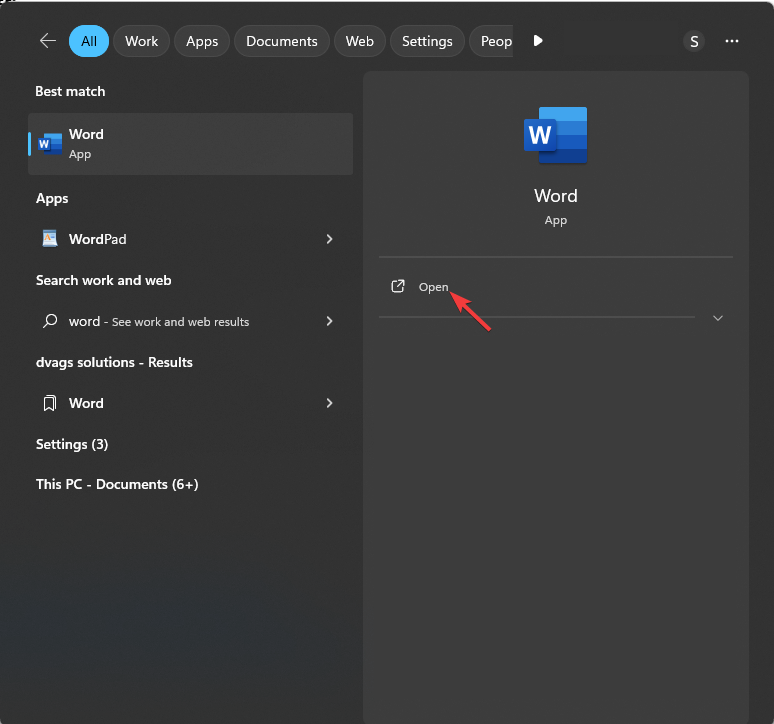
- Нажмите клавишу Windows, введите «Word», кликните Открыть.
- Откройте существующий или пустой документ и перейдите на вкладку «Главная».
- Откройте выпадающий список шрифтов.
- Нажмите на шрифт с иконкой облака или значком загрузки, чтобы скачать его локально. После загрузки шрифт появится в списке и будет доступен для использования.
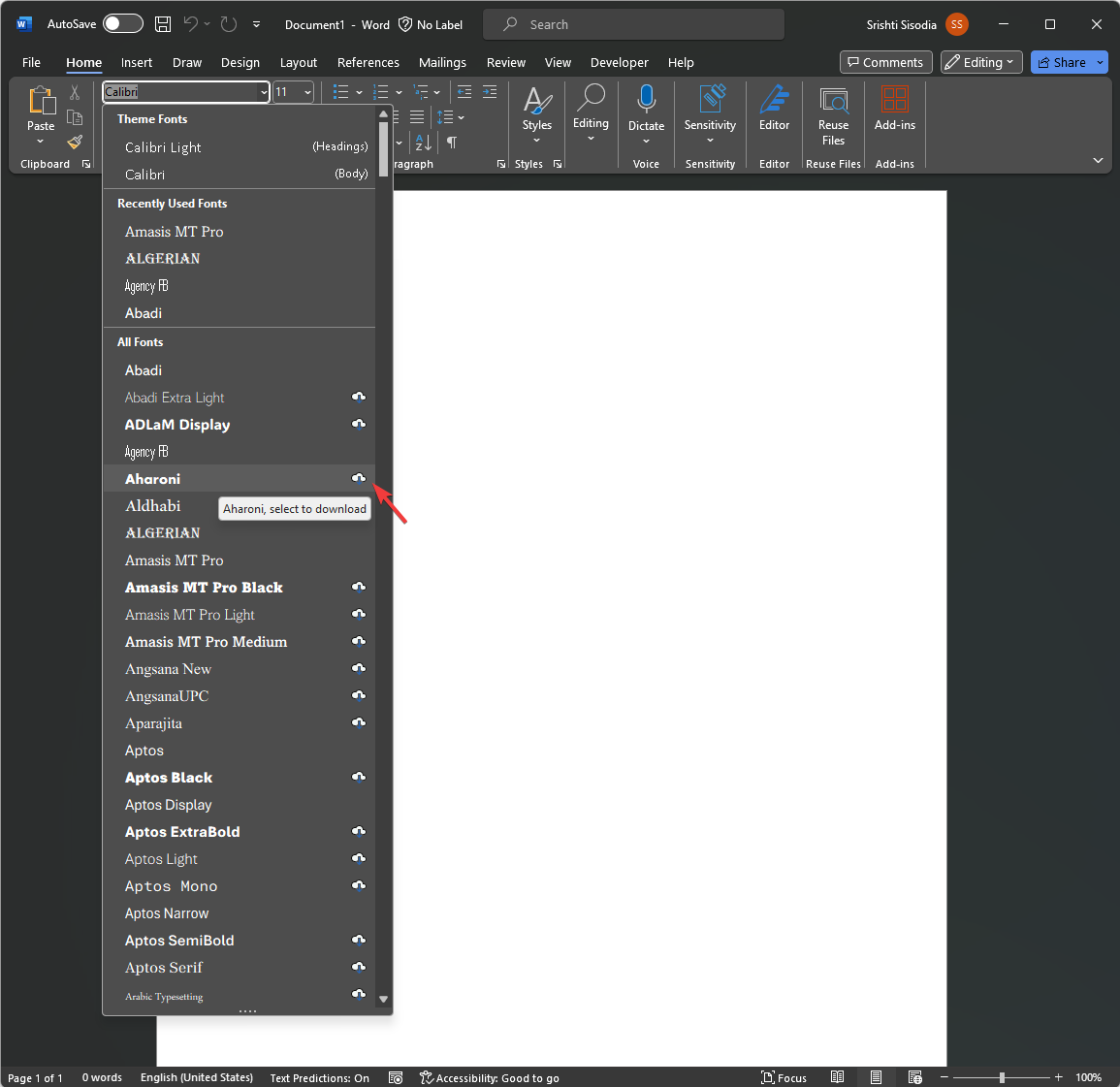
Примечание: этот способ работает для шрифтов, предлагаемых Microsoft и доступных через интерфейс Office.
2. Через пункт Получить больше шрифтов в Microsoft Store
- Нажмите Windows + I, чтобы открыть приложение «Параметры».
- Перейдите в Персонализация и выберите Шрифты.
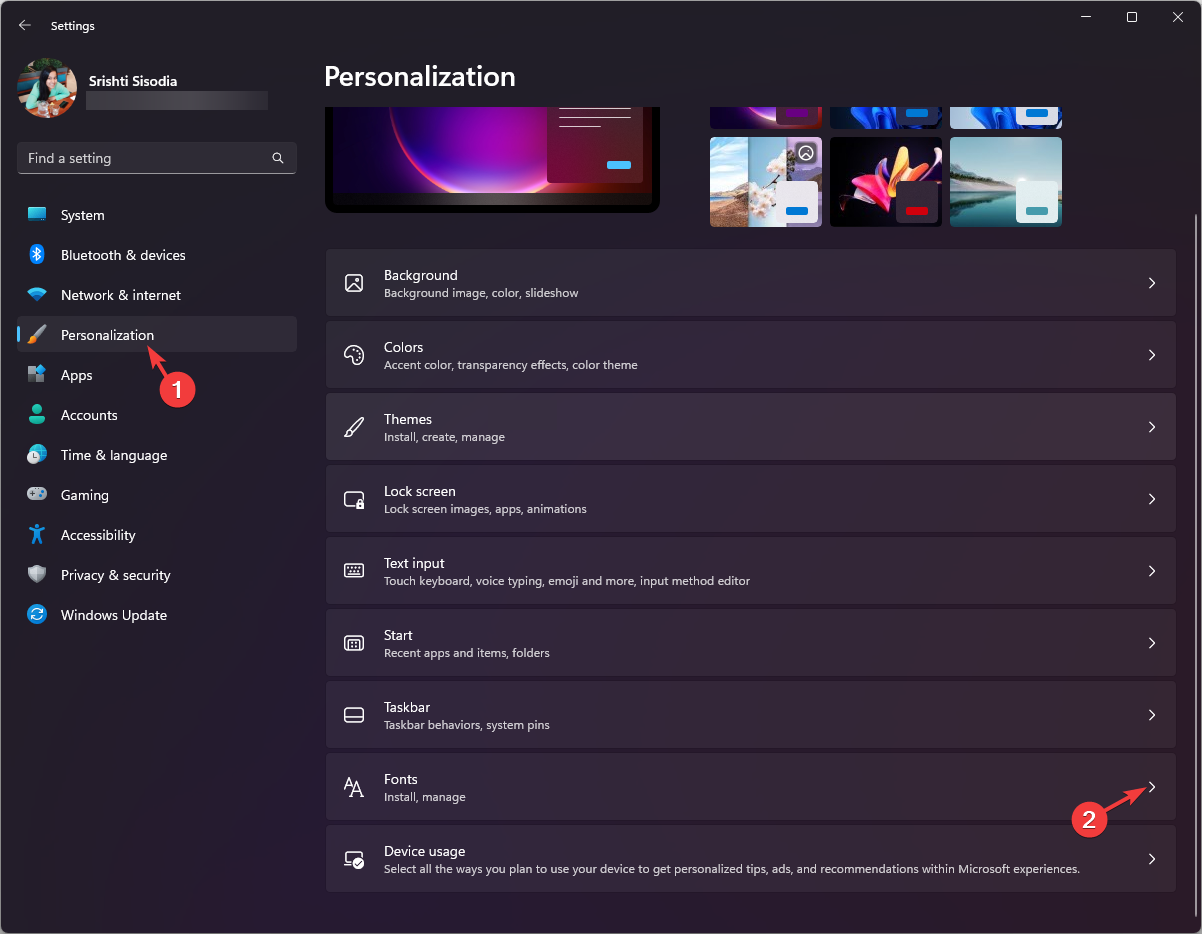
- Нажмите Получить больше шрифтов в Microsoft Store.
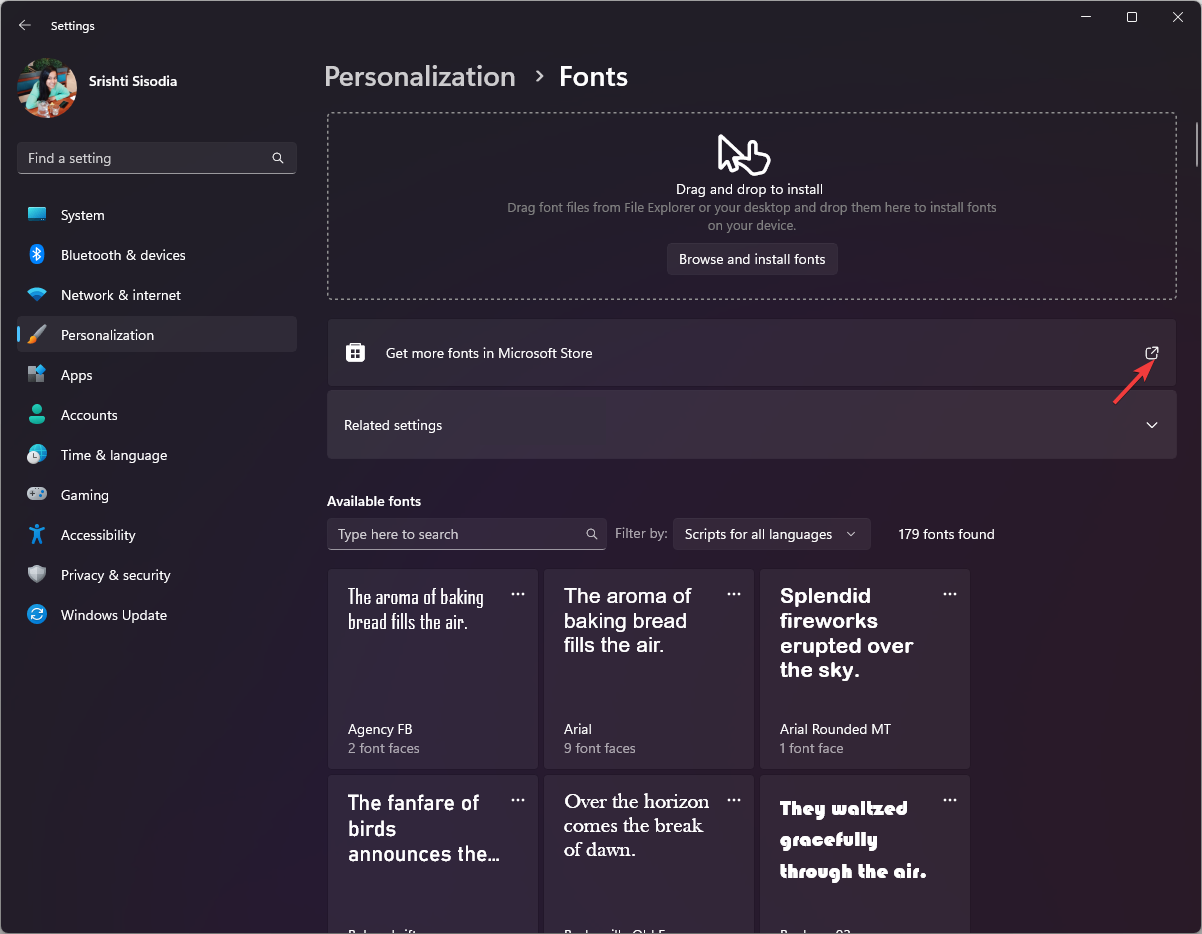
- Microsoft Store откроется; выберите понравившееся семейство шрифтов.
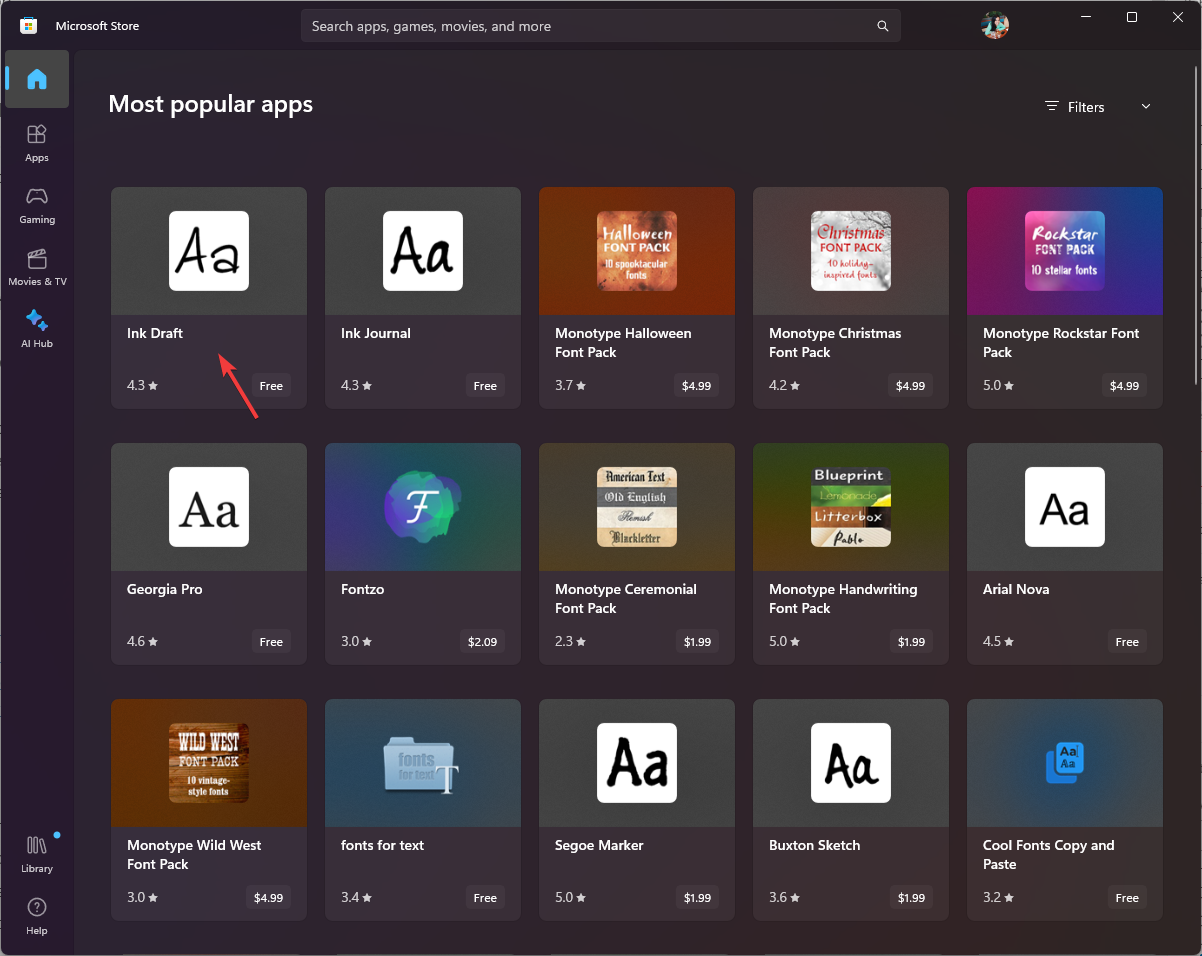
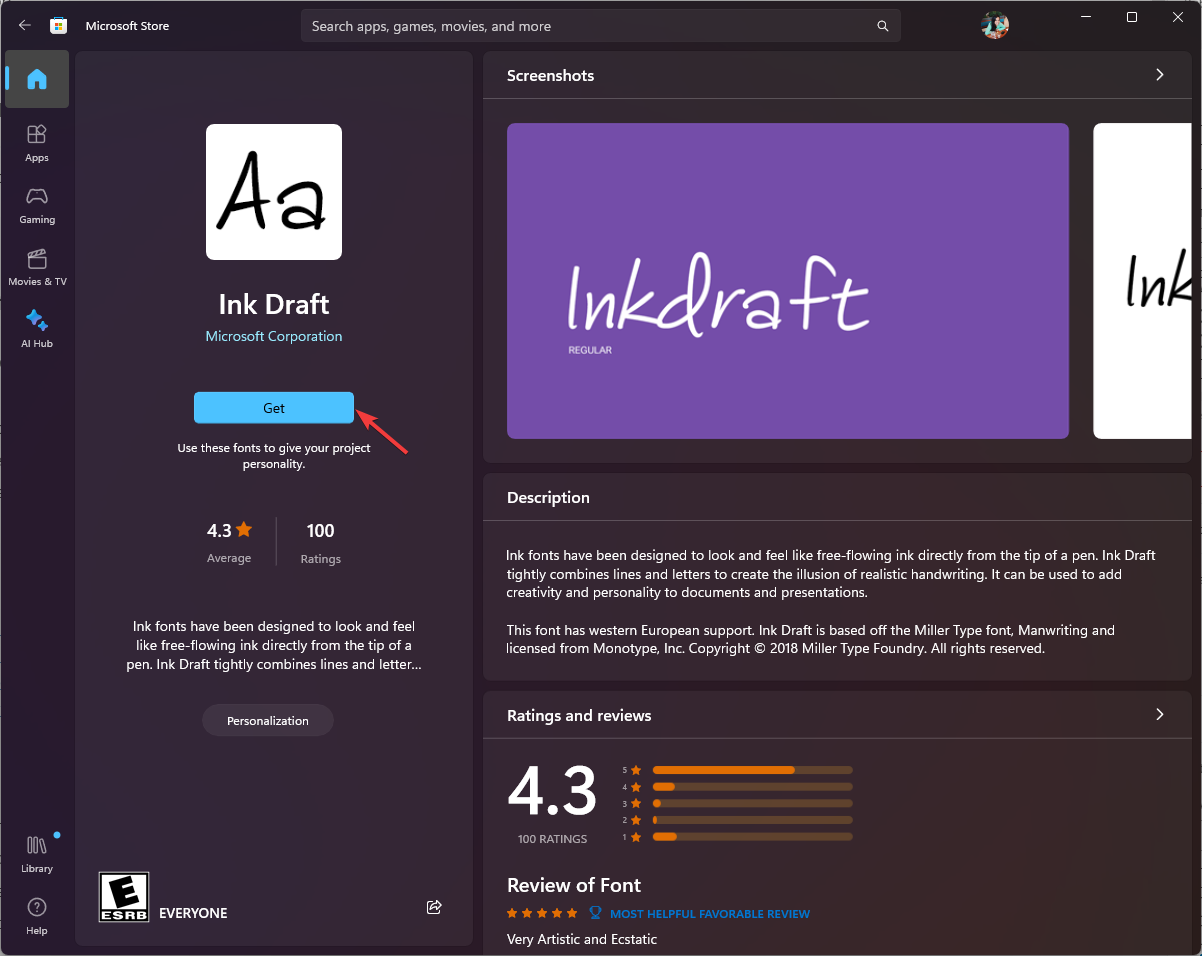
- Нажмите Получить, чтобы загрузить и установить шрифт. После установки шрифт доступен во всех приложениях Office.
3. Установка из архива через контекстное меню
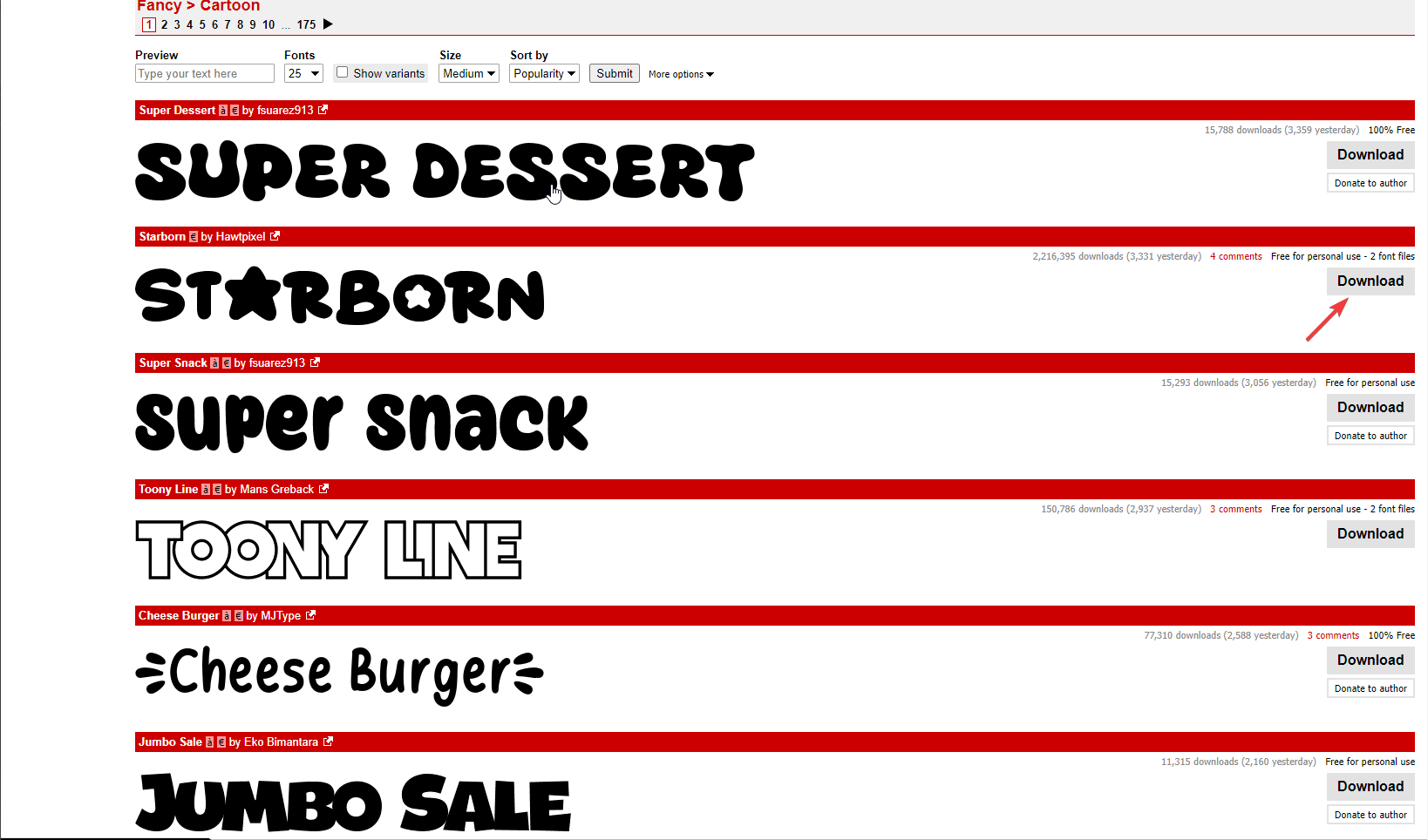
- Скачайте шрифт с надёжного сайта — обычно это файл формата .ttf или .otf, часто упакованный в .zip.
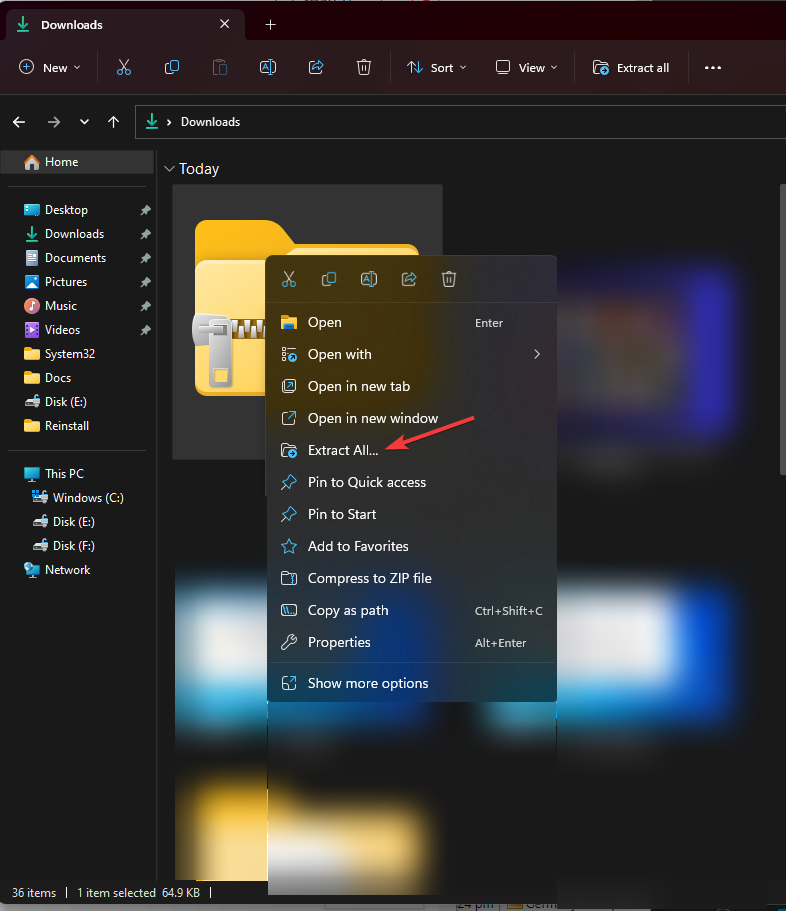
- Найдите на компьютере загруженный ZIP‑файл, щёлкните правой кнопкой мыши и выберите Извлечь всё. В окне извлечения нажмите Извлечь.
- Откройте папку с распакованными файлами, щёлкните правой кнопкой по файлу .ttf или .otf и выберите Установить или Установить для всех пользователей (потребуются права администратора).
- После установки шрифт появится в списке шрифтов Windows и в приложениях Office.
Совет: вы также можете перетащить файлы шрифтов в папку C:\Windows\Fonts — Windows автоматически установит их.
Как удалить шрифты
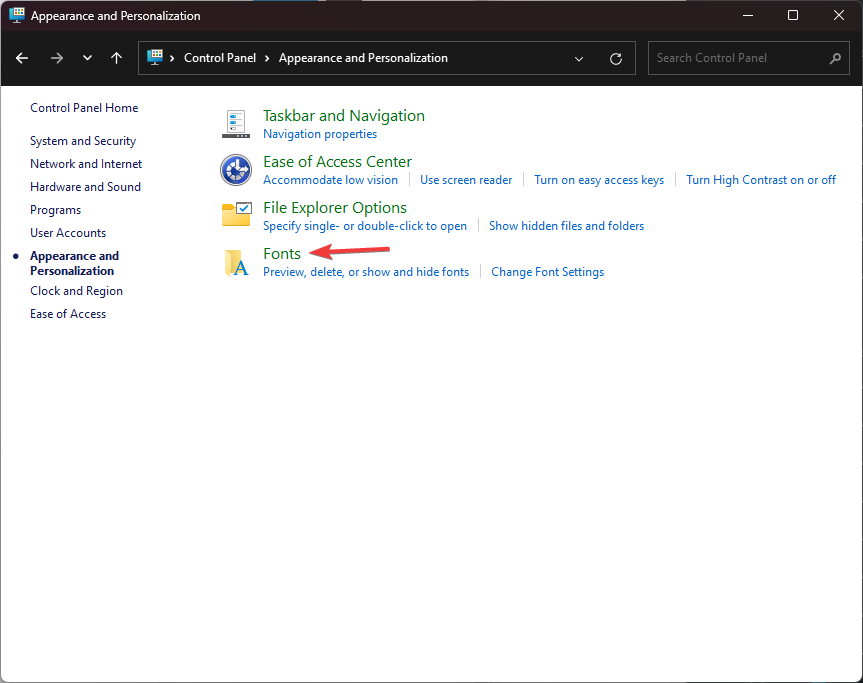
- Нажмите клавишу Windows, введите Панель управления и откройте её. Перейдите во Внешний вид и персонализация → Шрифты.
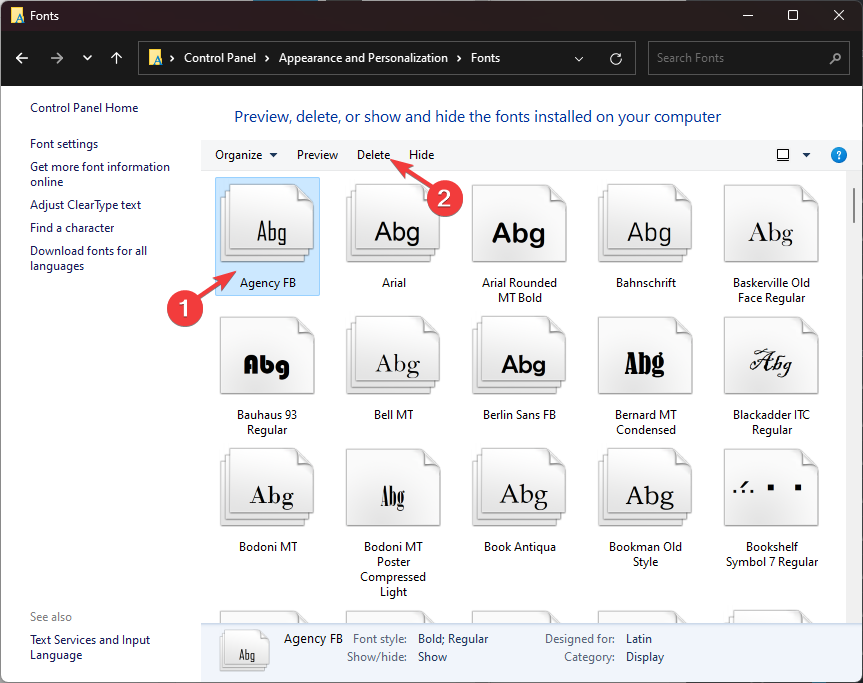
- Выберите нежелательный шрифт и нажмите Удалить, чтобы удалить его с компьютера и из Microsoft Office.
Как установить отсутствующие шрифты в Word
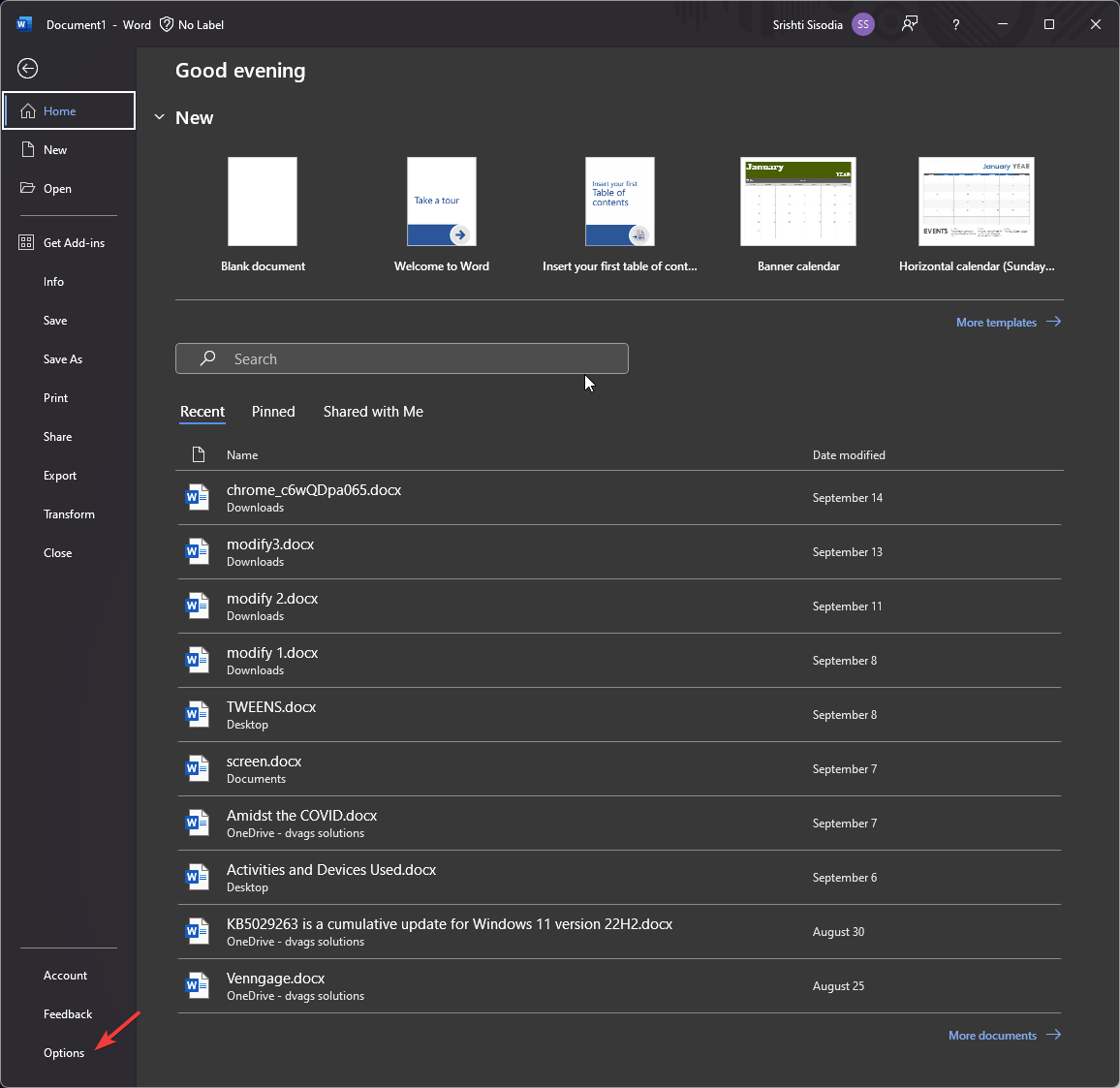
- В приложении Word откройте документ и перейдите в Файл → Параметры.
- Перейдите в Дополнительно и найдите замену шрифтов в разделе Отображение содержимого документа.
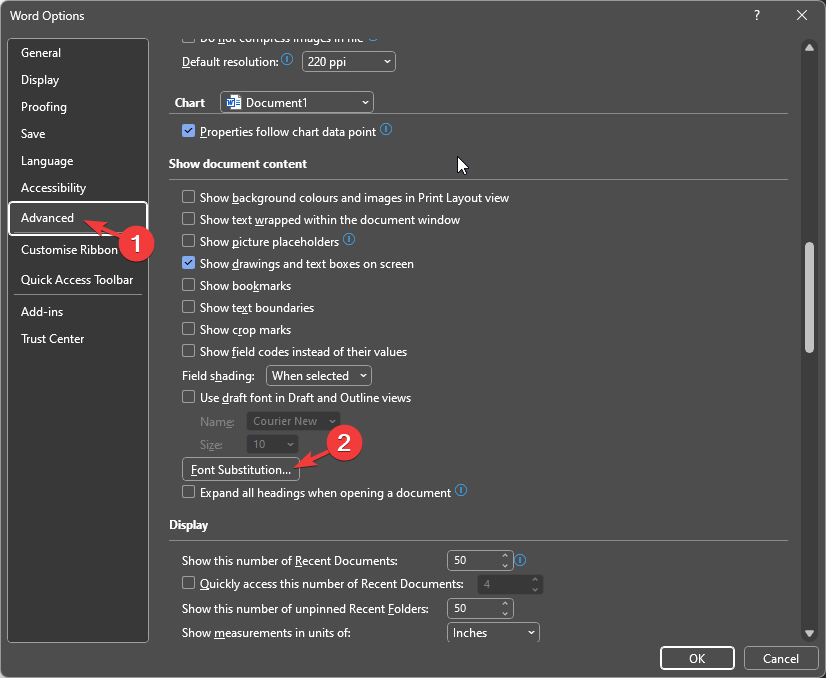
- В диалоге Замена шрифтов выберите отсутствующий шрифт из списка.
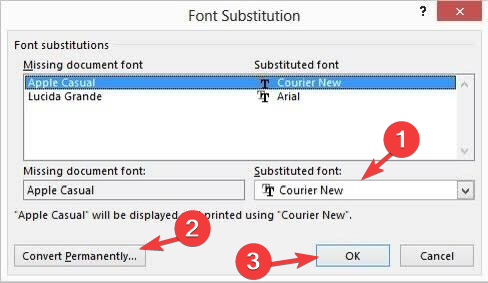
- Выберите шрифт для подстановки и нажмите Преобразовать навсегда или Преобразовать временно, чтобы заменить шрифт только на текущую сессию или навсегда.
Локальные форматы и совместимость
Форматы шрифтов: TTF (TrueType), OTF (OpenType), WOFF/WOFF2 (Web‑форматы). Для настольных приложений Windows подходят TTF и OTF. WOFF используют для веба и не всегда устанавливаются в систему напрямую.
Совместимость: установленные локально шрифты работают в Office на том же компьютере. Для совместного доступа в компании используйте групповую политику (GPO) или инструмент управления устройствами (например, Intune) для распространения шрифтов на все рабочие станции.
Когда установка шрифта не поможет
- Если документ открыт на другом компьютере, где шрифт не установлен, его вид может измениться.
- Онлайн‑предпросмотр в Microsoft 365 может не показывать кастомный шрифт, даже если он установлен локально.
- Встраивание шрифтов в файлы (embedding) зависит от лицензии шрифта; не все шрифты можно встраивать в документы PowerPoint или Word.
Альтернативные подходы
- Встраивание шрифта в файл документа или презентацию (если лицензия разрешает). Это гарантирует одинаковый вид на других компьютерах.
- Экспорт в PDF — сохранит визуальное оформление без необходимости установки шрифта у получателя.
- Использование веб‑шрифтов и сервисов типографики (например, Google Fonts) для веб‑контента.
Роль‑ориентированные чеклисты
Пользователь:
- Проверить лицензию шрифта.
- Скачивать только с надёжных ресурсов.
- Установить шрифт и перезапустить Office.
IT‑администратор:
- Подготовить пакет развертывания (GPO/Intune).
- Проверить совместимость с корпоративными приложениями.
- Контролировать лицензионные права и резервные копии.
Дизайнер:
- Проверить, как шрифт рендерится в разных разрешениях.
- Убедиться в наличии всех начертаний (жирный, курсив и т.д.).
Критерии приёмки
- Шрифт появляется в списке шрифтов Windows и Office.
- Документ отображается корректно на компьютере с установленным шрифтом.
- Нет ошибок лицензирования при встраивании или распространении.
Безопасность и конфиденциальность
- Скачивайте шрифты только с официальных сайтов или известных библиотек.
- Проверьте файлы на вредоносное ПО перед установкой.
- Убедитесь, что лицензия позволяет использование в коммерческих проектах и встраивание в файлы.
Советы по миграции и совместной работе
- Если вы отправляете документ коллеге: либо встраивайте шрифт в файл, либо отправляйте PDF, либо согласуйте заменяющий шрифт.
- Для централизации используйте средства развёртывания в вашей организации — это уменьшит проблемы с отображением.
Частые ошибки и как их избежать
- Установка только для текущего пользователя. Решение: используйте Установить для всех пользователей или права администратора.
- Скачивание нелицензированных шрифтов. Решение: проверяйте лицензию и источник.
- Ожидание мгновенного появления шрифта. Решение: перезапустите Office, если шрифт не появился.
Краткое резюме
Установка шрифтов в Microsoft Office возможна несколькими способами: из самого приложения Office, через Microsoft Store и вручную из архива. Важно проверять лицензию и источник шрифта, а для корпоративного использования применять централизованное развёртывание. Если шрифт отсутствует в Word, используйте функцию Замена шрифтов или встраивание при экспорте в PDF.
Если у вас остались вопросы или нужно помочь с развёртыванием шрифтов в организации, опишите вашу ситуацию в комментариях, укажите версию Windows и Office, и мы подскажем практические шаги.

Похожие материалы

Несколько аккаунтов Skype: Multi Skype Launcher

Журнал для работы: повысить продуктивность

Персональные звуки уведомлений на Android

Скачивание шоу Hulu для офлайн‑просмотра

Microsoft Start: персонализированная новостная лента
