
Как скачать и установить драйверы Microsoft LifeCam в Windows 11
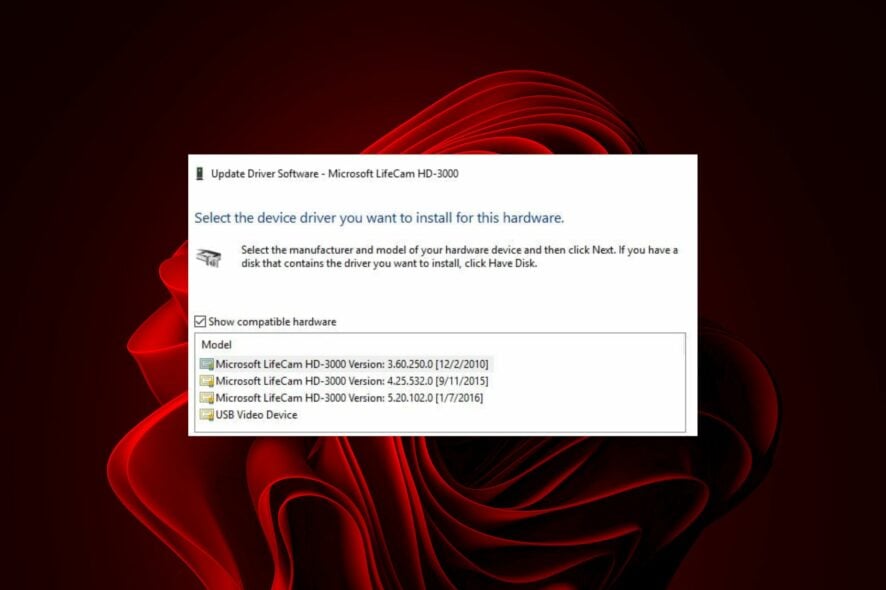
Каждый умеет подключать веб‑камеру, но не все знают, что модели LifeCam различаются по возможностям и драйверам. Правильные драйверы обеспечивают стабильную связь с ПК, совместимость с приложениями и доступ к дополнительным функциям камеры.
Драйверы Microsoft LifeCam нужны для того, чтобы компьютер корректно «видел» устройство. Если драйверы не установлены или повреждены, Windows может не распознавать камеру или показывать ошибку при запуске видео‑приложений. К счастью, есть несколько безопасных способов восстановить работу камеры.
Важные требования к USB‑порту
- LifeCam использует USB‑интерфейс. Для стабильной работы чаще всего требуется порт USB 2.0. Некоторые старые камеры плохо работают через USB 3.0 или через неправильно питаемые хабы.
- Если порт несовместим или даёт перебои, камера может не определяться, отключаться во время сессии или показывать артефакты видео.
Важно: подключайте камеру напрямую в порт на корпусе компьютера, а не через дешёвый разветвитель. Если у вас нет подходящего порта, используйте качественный активный USB‑хаб или внешнюю плату расширения с проверенным чипсетом.
Как скачать и установить драйверы LifeCam в Windows 11
Ниже — проверенные шаги и дополнительные проверки для безопасной установки.
1. С помощью автоматического обновителя драйверов
Использование специализированного ПО для обновления драйверов — самый простой вариант для большинства пользователей. Такие программы автоматически определяют версию ОС, проверяют устаревшие или отсутствующие драйверы и предлагают безопасный апдейт.
- Плюсы: удобно, требует минимум действий от пользователя.
- Минусы: нужно выбрать надёжный инструмент; недобросовестные программы могут устанавливать лишний софт.
Рекомендация: выбирайте знакомые и проверенные утилиты, читайте обзоры и отзывы, создавайте точку восстановления перед установкой.
2. Через Windows Update
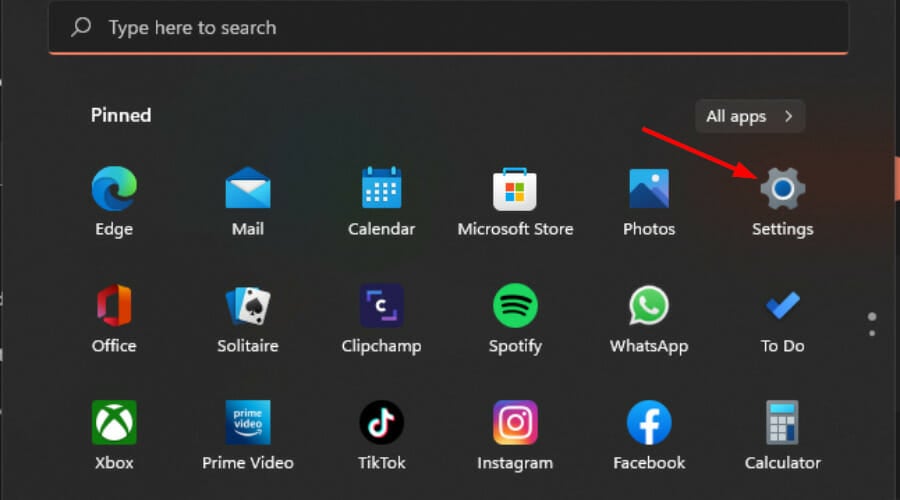
- Нажмите клавишу Windows и откройте Параметры.
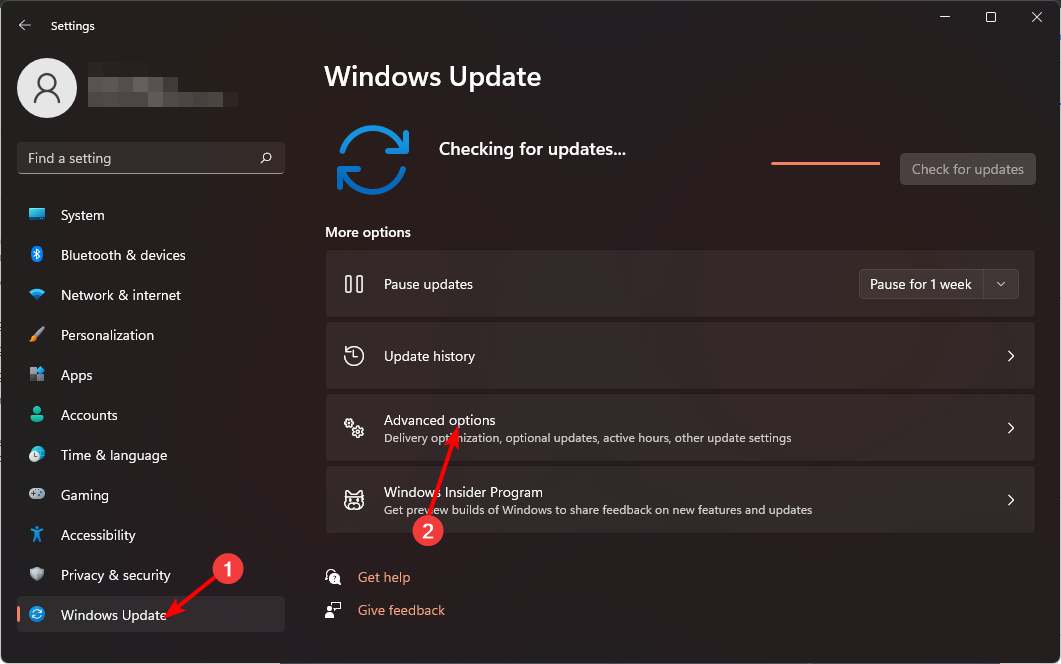
- Перейдите в раздел «Windows Update» и откройте «Дополнительные параметры».
- Нажмите «Необязательные обновления».
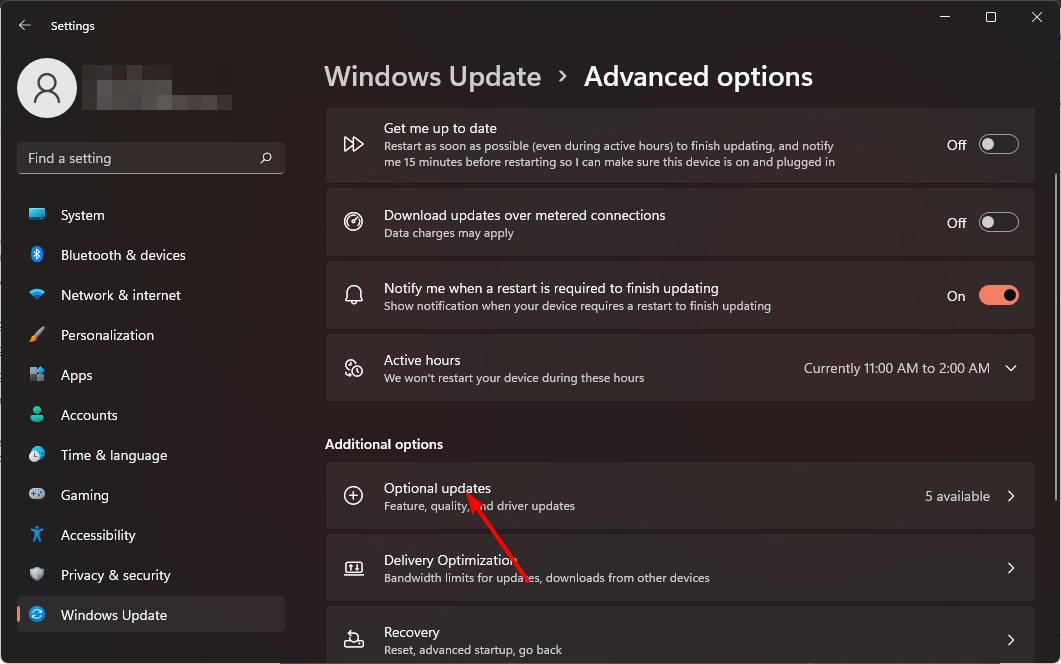
- Отметьте доступные обновления в секции «Обновления драйверов» и нажмите «Загрузить и установить».

Примечание: Windows Update предлагает только драйверы, прошедшие проверку Microsoft. Иногда это более старая версия, но она обычно стабильна.
3. Через Диспетчер устройств
- Нажмите клавишу Windows, введите «Диспетчер устройств» и откройте приложение.
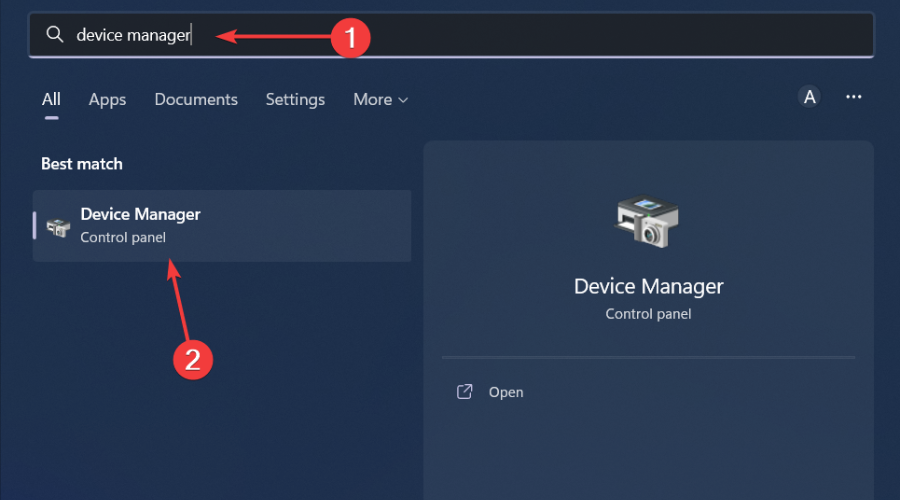
- Найдите устройство LifeCam — оно может быть в разделе «Камеры» или «Устройства обработки изображений».
- Щёлкните правой кнопкой по LifeCam и выберите «Обновить драйвер».
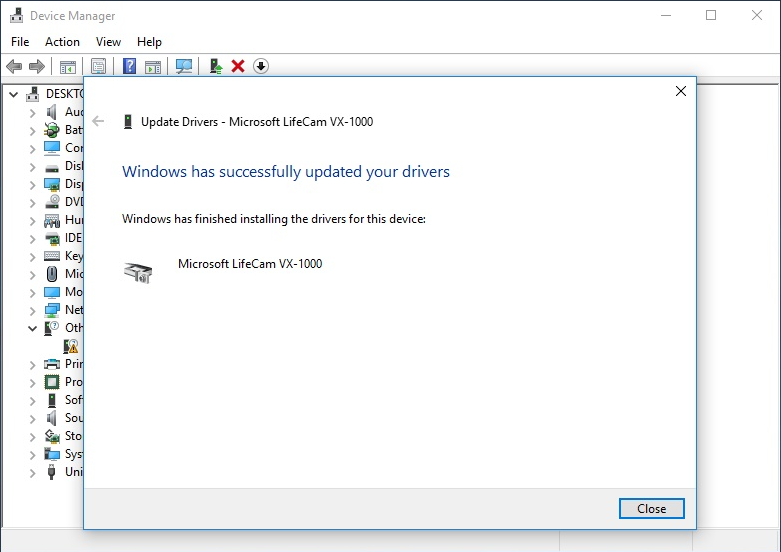
- Выберите «Автоматический поиск драйверов» и дождитесь установки.
Если Windows подсовывает старую версию драйвера и камера по‑прежнему не работает, переходите к пункту «Загрузка с сайта производителя».
4. Через сайт производителя или Microsoft Update Catalog
- На компьютерах с Windows 10/11 многие драйверы LifeCam встроены в систему. Но если драйвер удалён или не обновлялся, скачайте пакет вручную.
- Зайдите в Microsoft Update Catalog и введите модель камеры или её аппаратный идентификатор. Скачайте подходящую версию и установите вручную.
Важно: внимательно сверяйте идентификатор устройства и версию ОС. Неправильный драйвер может вызвать нестабильность системы.
Расширенное руководство по безопасности установки
Мини‑методология безопасной установки драйвера:
- Создайте точку восстановления системы. Это позволит откатиться при проблемах.
- Скачивайте драйверы только с проверенных источников: Microsoft Update Catalog, официальный сайт производителя, известные репутации обновляющих утилит.
- Отключите ненужные USB‑устройства при установке, чтобы снизить риск конфликтов.
- После инсталляции перезагрузите ПК и проверьте работу камеры в разных приложениях.
Что делать, если автоматический метод не помог — альтернативы и откат
- Альтернатива 1: удалить устройство в Диспетчере устройств и выполнить «Сканировать на предмет изменений оборудования» — Windows попытается переустановить драйвер заново.
- Альтернатива 2: использовать официальный установщик от Microsoft или производителя камеры.
- Откат: если после обновления появились ошибки, в Диспетчере устройств выберите «Свойства» → «Драйвер» → «Откатить драйвер».
Важно: если откат недоступен, восстановите систему через созданную точку восстановления.
Частые проблемы и как их решать
- Веб‑камера не работает — возможно, не установлены драйверы, или есть конфликт с другим ПО. Проверьте Диспетчер устройств и права доступа приложения к камере.
- Плохое качество видео — закройте ресурсоёмкие приложения, снизьте разрешение в настройках программы, обновите драйверы графики и камеры.
- Камера не определяется — проверьте порт USB, попробуйте другой кабель и другой порт, подключите напрямую к компьютеру.
- Камера постоянно отключается и подключается — проверьте питание порта и маршрутизатор, если используете IP‑камеру по сети; для USB‑камер проверьте кабель и параметры энергосбережения в свойствах USB‑контроллера.
Ключевая рекомендация: периодически проверяйте обновления драйверов и делайте резервные точки перед крупными изменениями.
Критерии приёмки
После установки драйвера проверьте следующие пункты:
- Камера отображается в разделе «Камеры» Диспетчера устройств без ошибок.
- Видео в приложениях (Например, Zoom, Teams, Камера) запускается без артефактов и с ожидаемым разрешением.
- Нет самопроизвольных отключений в течение 15–30 минут работы.
- Устройство не вызывает BSOD или заметного снижения производительности системы.
Быстрые чек‑листы
Чек‑лист для пользователя:
- Подключить камеру напрямую в USB‑порт.
- Проверить, что кабель целый и плотно вставлен.
- Запустить Windows Update и необязательные обновления драйверов.
- Если не помогло — использовать Диспетчер устройств.
Чек‑лист для ИТ‑администратора:
- Проверить аппаратный идентификатор устройства.
- Сравнить версию драйвера с каталогом Microsoft.
- Развернуть проверенные пакеты через сервер обновлений или корпоративный софт управления ПО.
- Зафиксировать точку восстановления перед массовым апдейтом.
Runbook: камера не определяется (шаги для быстрого реагирования)
- Подключить камеру в другой USB‑порт.
- Попробовать другой кабель.
- Отключить USB‑хаб, подключить напрямую.
- В Диспетчере устройств удалить устройство и выполнить сканирование на предмет изменений.
- Установить драйвер из Microsoft Update Catalog.
- Если проблема остаётся — протестировать камеру на другом ПК.
Совместимость и миграция
- LifeCam обычно совместима с Windows 10 и Windows 11 из коробки. Однако гарантируется корректность драйверов только при установке официальных версий.
- При переходе с Windows 10 на Windows 11 проверьте, не остались ли старые версии драйверов; по возможности обновите через Windows Update или сайт производителя.
Приватность и безопасность
- Давайте приложениям доступ к камере только при необходимости. Проверьте права доступа в «Параметры» → «Конфиденциальность и безопасность» → «Камера».
- Установленные драйверы не должны содержать неизвестных демонов или служб от непроверенных поставщиков.
Важно: регулярно проверяйте список приложений, имеющих доступ к камере, и удаляйте лишние.
Факт‑бокс — что запомнить
- Интерфейс: USB, чаще нужно USB 2.0.
- Рекомендация по частоте обновлений: проверять драйверы каждые 1–3 месяца или по мере появления проблем.
- Основные методы установки: автоматический апдейтер, Windows Update, Диспетчер устройств, Microsoft Update Catalog.
Когда способ не сработает
- Если камера физически повреждена, обновление драйверов не поможет — потребуется замена аппаратной части.
- При несовместимом USB‑контроллере или нестандартном чипсете хаба возможны постоянные ошибки.
Короткое резюме
Установка драйверов Microsoft LifeCam в Windows 11 обычно проходит быстро — используйте Windows Update или Диспетчер устройств. Для сложных случаев скачивайте пакет из Microsoft Update Catalog и обязательно создавайте точку восстановления. Проверьте USB‑порт и права доступа к камере, чтобы исключить аппаратные и конфигурационные проблемы.
Спасибо за внимание. Если остались вопросы — опишите модель камеры и симптомы, и я подскажу дальнейшие шаги.

Похожие материалы

Несколько аккаунтов Skype: Multi Skype Launcher

Журнал для работы: повысить продуктивность

Персональные звуки уведомлений на Android

Скачивание шоу Hulu для офлайн‑просмотра

Microsoft Start: персонализированная новостная лента
