
Как установить Google Play на Windows 10/11
Работает ли Google Play на Windows 10 и 11?
Нет — Google Play не запускается напрямую в Windows 10 или 11. Чтобы получить доступ к приложениям и функциям магазина, обычно используют один из трёх подходов:
- Эмуляторы Android (полный доступ к Google Play внутри виртуальной среды).
- Установка Google Play поверх Windows Subsystem for Android (WSA) — требует дополнительных инструментов.
- Официальная бета Google Play Games (ограниченная библиотека игр и поддержка регионов).
Важно: Google Play Games в бета‑версии даёт доступ только к небольшой части каталога и доступно не во всех регионах. Описанные ниже методы дают полный доступ к приложениям магазина.
Как установить Google Play на ПК
1. Использование Android‑эмулятора
Эмуляторы создают на компьютере виртуальное Android‑устройство. Это самый простой способ получить полноценный доступ к Google Play.
1.1 LDPlayer
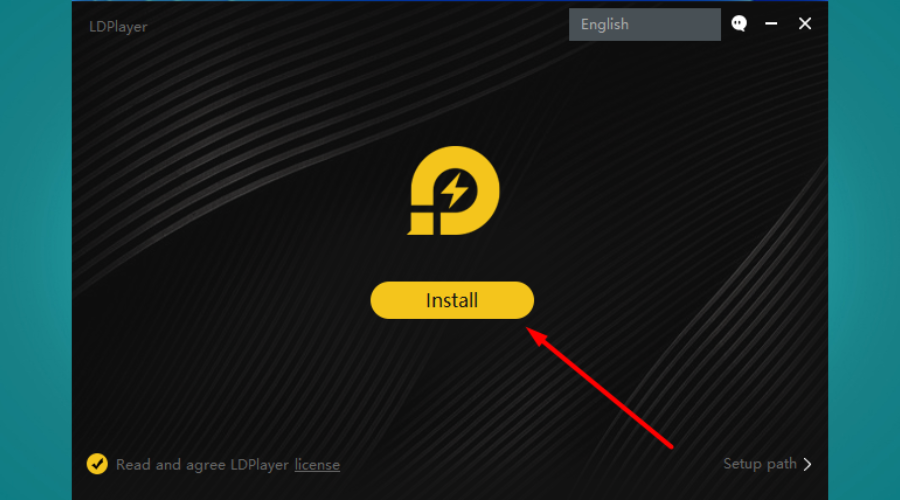
- Скачайте и установите LDPlayer.
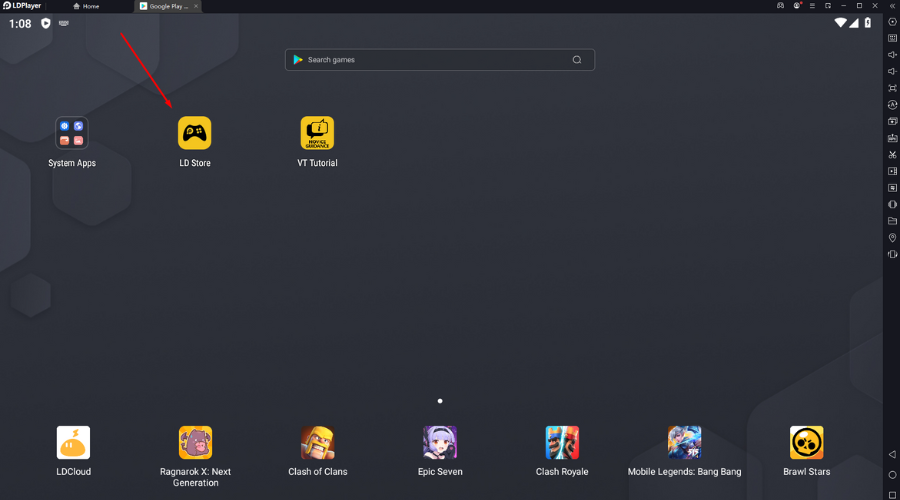
- Запустите LDPlayer и выберите LD Store в списке приложений.
- Используйте строку поиска в левом верхнем углу, чтобы найти приложения из Google Play и установить их.
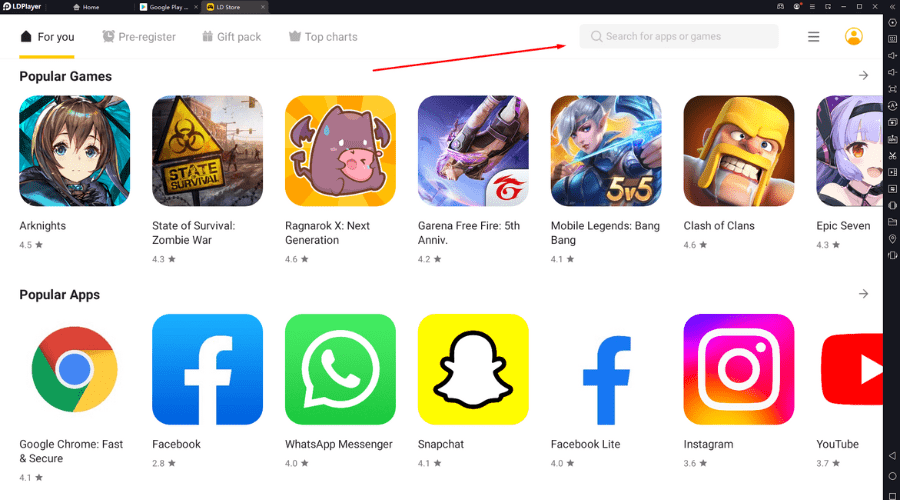
- После установки запускайте и используйте приложения прямо в окне эмулятора.
LDPlayer прост в использовании и хорошо подходит для большинства настольных сценариев: мессенджеры, тестирование приложений и игры.
1.2 BlueStacks
Скачайте и установите BlueStacks.
В браузере загрузите APK Google Play Store (если BlueStacks не содержит магазина по умолчанию).
Перейдите в папку загрузок, найдите APK и откройте его через BlueStacks: выберите «Open with BlueStacks» или используйте контекстное меню ОС.
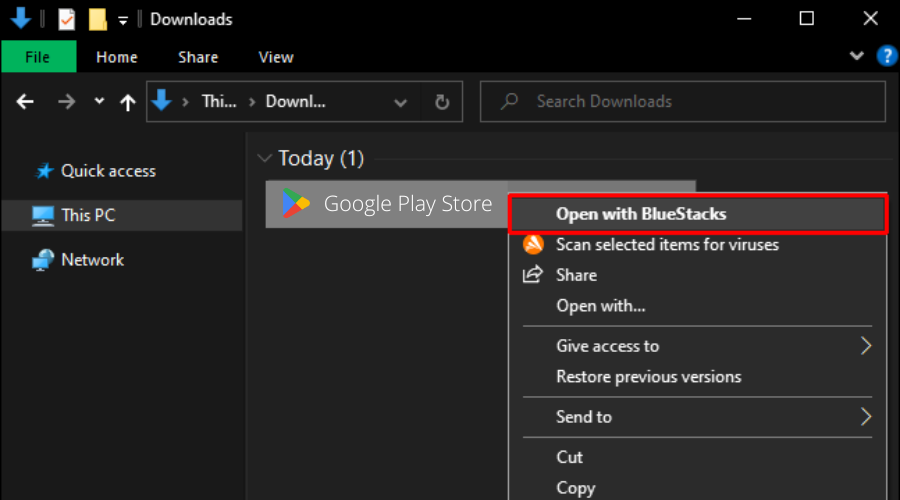
- Откройте приложение в BlueStacks и установите нужные приложения из магазина.
BlueStacks часто используют для игр: он оптимизирован под управление и производительность графики.
2. Установка через WSA (Windows Subsystem for Android)
WSA даёт более «нативный» опыт: приложения Android запускаются как обычные окна Windows. Нативный Google Play по умолчанию в WSA отсутствует, но его можно добавить вручную.
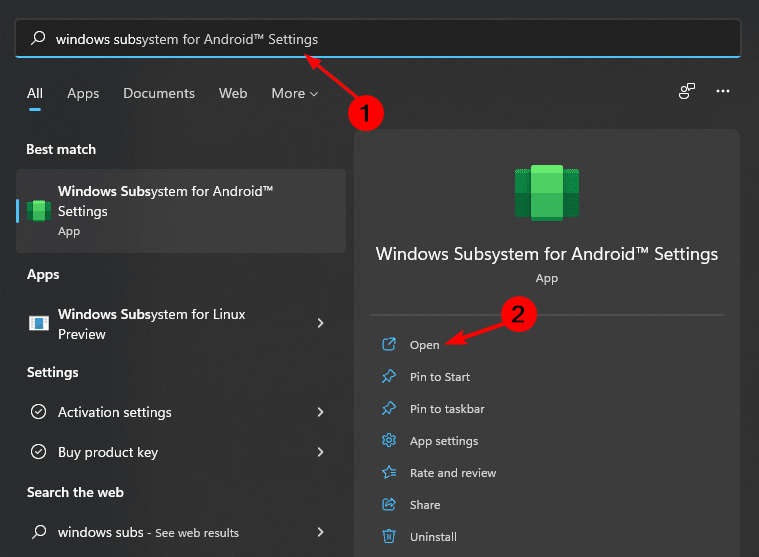
Скачайте APK Google Play Store (проверенный источник) в браузере.
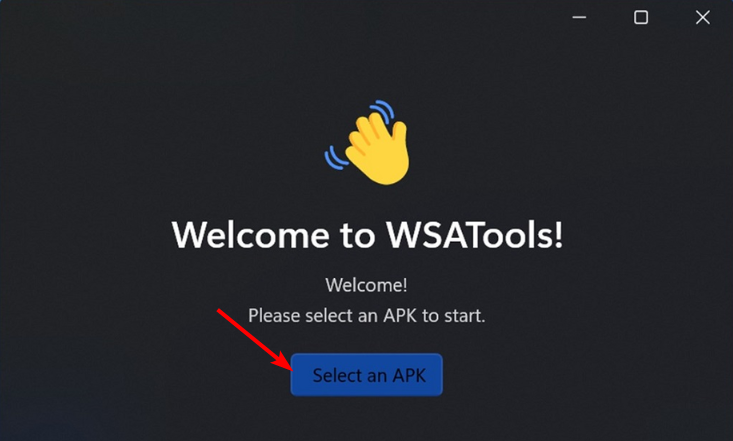
Запустите приложение WSATools на ПК.
- Нажмите Select an APK и выберите APK Google Play Store из хранилища.
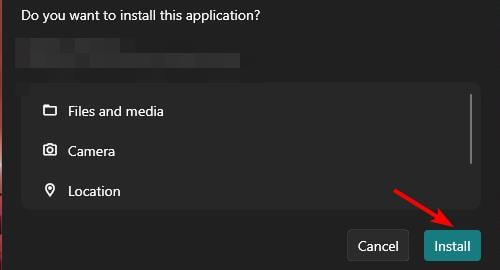
- Нажмите Install и дождитесь завершения установки.
Примечание: установка Google Play в WSA может требовать загрузки дополнительных сервисов Google (GMS) и прав администратора. Следите за инструкциями конкретного гайда по вашей версии WSA.
Как синхронизировать Android с Windows 10/11
Самый простой способ синхронизировать телефон и компьютер — приложение Phone Link (ранее Your Phone).
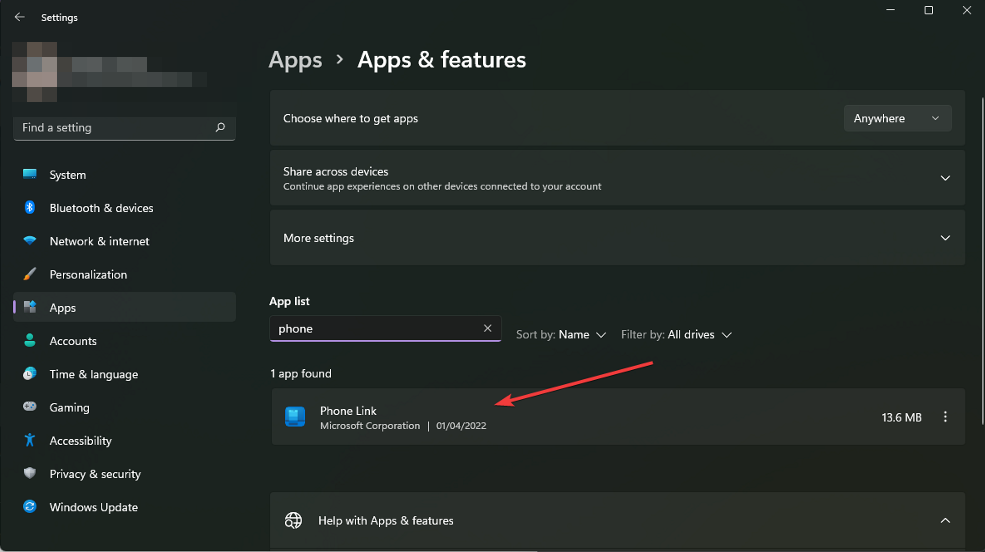
- Установите приложение Phone Link из Microsoft Store на ПК, если оно не установлено.
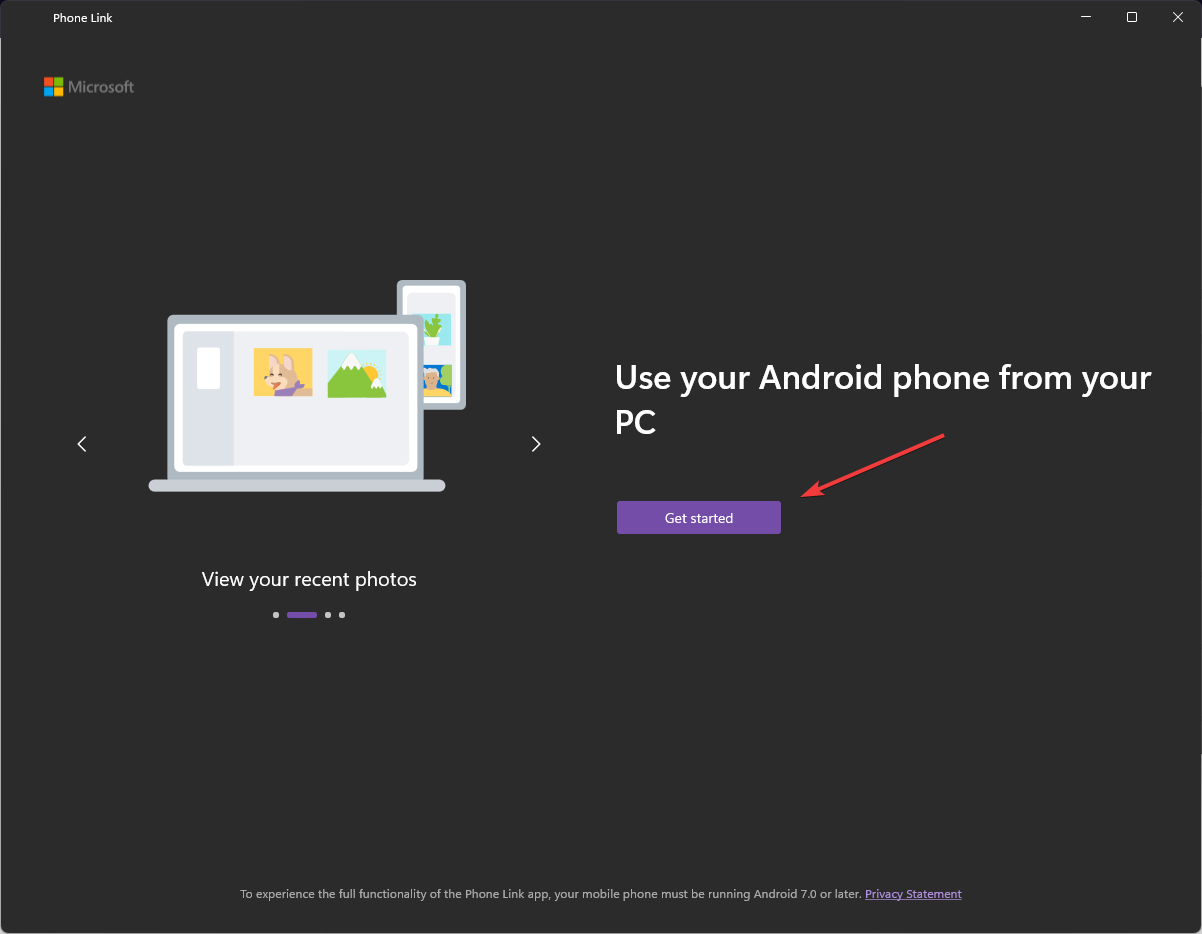
- Нажмите Get started (Начать).
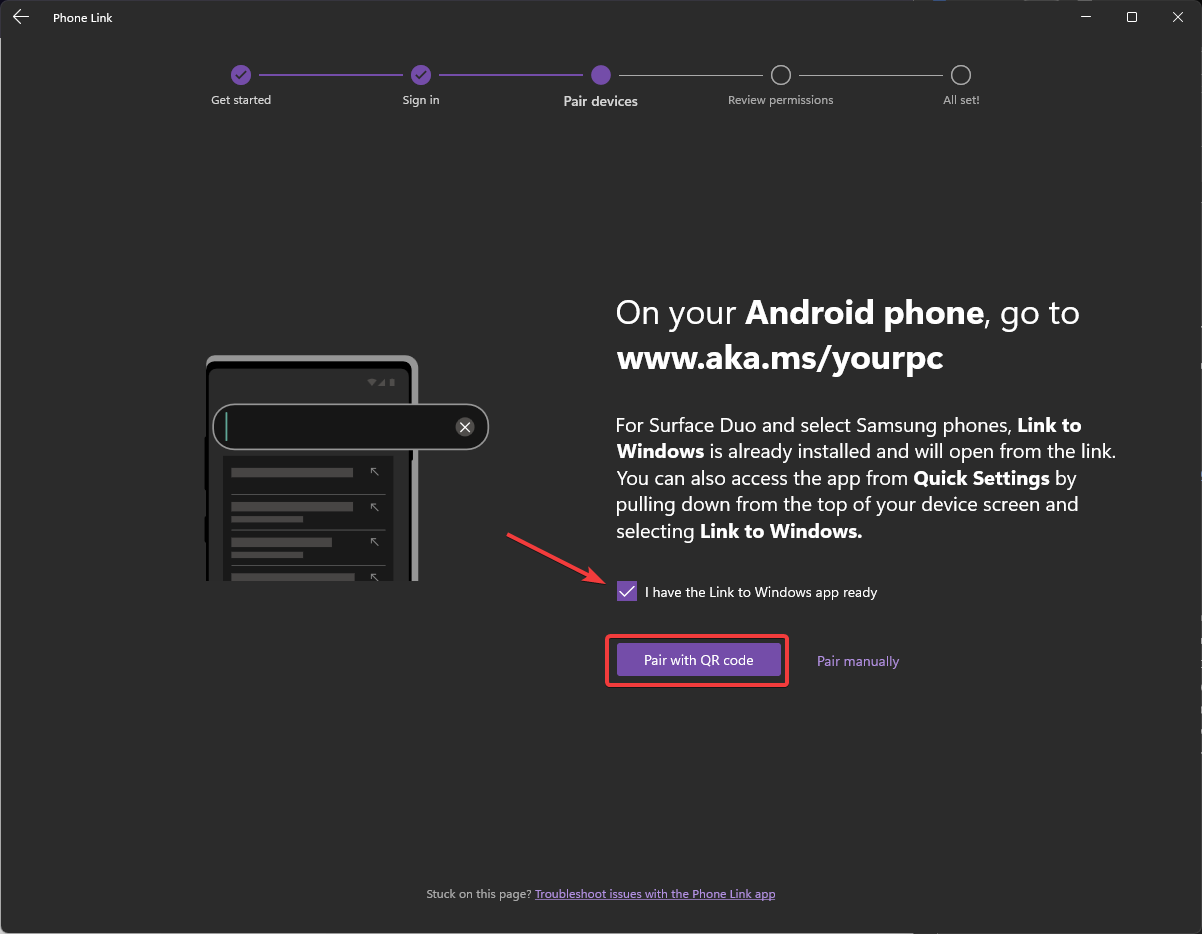
- Выберите Pair with QR code или Pair manually в зависимости от способа сопряжения.
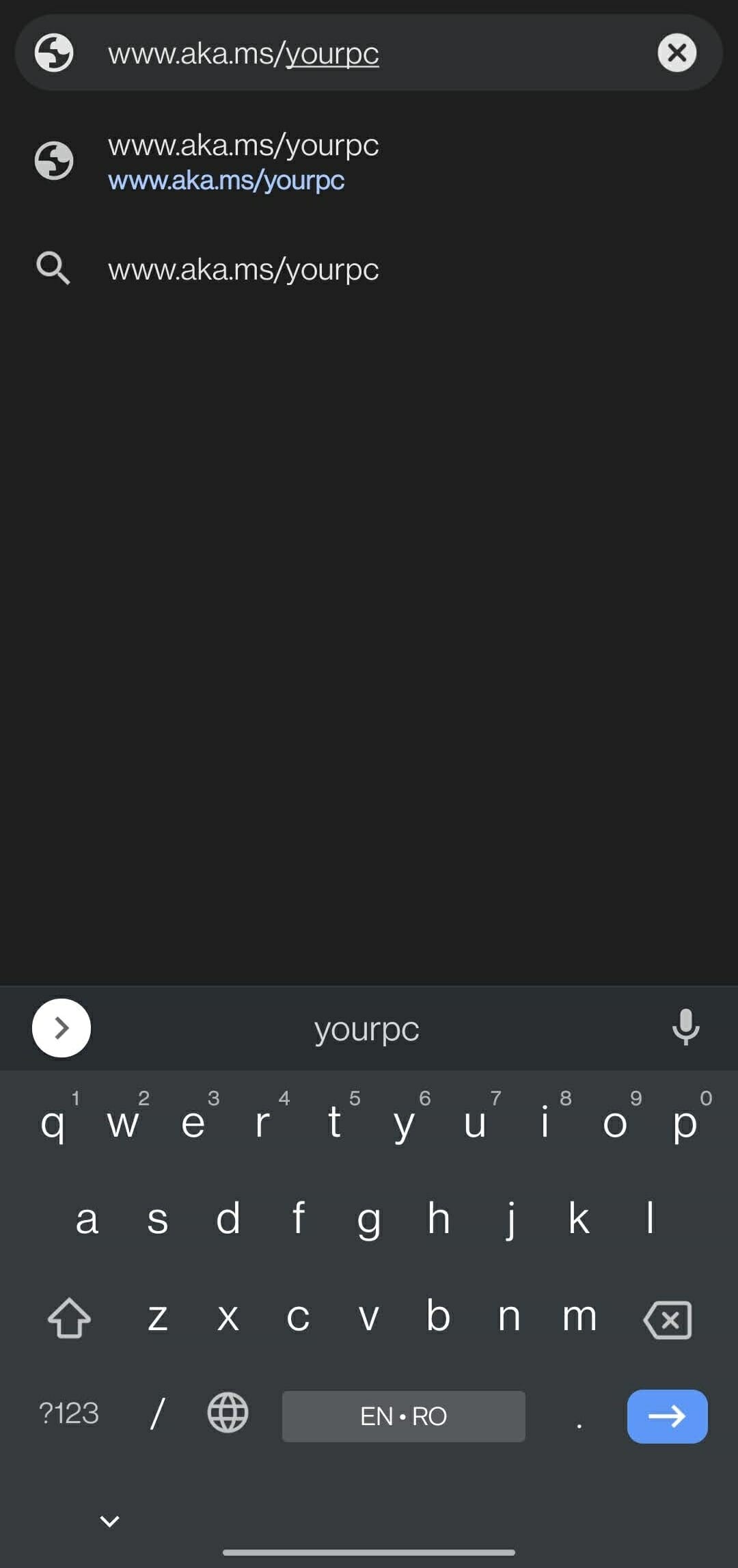
- На телефоне откройте указанный веб‑адрес и следуйте подсказкам для завершения соединения.
Phone Link позволяет просматривать фото, читать и отправлять SMS, получать уведомления и даже запускать некоторые приложения.
Важно: для синхронизации оба устройства должны быть в одной сети Wi‑Fi. Если Windows не видит телефон, сначала попробуйте быстрые исправления (перезагрузка устройств, проверка разрешений, обновление приложений).
Если проблема не решается, рассмотрите использование менеджеров телефона сторонних разработчиков — они дают больше функций для передачи файлов и резервного копирования.
Когда установка не сработает и возможные причины
- WSA несовместим с вашей сборкой Windows или не обновлён.
- Антивирус или политика безопасности блокирует установку сторонних APK.
- Установлен неверный вариант GMS (Google Mobile Services) для вашей версии WSA.
- APK повреждён или взят из ненадёжного источника.
Если сталкиваетесь с ошибками, сначала проверьте журналы установки в эмуляторе или WSATools, затем проверьте права администратора и совместимость CPU (ARM vs x86).
Альтернативные подходы
- Использовать только проверенные Play‑совместимые эмуляторы (LDPlayer, BlueStacks, Nox). Эмуляторы проще и реже требуют ручной установки GMS.
- Подождать официальную поддержку или расширение Google Play Games для ПК в вашем регионе.
- Для отдельных APK использовать сторонние репозитории только при проверке контрольных сумм и подписи.
Проверочный чеклист перед установкой
- Сделана резервная копия важных файлов.
- На Windows включены виртуализация и Hyper‑V (если требуется эмулятор).
- Источник APK проверен и надежен.
- Установлен WSATools (для WSA) или выбран проверенный эмулятор.
- Отключён конфликтующий антивирус (на время установки).
Критерии приёмки
- Google Play запускается и позволяет вход в аккаунт Google.
- Приложения из Play устанавливаются и запускаются без критических ошибок.
- Phone Link корректно синхронизирует сообщения и фото (если требуется).
Факторы совместимости и рекомендации
- Эмуляторы хорошо работают на машинах с минимум 8 ГБ ОЗУ и многоядерным CPU.
- WSA лучше на Windows 11 и современных сборках Windows 10 с поддержкой виртуализации.
- Для игр выбирайте эмуляторы с настройками производительности и поддержкой клавиатуры/геймпада.
Короткое объявление (100–200 слов)
Хотите запускать Android‑приложения на Windows? Мы подготовили пошаговое руководство по установке Google Play на ПК с Windows 10 и 11. В статье описаны три рабочих подхода: установка через LDPlayer и BlueStacks (эмуляторы), добавление Google Play в Windows Subsystem for Android с помощью WSATools и настройка синхронизации Android с помощью Phone Link. Вы найдёте советы по отладке, чеклист перед установкой и рекомендации по совместимости оборудования. Эти методы безопасны при использовании проверенных APK и официальных инструментов. Если в процессе возникнут ошибки — в разделе «Когда установка не сработает» перечислены типичные причины и способы их устранения. Оставьте комментарий с проблемой — поможем диагностировать.
Заключение
Установка Google Play на Windows требует дополнительных шагов, но даёт доступ к миллионам Android‑приложений на большом экране. Для большинства пользователей проще использовать эмуляторы (LDPlayer, BlueStacks). WSA даёт более «нативный» опыт, но требует аккуратной настройки. Синхронизация через Phone Link ускоряет обмен данными между телефоном и ПК.
Если что‑то пошло не так, начните с чеклиста и проверьте совместимость ОС и ресурсы системы. Напишите в комментариях, с каким шагом у вас возникли трудности — приложу решение.

Похожие материалы

Несколько аккаунтов Skype: Multi Skype Launcher

Журнал для работы: повысить продуктивность

Персональные звуки уведомлений на Android

Скачивание шоу Hulu для офлайн‑просмотра

Microsoft Start: персонализированная новостная лента
