
Как запустить Google Play Games на Windows
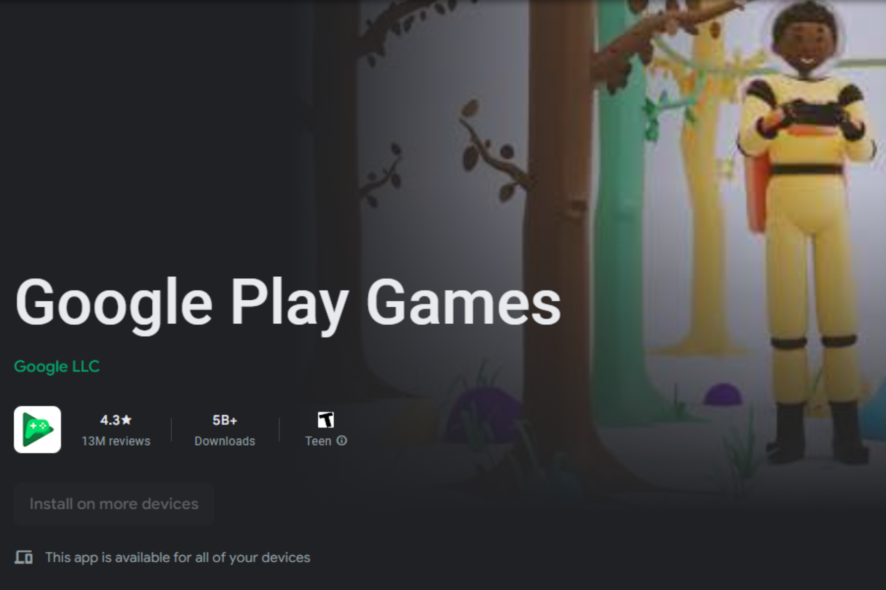
Что такое Google Play Games
Google Play Games — онлайн-сервис для игр: он синхронизирует прогресс между устройствами, хранит облачные сохранения, ведёт достижения и таблицы лидеров. Короткое определение: это связующее звено между Android-игрой и вашими игровыми данными.
Важно: Google официально выпустил приложения Play Games только для мобильных платформ; классической нативной версии для Windows 10 нет, поэтому на ПК применяют обходные способы.
Основные варианты запуска игр Android на ПК
- Эмулятор Android (например, BlueStacks, Nox, LDPlayer). Простой старт и поддержка Google Play.
- Установка APK напрямую в эмулятор или в Windows Subsystem for Android (только для Windows 11).
- Использование виртуальной машины с Android (Genymotion, Android-x86 в VirtualBox).
- Стриминг с телефона (перенос изображения и управления с мобильного на ПК).
Каждый метод имеет свои преимущества и ограничения — ниже подробные инструкции и рекомендации.
Как установить Google Play Games на ПК с помощью эмулятора
- Скачайте и установите выбранный эмулятор (рекомендуемые: BlueStacks, LDPlayer, Nox). Выбирайте последнюю стабильную версию с официального сайта.
- Запустите эмулятор и войдите в Google-аккаунт (требуется для доступа к Google Play).
- В браузере на вашем ПК скачайте APK Google Play Games или приложение прямо из Google Play внутри эмулятора.
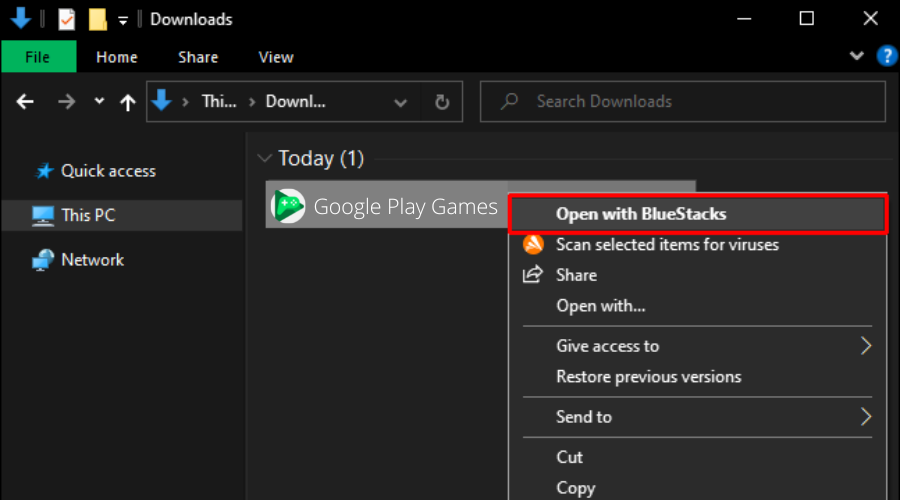
- Откройте папку «Загрузки», щёлкните по APK и выберите Open with BlueStacks (или перетащите APK в окно эмулятора).
- Запустите установленное приложение в эмуляторе и войдите в аккаунт Google.
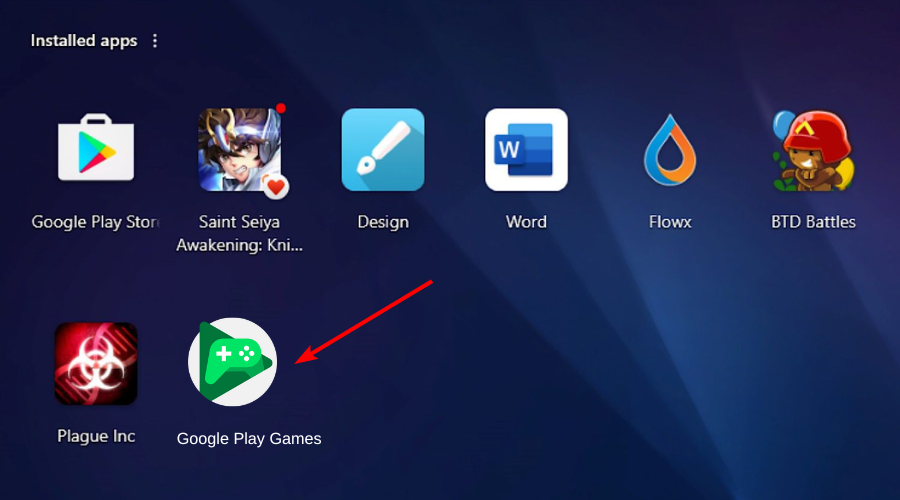
Совет: при первом запуске дайте приложению все необходимые разрешения (хранение, аккаунт), чтобы синхронизация и облачные сохранения работали корректно.
Альтернативные подходы и когда они подходят
- Если у вас Windows 11, рассмотрите Windows Subsystem for Android (WSA) — он позволяет запускать Android-приложения ближе к нативным. Для Windows 10 этот вариант недоступен.
- Для разработчиков полезна Genymotion или Android Studio Emulator: они точнее эмулируют окружение, но требуют больше ресурсов.
- Стриминг с телефона хорош для игр с тач-контролом и низкой задержкой, когда эмулятор даёт проблемы с управлением.
Контрпример — когда не стоит использовать эмулятор: если у вас старый ПК с 4 ГБ ОЗУ и HDD — производительность будет очень низкой, игра может лагать и не поддерживать облачные сохранения корректно.
Системные требования для Google Play Games на ПК
Ниже — рекомендуемые минимальные требования для комфортной игры через эмулятор:
| Компонент | Минимум | Рекомендация |
|---|---|---|
| ОС | Windows 10 (v2004) или выше | Windows 10/11 (последние обновления) |
| ОЗУ | 8 ГБ | 16 ГБ для нескольких вкладок/многозадачности |
| Накопитель | 10 ГБ свободного места на SSD | SSD NVMe, минимум 20–50 ГБ под игры |
| Графика | Intel UHD Graphics 630 или эквивалент | Дискретная видеокарта или современная интегрированная графика |
| Процессор | Современный многоядерный CPU | 4+ ядер, частота ≥2.5 ГГц |
Пояснение: эмуляторы используют виртуализацию и тяжело загружают диск и ОЗУ. SSD и достаточный объём ОЗУ заметно повышают плавность работы.
Безопасность и конфиденциальность
- Загружайте эмуляторы и APK только с официальных сайтов или доверенных репозиториев.
- Используйте антивирус и проверяйте APK через VirusTotal перед установкой.
- Если вы используете VPN, выбирайте проверенных провайдеров; VPN помогает при региональных ограничениях, но не делает ненадёжный APK безопасным.
- Для обработки персональных данных убедитесь, что приложение соответствует требованиям GDPR/локального законодательства — если вы не уверены, избегайте загрузки сомнительных модов или сторонних клиентских приложений.
Важно: сторонние сайты с «взломанными» игровыми APK часто содержат вредоносный код или модификации, которые нарушают правила разработчика и угрожают учётным записям.
Пошаговый контрольный список перед запуском
- Обновить Windows и драйверы GPU
- Установить последнюю версию эмулятора с официального сайта
- Подготовить минимум 10–20 ГБ свободного места на SSD
- Включить виртуализацию в BIOS (опционально, ускоряет эмуляторы)
- Войти в Google-аккаунт в эмуляторе
- Сканировать APK/установщик антивирусом
Критерии приёмки
- Приложение запускается в эмуляторе без падений более 5 минут при воспроизведении игровой сессии.
- Облачные сохранения синхронизируются между устройствами (см. статус синхронизации в настройках игры).
- Достижения и таблицы лидеров обновляются и видны в учётной записи Google.
Устранение проблем — быстрые решения
- Если игра не устанавливается: проверьте совместимость APK и версию Android, используемую в эмуляторе.
- Если медленно работает: увеличьте объём выделенной ОЗУ и количество ядер в настройках эмулятора, переключитесь на SSD.
- Если облачные сохранения не синхронизируются: выйдите из аккаунта в эмуляторе и войдите снова, проверьте интернет и настройки Google Play Games.
Роли и действия (короткие чек-листы)
Для геймера:
- Установить эмулятор → Войти в Google → Скачать игру → Настроить управление
Для разработчика/тестировщика:
- Подготовить тестовый аккаунт → Использовать Genymotion/Android Studio → Проверить сохранения, достижения, мультиплеер
Часто задаваемые вопросы
Можно ли официально поставить Google Play Games на Windows 10?
Нет: для Windows 10 нет официального нативного приложения от Google. Решения для ПК обычно основаны на эмуляции или других обходных путях.
Какой эмулятор выбрать?
BlueStacks и LDPlayer удобны для игроков. Genymotion и Android Studio подходят для тестирования и разработки.
Безопасно ли скачивать APK из интернета?
Не всегда. Загружайте только с официальных источников; проверяйте файлы антивирусом и избегайте «взломанных» версий.
Краткое резюме
- Официальной версии Google Play Games для Windows 10 нет; для запуска Android-игр на ПК используют эмуляторы, виртуальные машины или стриминг.
- Лучший пользовательский опыт требует SSD, минимум 8 ГБ ОЗУ и современного процессора.
- Соблюдайте меры безопасности: антивирус, проверка APK, официальные сайты.
Если у вас остались вопросы или вы хотите, чтобы я помог выбрать эмулятор по конфигурации вашего ПК — напишите модель процессора, объём ОЗУ и тип накопителя, и я подскажу оптимальный вариант.

Похожие материалы

Несколько аккаунтов Skype: Multi Skype Launcher

Журнал для работы: повысить продуктивность

Персональные звуки уведомлений на Android

Скачивание шоу Hulu для офлайн‑просмотра

Microsoft Start: персонализированная новостная лента
