
Как установить Fitbit на Windows 11 через эмулятор
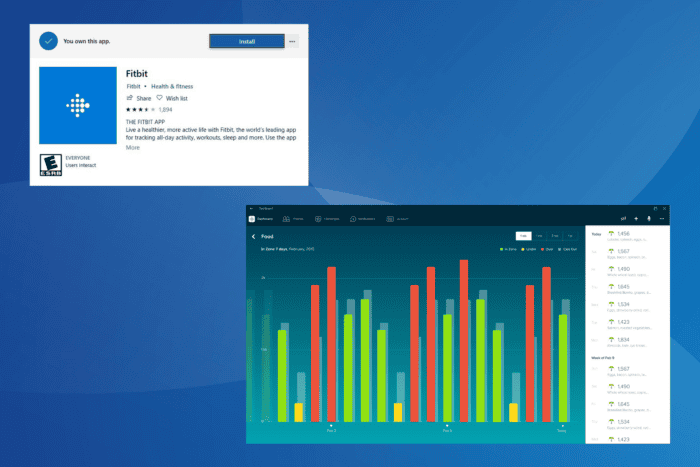
Многие владельцы устройств Fitbit хотят видеть приложение на большом экране Windows 11. К сожалению, компания со временем убрала официальную поддержку для настольных систем.
Fitbit прекратил работу приложения Fitbit Connect для Windows и macOS в октябре 2022 года, а в июле 2024 года — отключил веб‑дашборд, переместив все функции в мобильное приложение для Android и iOS. Это значит, что прямой, официальной версии Fitbit для Windows 11 больше нет, но всё ещё есть варианты продолжать пользоваться большинством функций через эмуляторы и обходные пути.
Как установить мобильное приложение Fitbit на Windows 11
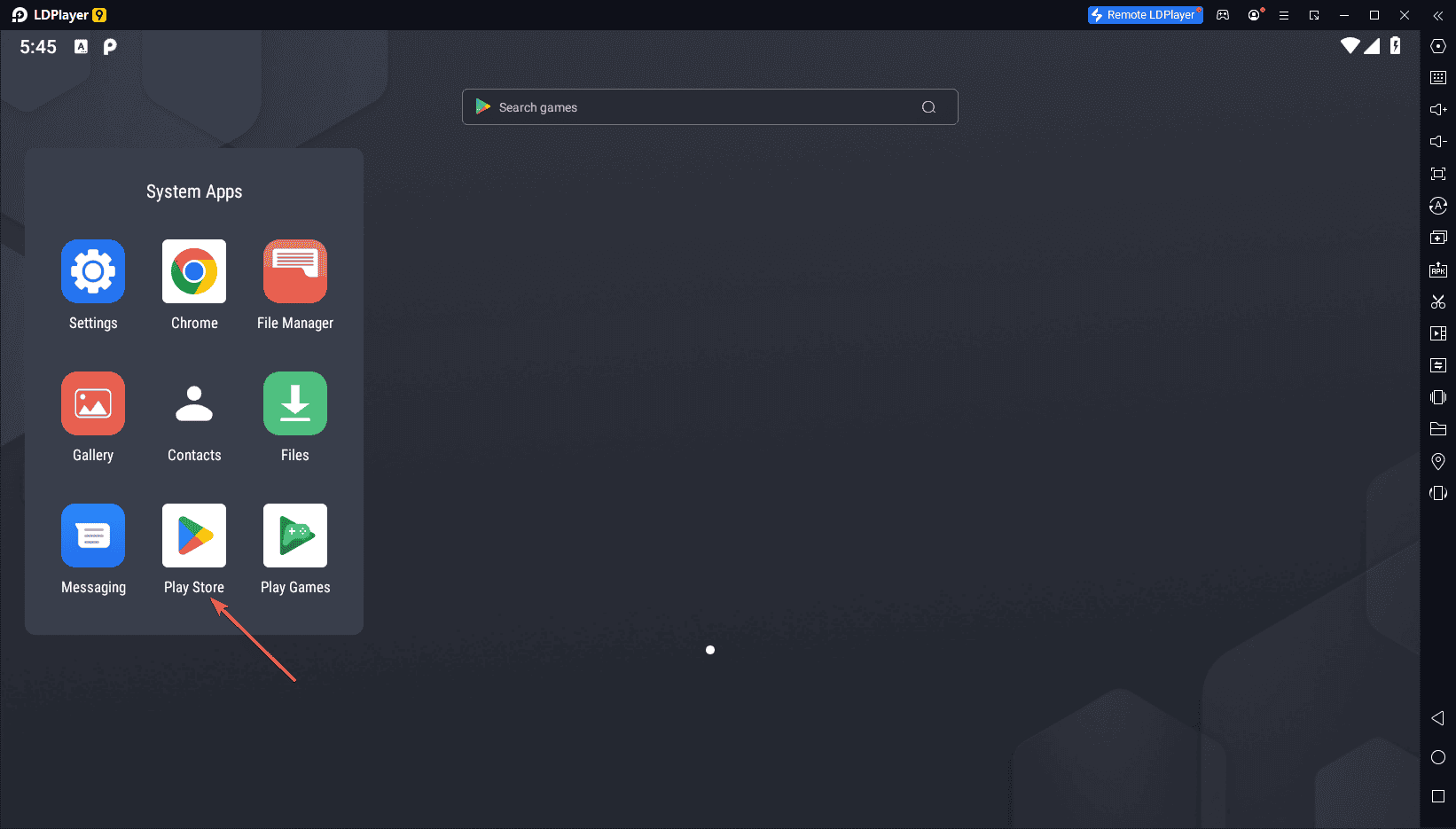
- Скачайте и установите один из популярных Android‑эмуляторов для Windows 11. Надёжный вариант — LDPlayer или аналогичные (BlueStacks, Nox). Я использовал LDPlayer.
- Запустите эмулятор и откройте Google Play Маркет внутри него.
- Войдите в Google‑аккаунт или создайте новый, если нужно.
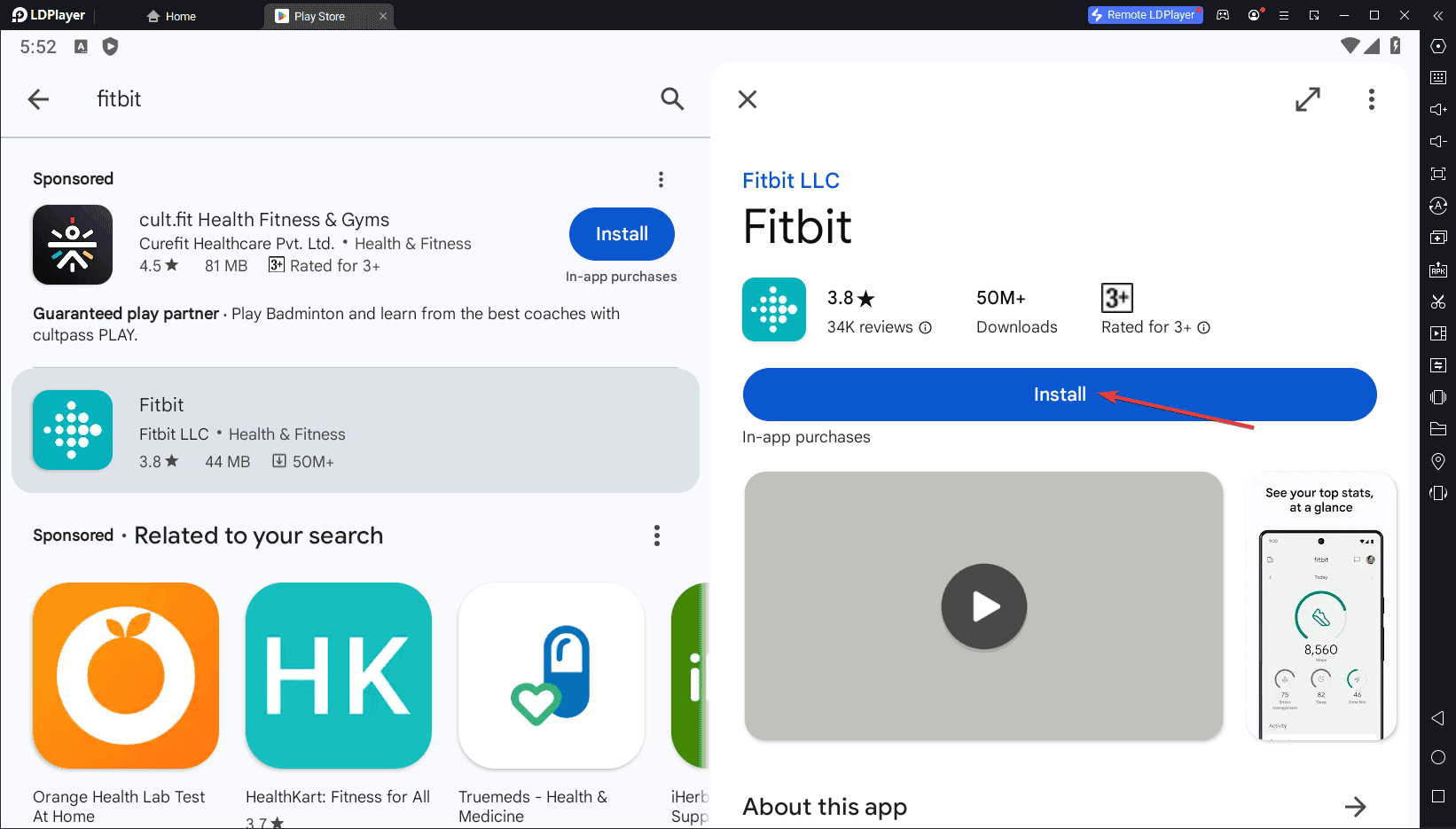
- Найдите приложение Fitbit в Play Маркет и установите его.
- Запустите Fitbit в эмуляторе и войдите в свою учётную запись.
- Синхронизируйте устройство как обычно (обратите внимание: для первоначальной привязки браслета/часов иногда требуется мобильный Bluetooth‑адаптер или телефон). После входа вы получите доступ к данным, целям и настройкам приложения так, как на мобильном устройстве.
Важно: на данный момент официальный Fitbit не поддерживает ПК, поэтому единственный стабильный способ — запуск мобильного приложения через эмулятор. Если вы были ранее залогинены в настольном приложении до его отключения, возможно, вы всё ещё видите данные — не выходите из учётной записи, если хотите сохранить этот доступ.
Альтернативные подходы
- Использовать телефон как основную рампу синхронизации, а на ПК просматривать экспортированные файлы (CSV/GPX) из других сервисов, если они у вас есть.
- Воспользоваться сторонними сервисами и приложениями‑агрегаторами, которые могут получать данные от Fitbit (проверьте политику приватности и авторизацию через OAuth).
- Если у вас спортивное устройство с открытыми стандартами (например, часть Garmin/Strava), перевод данных между сервисами через экспорт/импорт.
Когда это не сработает
- Если устройство Fitbit требует прямого аппаратного сопряжения по Bluetooth с ПК для первой настройки, некоторые эмуляторы не помогут — потребуется телефон.
- Если у вас корпоративный или сильно ограниченный ПК (ограничения администратора, заблокированные эмуляторы), установка может быть невозможна.
Безопасность и приватность
- Загружайте эмуляторы только с официальных сайтов, проверяйте цифровые подписи и отзывы.
- Не вводите данные в подозрительные сторонние приложения, запрашивающие доступ к Fitbit‑аккаунту.
- При использовании эмулятора предоставьте только необходимые разрешения и следите за синхронизацией резервных копий.
Пошаговая методика для надёжной установки
- Проверка требований: минимум 8 ГБ ОЗУ, свободное место 10–20 ГБ, современные драйверы графики.
- Создание резервной копии данных Fitbit (если доступно через телефон или экспорт).
- Установка эмулятора и обновление его до последней версии.
- Вход в Google Play внутри эмулятора и установка Fitbit.
- Вход в учётную запись, проверка синхронизации и прав доступа.
- Тестирование основных функций: шаги, сон, тренировки, уведомления.
Критерии приёмки
- Приложение Fitbit открывается в эмуляторе и показывает данные учётной записи.
- Вы можете просматривать и изменять цели и настройки.
- История активности отображается корректно (последние 7–30 дней).
- Нет утечек паролей или необоснованных запросов разрешений.
Контрольные списки по ролям
Конечный пользователь
- Проверить, есть ли телефон для первой настройки устройства.
- Выбрать и установить эмулятор.
- Войти в Google Play и установить Fitbit.
- Проверить отображение данных.
ИТ‑администратор
- Разрешить установку эмуляторов в политике безопасности (если требуется).
- Обеспечить соответствие требованиям безопасности и антивируса.
- Настроить блэклист/белый список приложений при необходимости.
Совместимость и миграция
Матрица совместимости:
- Windows 11: запуск через Android‑эмулятор — рабочий вариант.
- Windows 10: аналогично, эмуляторы часто совместимы.
- macOS/Linux: прямой поддержки нет; на macOS можно использовать Android‑эмулятор или старые версии, если они остались в системе (не гарантируется).
Миграционные советы:
- Перед переходом на новый ПК экспортируйте всё, что можно, и убедитесь, что учётная запись Fitbit доступна.
- Если вы используете сторонние сервисы, проверьте способы передачи данных между платформами.
Часто встречающиеся проблемы и их решения
- Приложение не запускается в эмуляторе: обновите эмулятор, очистите кэш приложения или переустановите.
- Данные не синхронизируются: проверьте, вошли ли вы в правильную учётную запись; для некоторых устройств синхронизация требует физического Bluetooth‑сопряжения с телефоном.
- Производительность низкая: выделите больше ОЗУ и ядер CPU в настройках эмулятора.
Короткий глоссарий
- Эмулятор: ПО, которое имитирует Android на ПК.
- Fitbit Connect: прежнее настольное приложение Fitbit, прекращённое в октябре 2022.
- Веб‑дашборд: облачный интерфейс Fitbit, отключённый в июле 2024.
Итог
Fitbit официально ушёл с настольных платформ, но большинство функций остаются доступными через мобильное приложение, которое можно запускать на ПК с помощью Android‑эмулятора. Это рабочее, но обходное решение: оно требует дополнительных ресурсов и внимания к безопасности. Если у вас есть телефон, лучше использовать его для первоначальной настройки устройства и синхронизации, а эмулятор — как вариант для просмотра и управления данными на большом экране.
Что вы думаете о решении Google оставить Fitbit только на мобильных платформах? Поделитесь своим мнением в комментариях.

Похожие материалы

Несколько аккаунтов Skype: Multi Skype Launcher

Журнал для работы: повысить продуктивность

Персональные звуки уведомлений на Android

Скачивание шоу Hulu для офлайн‑просмотра

Microsoft Start: персонализированная новостная лента
