
Как скачать и установить классический MS Paint на Windows
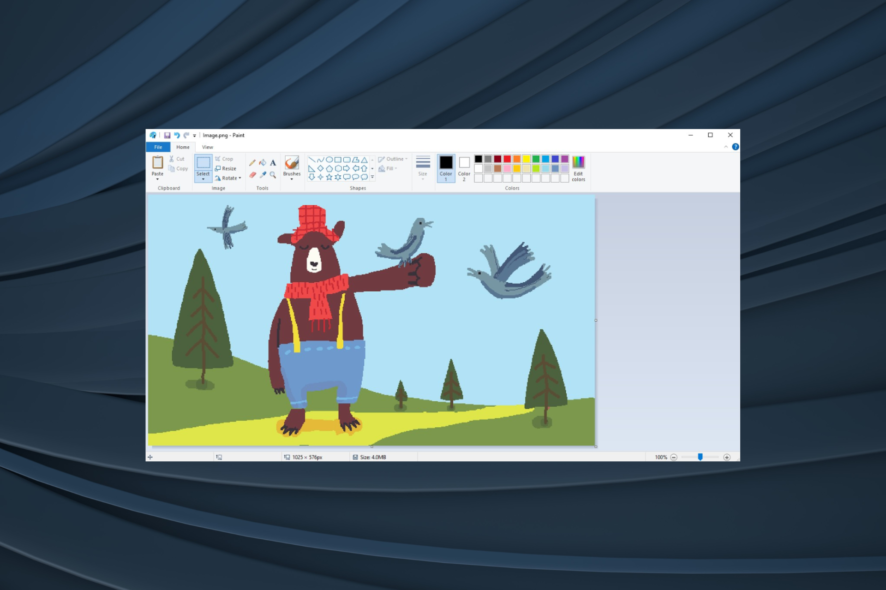
Классический Paint был частью Windows десятилетиями. Простота интерфейса и быстрая работа с мышью и клавиатурой сделали его любимцем многих пользователей. Современное приложение Paint получило много новых функций и изменения интерфейса, включая 3D-инструменты, и некоторым это не понравилось. Если вы хотите вернуть знакомый классический MS Paint, далее описаны проверенные шаги, предосторожности и варианты на случай проблем.
Зачем возвращать классический Paint
Классический Paint полезен, когда нужны быстрые правки: обрезка, изменение размера, простые пометки. Он стартует мгновенно и имеет минималистичный интерфейс. Некоторые рабочие процессы и скрипты также опираются на поведение классической версии.
Как получить классический MS Paint
Ниже — два основных метода. Выберите тот, который подходит вашей версии Windows и уровню доверия к источникам.
1. Изменение реестра Windows (работает в старых сборках)
Важно: создайте точку восстановления системы перед изменением реестра. Этот метод чаще срабатывает на Windows 10 и старых сборках Windows 11.
- Нажмите Windows + R, введите
regeditи нажмите Enter.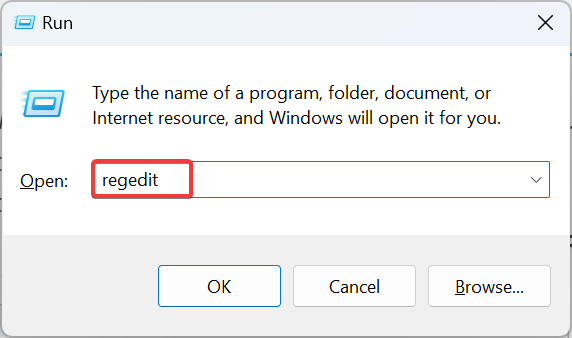
- Подтвердите действие в окне контроля учётных записей (UAC).
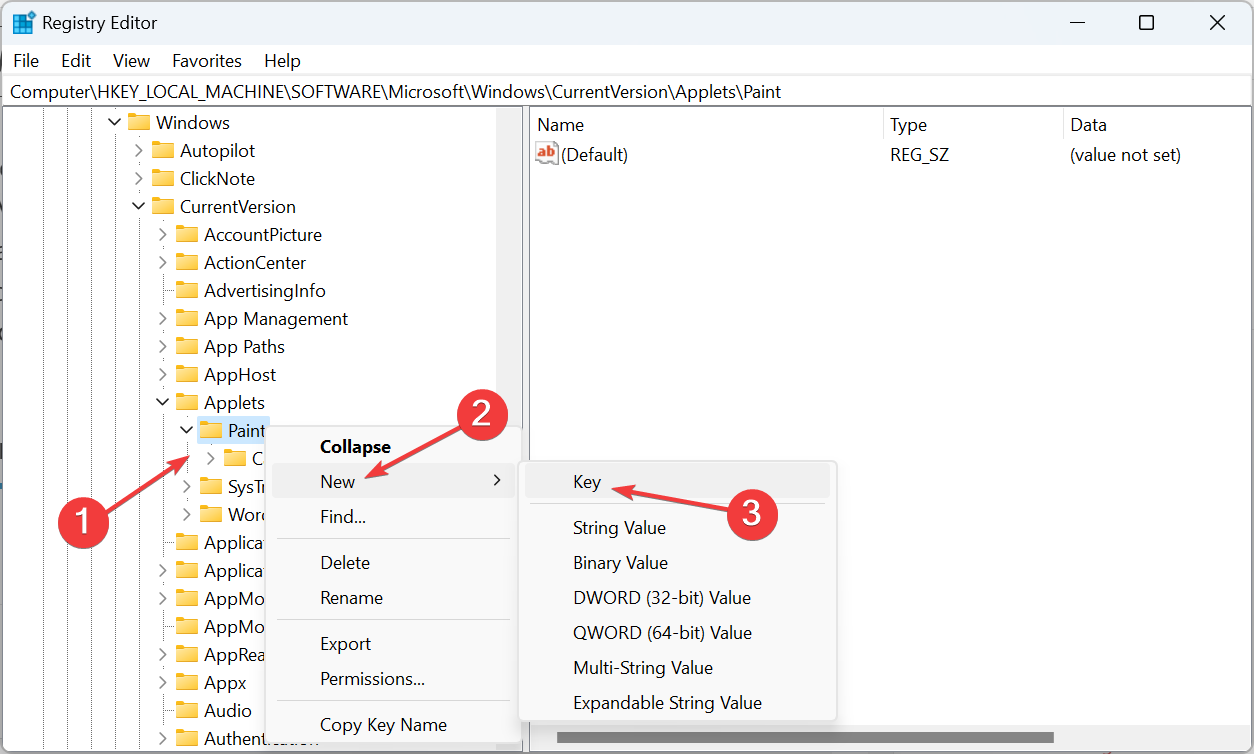
- В адресную строку редактора реестра вставьте путь
HKLM\\Software\\Microsoft\\Windows\\CurrentVersion\\Applets\\Paintи нажмите Enter. - Щёлкните правой кнопкой по разделу Paint в навигационной панели, выберите «Создать» → «Раздел» и назовите его Settings.
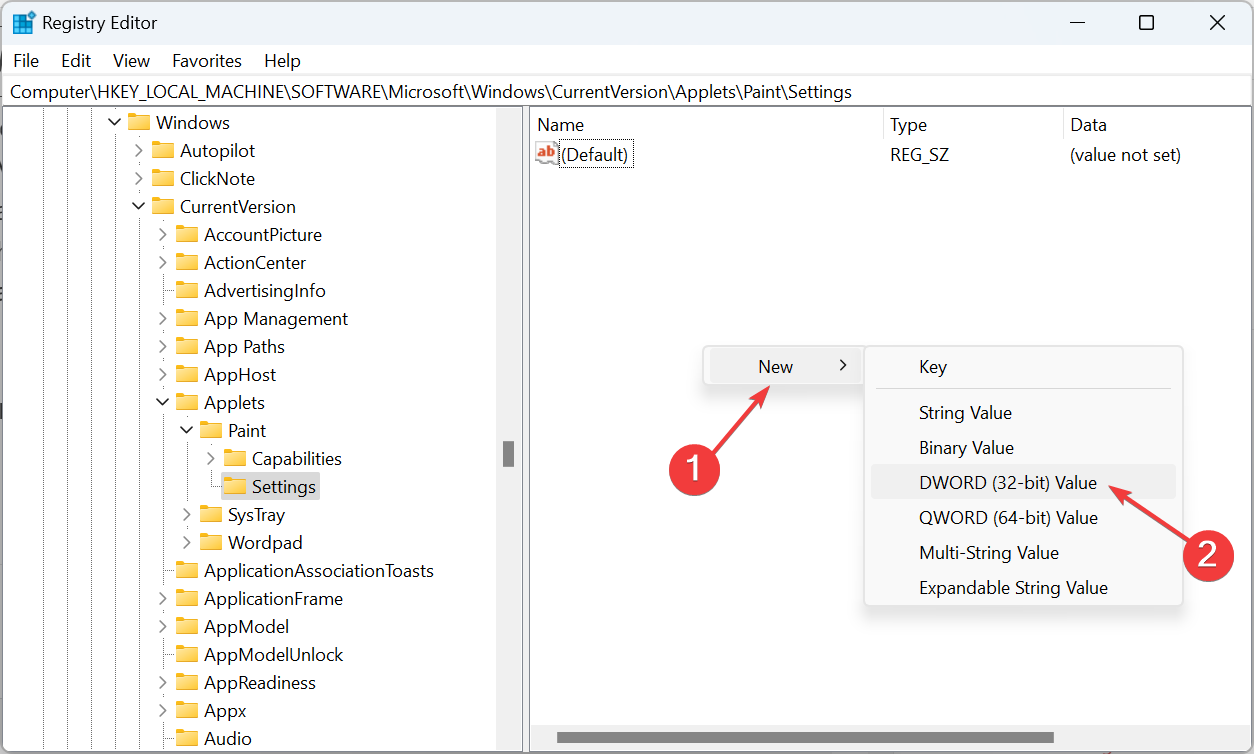
- Выберите раздел Settings, щёлкните правой кнопкой в пустой области, выберите «Создать» → «Параметр DWORD (32 бита)» и дайте ему имя DisableModernPaintBootstrap.
- Дважды щёлкните созданный параметр.
- В поле «Значение» введите
0и нажмите ОК.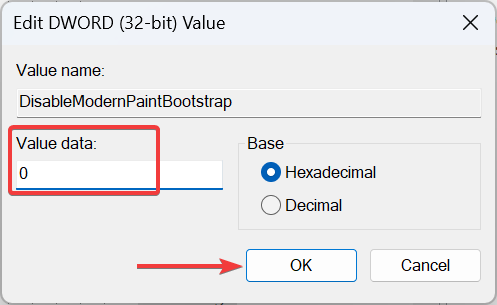
- Перезагрузите компьютер.
- Запустите приложение Paint — теперь должно открываться классическое окно.
Важно: если у вас самая новая версия Windows и нужных ключей нет, этот метод может не сработать. В таком случае используйте второй способ.
2. Скачивание классического Paint с сайта стороннего разработчика
Примечание: сайт Win7Games — сторонний ресурс, неофициальный. Скачивайте файлы на свой страх и риск и обязательно проверяйте их антивирусом перед запуском.
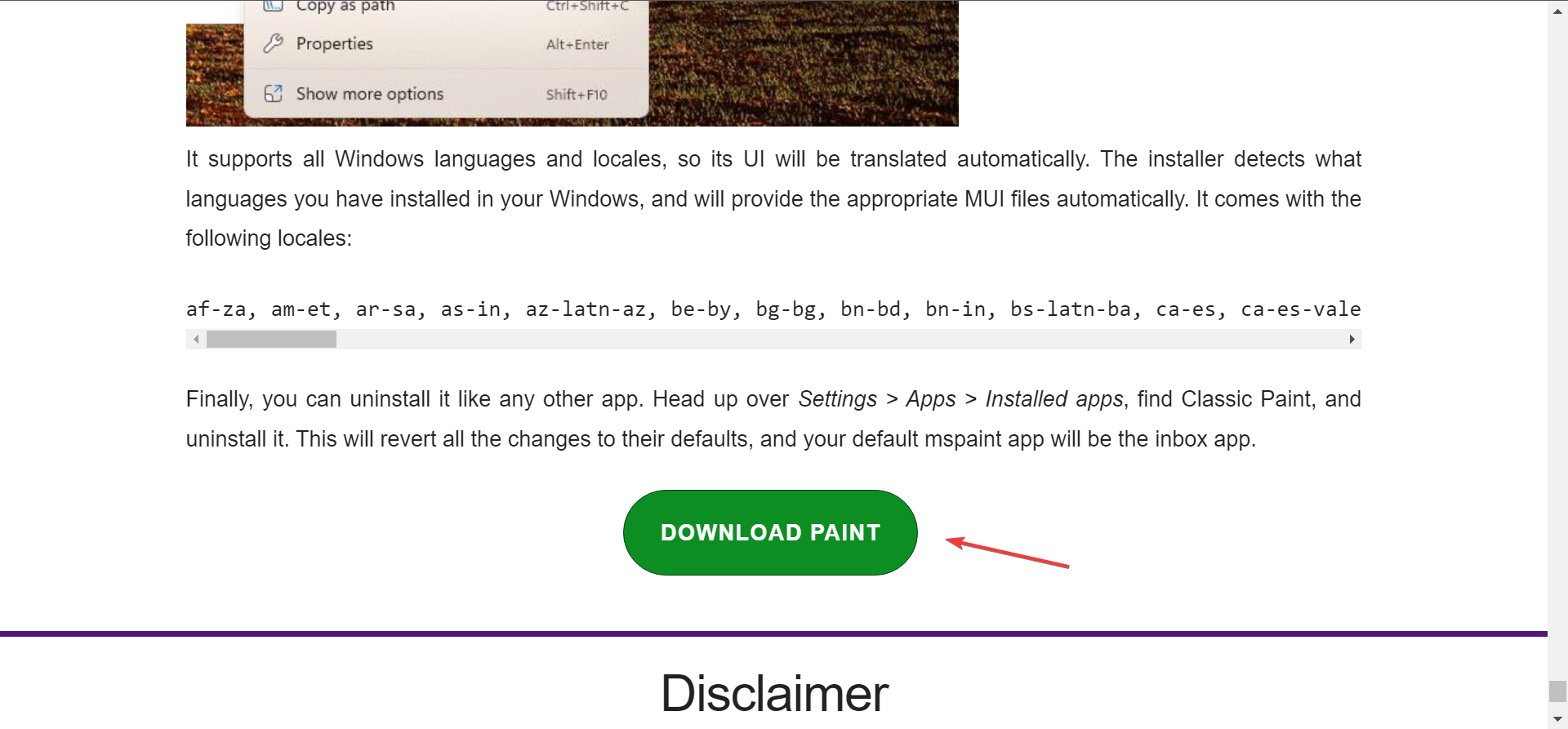
- Перейдите на страницу Win7Games, найдите раздел Classic Paint (mspaint) и нажмите кнопку «Download Paint».
- Откройте папку со скачанным архивом, щёлкните правой кнопкой и выберите «Извлечь все».
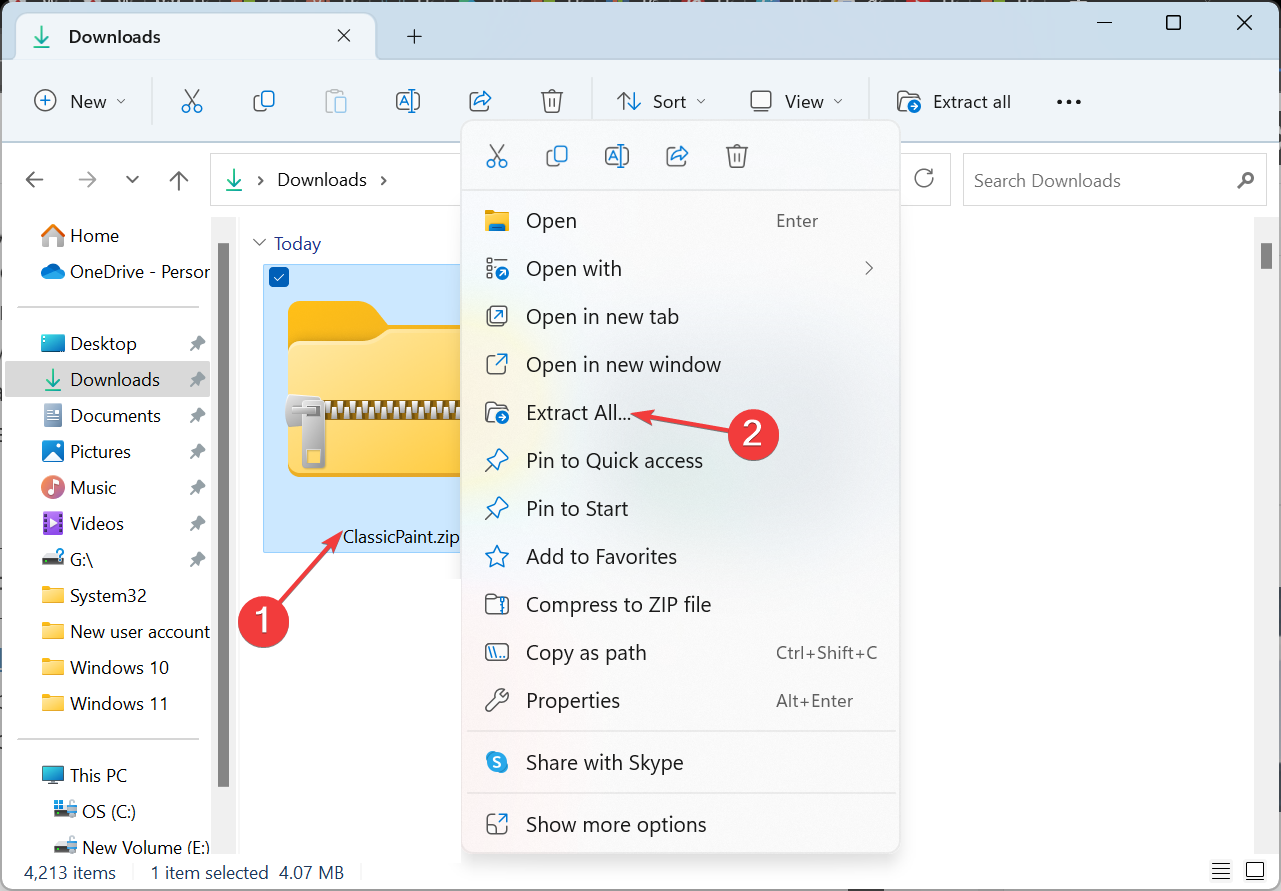
- Убедитесь, что путь извлечения вам подходит, и нажмите «Извлечь».
- В извлечённой папке запустите установочный файл ClassicPaint (setup).
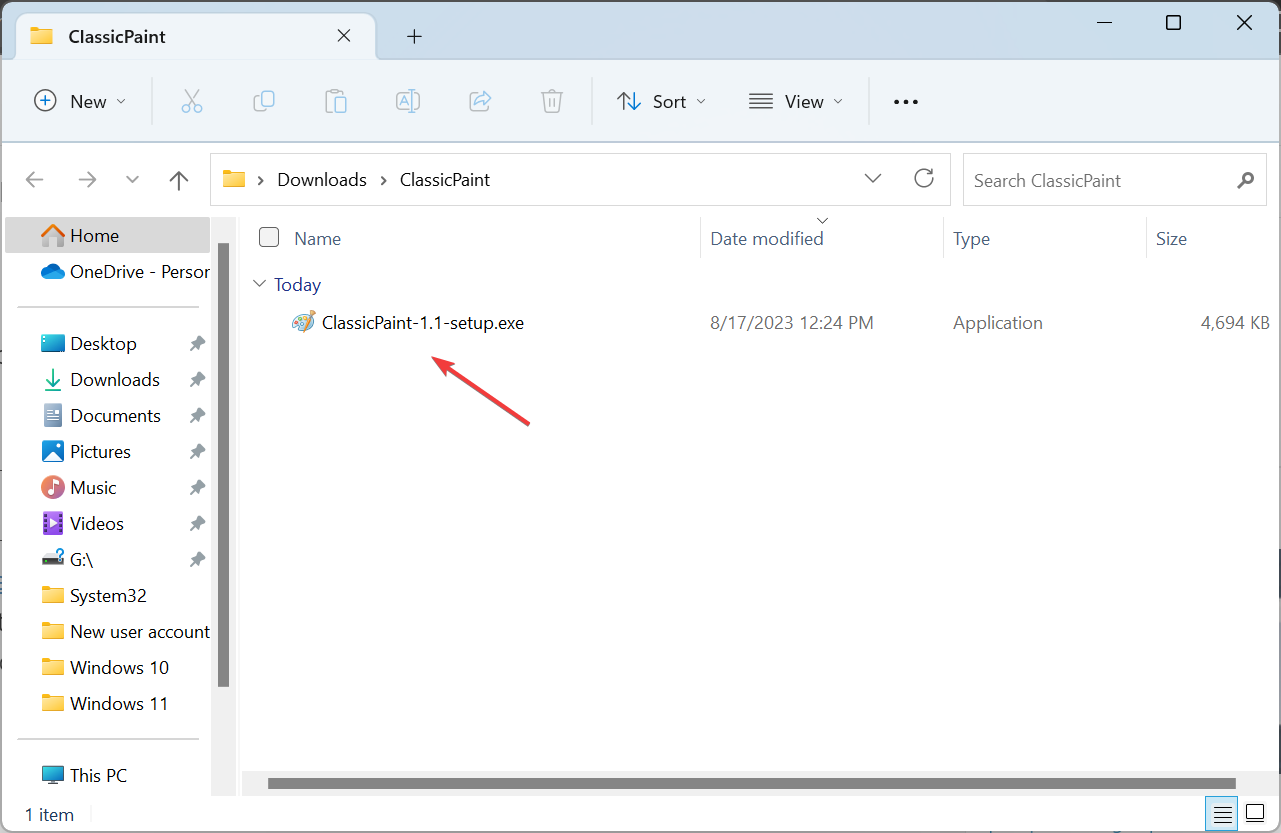
- Подтвердите запуск с помощью UAC и следуйте мастеру установки, нажимая «Далее».
- Когда появится кнопка «Открыть параметры» (Open Settings), нажмите её.
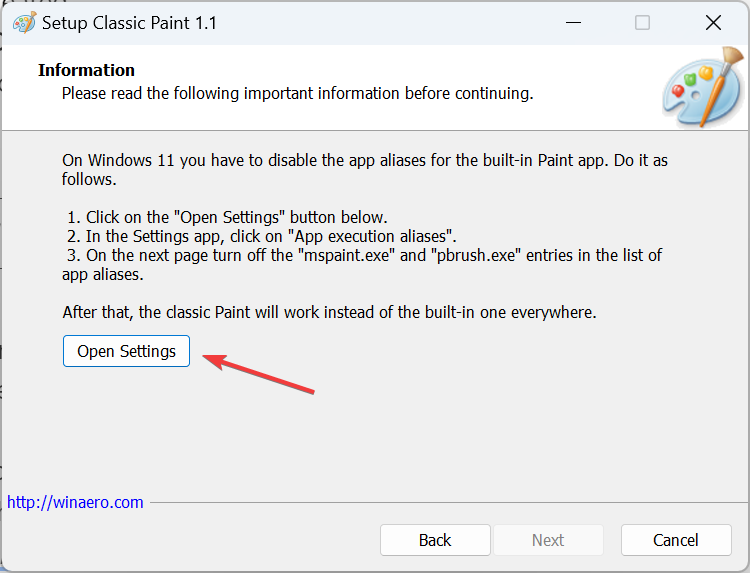
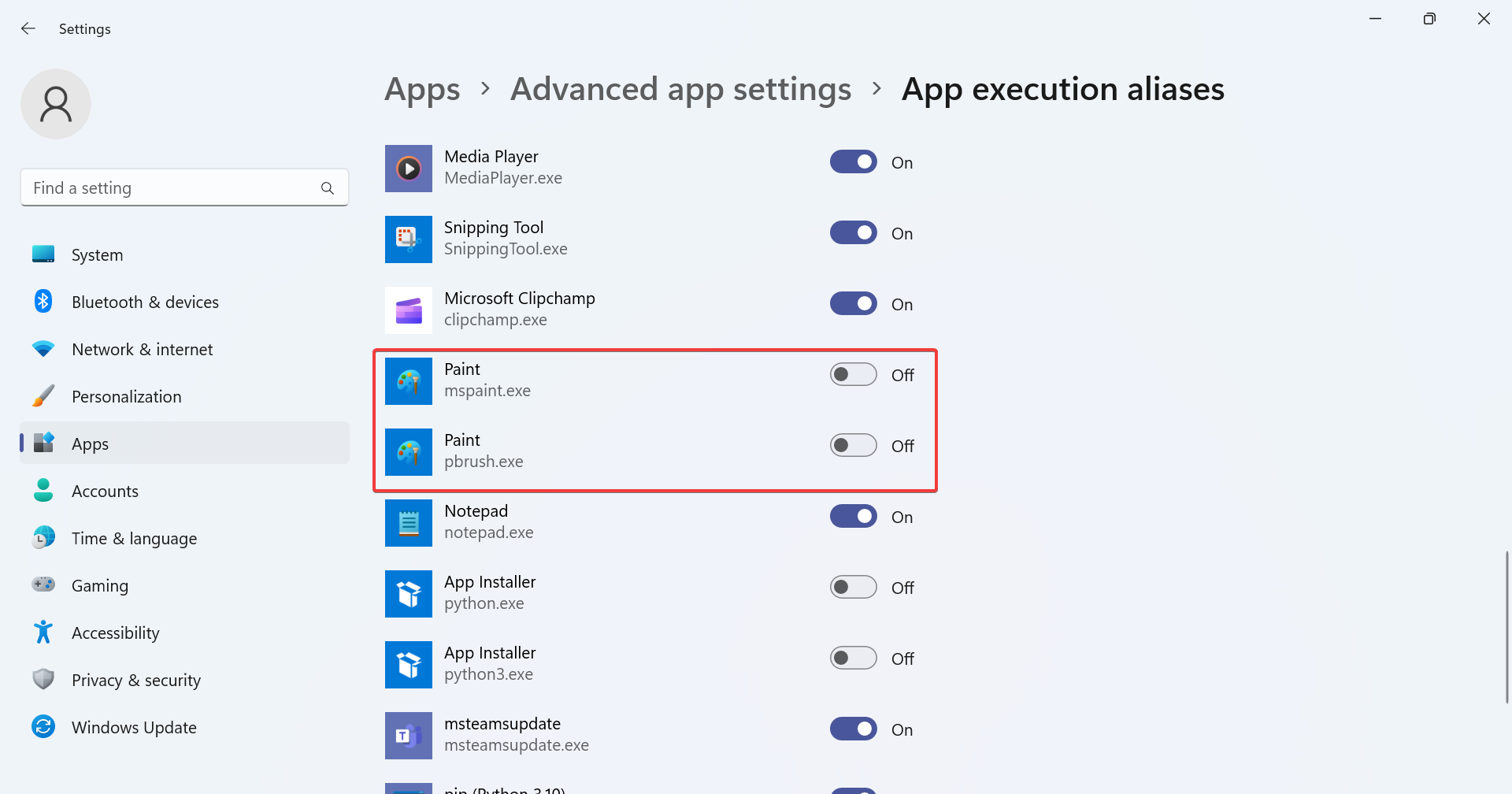
- Перейдите в раздел «Псевдонимы выполнения приложений» (App execution aliases).
- Отключите переключатели для mspaint.exe и pbrush.exe.
- Следуйте дальнейшим подсказкам установщика до завершения.
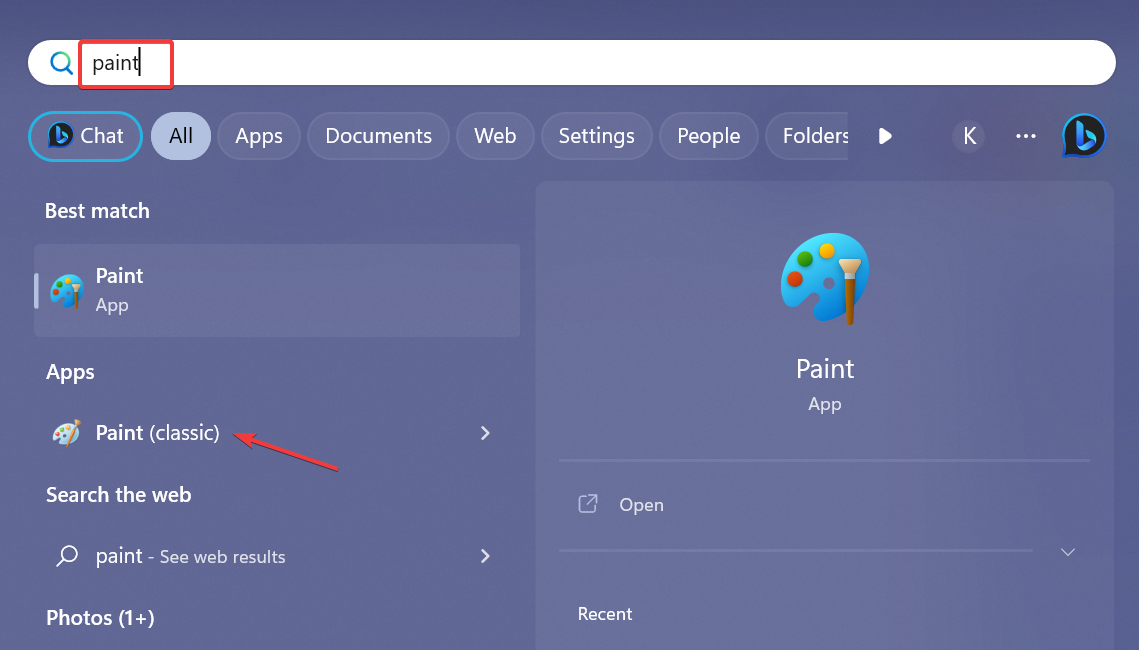
- Для запуска классического Paint найдите в меню «Пуск» приложение «Paint (classic)».
Безопасность: большинство пользователей сообщают об успешной и безвредной установке, однако строгая проверка и использование антивируса остаются обязательными.
Частые вопросы и решения проблем
Классический Paint не запускается после изменений реестра:
- Проверьте, правильно ли создан раздел Settings и параметр DisableModernPaintBootstrap.
- Убедитесь, что значение установлено ровно в 0.
- Перезагрузите систему ещё раз.
Установщик просит разрешения на изменение системных настроек:
- Это нормально — установщик должен уметь регистрировать приложения и менять ассоциации.
Установленный Classic Paint не заменил текущую установку Paint:
- Это ожидаемое поведение. Классический Paint устанавливается как отдельное приложение и не удаляет системную версию.
Критерии приёмки
Чтобы признать установку успешной, проверьте:
- После запуска открывается классический интерфейс (панель инструментов слева, меню Файл вверху).
- Приложение запускается быстро и реагирует на ввод мышью/клавиатурой.
- Нет ошибок при открытии изображений форматов BMP/JPEG/PNG.
- Установка не нарушила работу других системных приложений.
Чек-листы
Чек-лист для обычного пользователя:
- Создана точка восстановления системы.
- Сделана резервная копия редактируемых системных настроек при необходимости.
- Скачанный файл проверен антивирусом.
- Установлен и протестирован Classic Paint.
Чек-лист для администратора IT:
- Проверить соответствие лицензий и политики безопасности компании.
- Запустить установку в тестовой виртуальной машине.
- Провести аудит установщика на предмет ненужных сервисов и автозапуска.
- Подготовить инструкцию для пользователей и план отката.
План отката (если что-то пошло не так)
- Удалите установленный Classic Paint через «Приложения и функции».
- Если вы вносили изменения в реестр, удалите созданный раздел Settings или параметр DisableModernPaintBootstrap.
- Перезагрузите компьютер.
- Восстановите систему из точки восстановления, если проблемы остались.
Риски и меры предосторожности
Риски:
- Загрузка ПО со сторонних сайтов может привести к появлению вредоносного ПО.
- Неправильные правки в реестре могут повлиять на систему.
Меры:
- Всегда проверяйте SHA/MD5 или используйте антивирусную проверку файлов.
- Создавайте точки восстановления перед изменениями.
- Тестируйте в виртуальной машине при работе в корпоративной среде.
Альтернативы классическому Paint
Если вы хотите похожую функциональность без модификации системы, рассмотрите:
- Paint.NET — бесплатный, расширяемый редактор для Windows.
- IrfanView — лёгкий просмотрщик с базовыми правками.
- GIMP — полноценный растровый редактор с широкой функциональностью.
- Krita — больше ориентирована на цифровую живопись.
Эти программы дают более мощные инструменты, но требуют времени на изучение.
Сравнение: Классический Paint vs Современный Paint vs Paint 3D
| Функция | Классический Paint | Современный Paint | Paint 3D |
|---|---|---|---|
| Старт/скорость | Очень быстро | Средняя | Дольше (зависит от 3D) |
| Интерфейс | Минималистичный | Обновлённый, изменённый | Ориентирован на 3D |
| Инструменты для рисования | Базовые | Расширенные | 3D-редактирование |
Модель принятия решения (когда какой метод применять)
flowchart TD
  A[Нужен классический Paint?] --> B{Ваша версия Windows}
  B -->|Старая 'Windows 10 или ранняя 11'| C[Попробовать метод реестра]
  B -->|Новая Windows 11 'последние сборки'| D[Использовать установщик из архива]
  C --> E{Сработал?}
  E -->|Да| F[Готово]
  E -->|Нет| D
  D --> G{Доверяете источнику?}
  G -->|Да| F
  G -->|Нет| H[Взять альтернативу: Paint.NET или GIMP]
Тестовые сценарии и критерии приёмки
- Сценарий: запуск приложения после установки → критерий: классический интерфейс появляется в течение 5 секунд.
- Сценарий: открытие PNG-файла → критерий: файл открывается без ошибок и с корректным отображением.
- Сценарий: сохранение файла в BMP → критерий: файл сохраняется и открывается в другом редакторе.
Примечания по приватности и безопасности
- Скачанные файлы со сторонних ресурсов не передают ваши личные данные системе. Тем не менее, проверяйте установщик на предмет сетевой активности во время теста.
- Для корпоративных устройств согласуйте установку с отделом ИБ.
Короткое резюме
Классический MS Paint можно вернуть двумя способами: правкой реестра (для старых сборок) и установкой пакета из архива (когда реестр не помогает). Всегда создавайте точку восстановления и проверяйте файлы антивирусом. Для организаций — тестируйте в виртуальной среде и согласуйте с IT.
Если хотите, я могу подготовить короткую инструкцию для администраторов в формате PDF или шаблон инструкции для пользователей.

Похожие материалы

Несколько аккаунтов Skype: Multi Skype Launcher

Журнал для работы: повысить продуктивность

Персональные звуки уведомлений на Android

Скачивание шоу Hulu для офлайн‑просмотра

Microsoft Start: персонализированная новостная лента
