
Как скачать изображения с Pinterest на все устройства

Быстрые ссылки
- Как сохранить изображения Pinterest на ваших устройствах
- Бонус: как скачивать, не открывая каждое изображение в полном размере
Зачем это полезно
Pinterest — кладезь вдохновения: образы для дизайна, фото для досок, обои и референсы. Скачивание изображений упрощает работу офлайн, подготовку презентаций и хранение понравившихся материалов.
Важно: вы можете скачивать только отдельные изображения. Видео, Stories и карусели нельзя загружать этим способом.
Как сохранить изображения Pinterest на устройства
Инструкция одинакова для Windows, macOS, Linux, Chromebook, iPhone, iPad и Android. Шаги ниже описаны простым языком — следуйте им по порядку.
- Откройте Pinterest и найдите изображение, которое хотите скачать.
- Кликните по изображению, чтобы открыть его в полном размере.
- Справа вверху изображения нажмите на три точки.
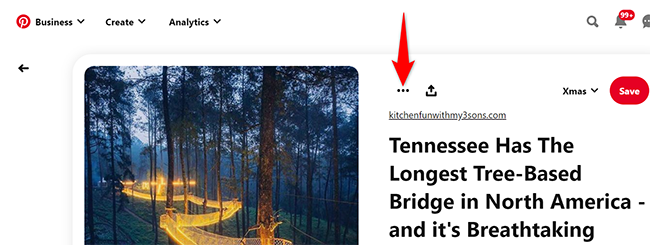
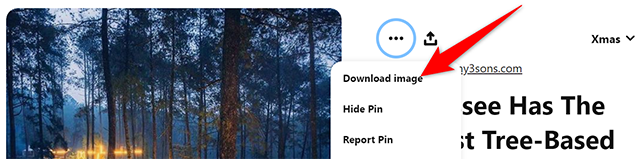
- В появившемся меню выберите «Download Image» (Скачать изображение).
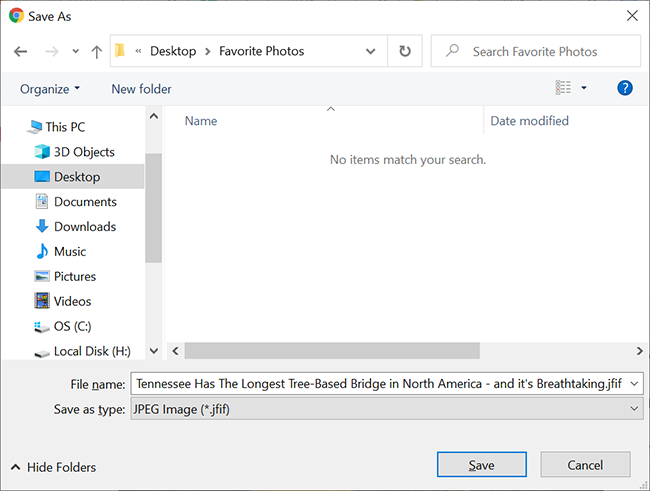
- Откроется обычное окно сохранения файлов вашей операционной системы. Выберите папку и сохраните файл.
Повторите эти шаги для каждого изображения, которое хотите загрузить.
Бонус: как скачивать изображения, не открывая их в полном размере
Если вам нужно быстро сохранить несколько изображений, можно обойтись без открытия каждого файла полностью.
- Откройте страницу с миниатюрами (сетка пинов).
- Наведите курсор на нужное изображение — в правом нижнем углу появятся три точки.
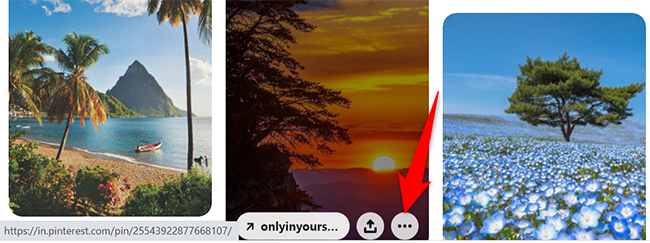
- Нажмите три точки и выберите «Download Image».
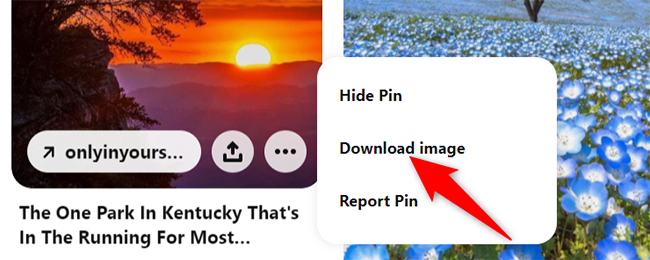
- Сохраните файл через стандартное окно сохранения.
Этот способ экономит время при массовом сохранении изображений с одной страницы.
Альтернативные подходы и когда они подходят
- Расширения браузера для массового скачивания: удобны для загрузки множества изображений с одной страницы. Подходят, если вы часто собираете большие подборки. Внимание: доверяйте только проверенным расширениям и проверяйте разрешения.
- Сохранение через правый клик → «Сохранить как»: работает в большинстве браузеров, если Pinterest не блокирует прямой доступ к файлу.
- Скриншоты: быстрый вариант, если нельзя скачать изображение напрямую (например, в мобильном приложении). Минус — ограниченная резолюция.
- Автоматизация и парсеры: подойдут для архивирования публичных досок с разрешения авторов; возможно нарушение правил использования Pinterest и авторских прав.
Когда этот метод не работает:
- Если изображение встроено как часть карточки, а не отдельный файл.
- Для защищённого контента, видео, Stories и каруселей.
- Если Pinterest изменил интерфейс — некоторые пункты меню могут переехать.
Практические рекомендации и контроль качества
- Формат и разрешение: Pinterest обычно хранит изображения в JPEG/PNG. После скачивания проверьте разрешение и качество, если нужен печатный результат.
- Имена файлов: переименуйте файлы по проектам (например, projekt-inspiration-01.jpg), чтобы не потерять источник.
- Источник и атрибуция: сохраняйте ссылку на оригинальный пин и автора в метаданных или в отдельном документе, особенно при использовании изображений в публичных материалах.
Важно: скачивание изображений не равнозначно получению права на их коммерческое использование. Всегда проверяйте лицензию и при необходимости связывайтесь с автором.
Чек-лист для разных ролей
- Для дизайнеров:
- Сохраняйте оригинал и рабочую копию.
- Указывайте источник в файле проекта.
- Проверяйте разрешение перед печатью.
- Для маркетологов:
- Храните метаданные: URL пина, дата сохранения, автор.
- Уточняйте права на коммерческое использование.
- Для преподавателей/студентов:
- Используйте для референсов, но не публикуйте без атрибуции.
Пошаговый SOP: быстрый рабочий процесс
- Откройте доску/поиск на Pinterest.
- Выберите изображение → три точки → Скачать.
- Сохраните в заранее созданную папку с именованием по проекту.
- Добавьте файл с ссылкой и автором рядом с изображением.
- При массовом сохранении: повторяйте шаги на странице миниатюр.
Критерии приёмки
- Изображение сохранено в указанную папку.
- Файл открывается и имеет ожидаемое разрешение.
- Рядом сохранён файл с источником (URL и автор).
Отладка: что делать, если кнопки нет или скачивание не работает
- Обновите страницу и повторите действие.
- Попробуйте другой браузер или мобильное приложение.
- Отключите блокировщики контента/рекламы, они могут скрывать элементы интерфейса.
- Если изображение не скачивается, сделайте скриншот как временное решение.
Конфиденциальность и права
Pinterest — платформа с контентом, загруженным пользователями. Скачивание изображений для личного использования обычно безопасно. Если вы планируете коммерческое использование, получите явное разрешение от автора.
Примечание: в некоторых юрисдикциях изображения могут считаться объектом персональных данных только в случаях, когда на них присутствуют узнаваемые лица; соблюдайте локальные законы при распространении таких материалов.
Маленький глоссарий (1 строка)
- Pin — отдельный элемент с изображением и ссылкой; Board — коллекция пинов; Feed — лента рекомендаций.
Часто задаваемые вопросы
Можно ли скачать карусели или видео с Pinterest?
Нет — описанный способ работает только с отдельными изображениями. Для видео требуются другие инструменты и согласие автора.
Можно ли массово скачивать изображения с чужих досок?
Технически возможно с помощью расширений или скриптов, но это может нарушать правила платформы и авторские права. Используйте только с разрешения автора.
Как сохранить ссылку на источник вместе с изображением?
Создайте текстовый файл рядом с изображением или используйте менеджер заметок, где храните URL, дату и имя автора.
Резюме
Вы можете легко скачивать изображения с Pinterest через меню с тремя точками — как в полном просмотре изображения, так и прямо с миниатюр. Для массовых загрузок рассмотрите расширения, но соблюдайте права авторов и проверяйте качество файлов. Если что-то идёт не так, попробуйте другой браузер или временно используйте скриншоты.
Важно: уважайте авторские права и лицензионные ограничения при использовании скачанных изображений.
На заметку: вы также можете встраивать пины Pinterest в OneNote и Word для веб, что помогает работать с референсами, не скачивая файлы локально.
Связанные материалы: How to Embed Pinterest Pins in OneNote or Word for Web

Похожие материалы

Несколько аккаунтов Skype: Multi Skype Launcher

Журнал для работы: повысить продуктивность

Персональные звуки уведомлений на Android

Скачивание шоу Hulu для офлайн‑просмотра

Microsoft Start: персонализированная новостная лента
