
Как сохранить изображения из поиска Google Images

Быстрые ссылки
Сохранить фото из поиска Google на ПК
Скачать картинки из поиска Google на мобильном
Google Images иногда показывает такие красивые картинки, что хочется сохранить их на устройство. Ниже — пошаговая инструкция для настольного компьютера и мобильного телефона, а также рекомендации на случай ошибок и альтернативные методы.
Сохранить фото из поиска Google на ПК
На компьютере процесс обычно простой: выберите изображение, откройте контекстное меню и сохраните файл.
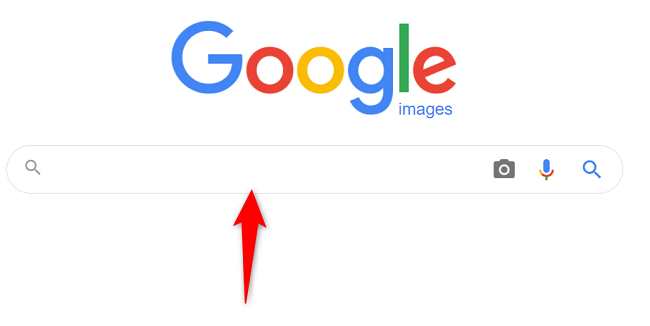
Откройте ваш браузер и перейдите в Google Images.
Найдите картинку, которую хотите сохранить.
- На странице результатов кликните по выбранной картинке, чтобы открыть её в полном размере.
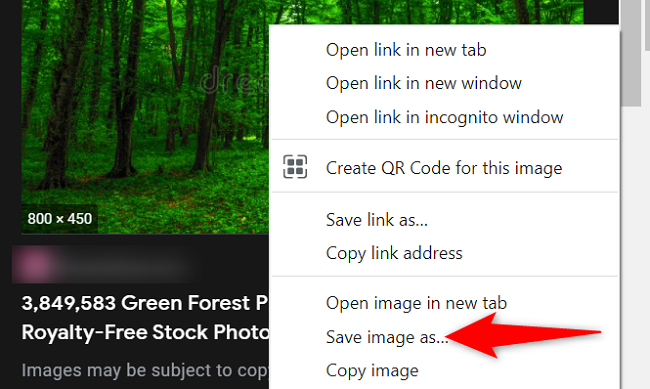
- Правой кнопкой мыши кликните по картинке и в меню выберите «Сохранить изображение как…» (Save Image As). Это откроет стандартное окно сохранения файла вашего браузера.
- Выберите папку, введите имя файла и нажмите «Сохранить».
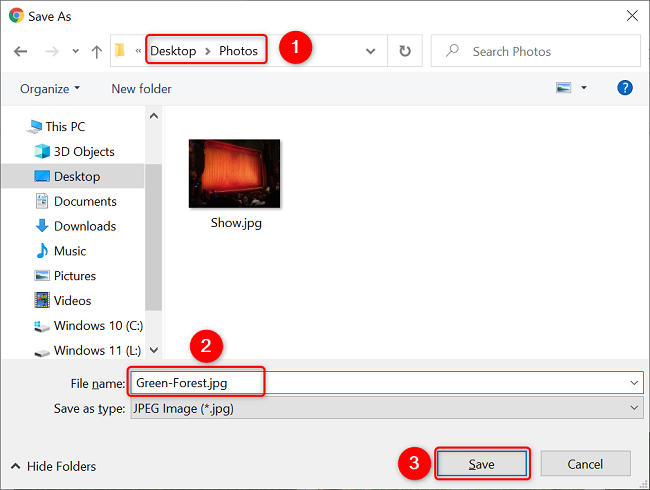
Готово — изображение скачано. Если не можете найти файл, проверьте папку «Загрузки» (Downloads).
Совет: если файл низкого разрешения, нажмите на ссылку под изображением (перейдите на сайт-источник) и попробуйте сохранить фото прямо со страницы источника. Часто там доступна версия в лучшем качестве.
Связано: Где находятся мои загрузки в Windows?
Скачать картинки из поиска Google на мобильном
На телефоне можно сохранить изображения через мобильные браузеры: Chrome, Safari или Edge. Firefox на мобильных устройствах не всегда показывает опцию сохранения через контекстное меню.
Откройте браузер и перейдите в Google Images.
Найдите нужную картинку и тапните по ней, чтобы открыть на полный экран.

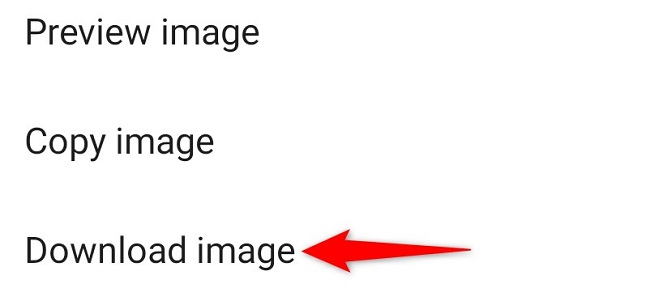
- На странице с изображением нажмите и удерживайте картинку.
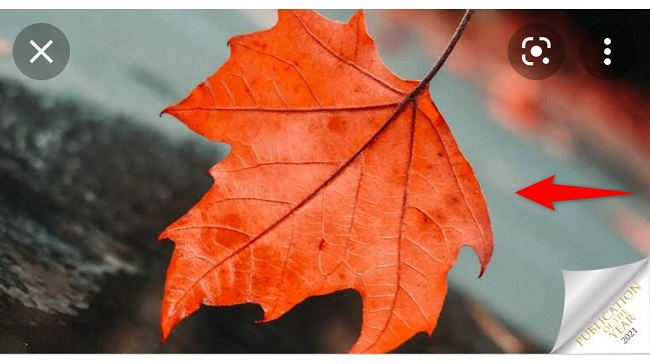
- На Android выберите «Загрузить изображение» (Download Image).
- На iPhone/iPad выберите «Сохранить изображение» (Save Image). Файл попадёт в приложение «Фото» или в локальную папку изображений.
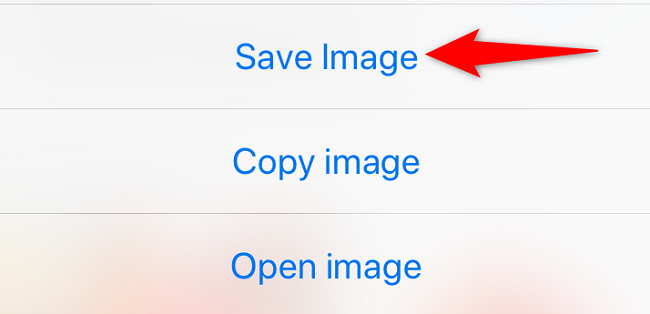
Готово — изображение сохранено в память устройства.
Когда стандартный способ не работает
- Правый клик не даёт опции «Сохранить» — сайт блокирует контекстное меню или использует защиту от копирования. Попробуйте открыть страницу-источник и сохранить изображение там.
- Изображение в низком разрешении — ищите кнопку «Открыть в исходном размере» или перейдите на страницу источника.
- Расширения и скрипты могут заменять картинку на формат, который нельзя сохранить напрямую. Отключите расширения или откройте страницу в режиме инкогнито.
- Если сайт использует наложение (lightbox) без прямой ссылки, используйте инструменты разработчика: откройте инспектор и найдите URL картинки в секции Network или Elements.
Важно: если изображение защищено авторским правом, убедитесь, что у вас есть право на его использование. Скачивание для личного просмотра обычно допустимо, но публикация или коммерческое использование требует разрешения владельца.
Альтернативные способы сохранить изображение
- Сделать скриншот экрана — быстрый и универсальный метод, особенно если изображение отображается, но нельзя сохранить напрямую.
- Перейти на страницу-источник и искать изображения в оригинальном качестве.
- Использовать «Сохранить в закладки» или «Сохранить в Google Диске» для доступа с других устройств (если доступно в вашем браузере).
- Для поиска более качественной версии используйте обратный поиск по изображению (Reverse Image Search) — он поможет найти другие источники с более высоким разрешением.
Краткая методология (шаблон действий)
- Найдите изображение в Google Images.
- Попытайтесь сохранить через контекстное меню (ПК) или длительное нажатие (мобильный).
- Если не удаётся — перейдите на страницу-источник и сохраните там.
- При необходимости сделайте скриншот или используйте инструменты разработчика.
- Убедитесь в праве на использование изображения перед публикацией.
Контрольный чек-лист перед сохранением
- Изображение открыто в полном размере.
- Попытались сохранить через контекстное меню или длительное нажатие.
- Проверили страницу-источник при низком качестве.
- Оценили права на использование (авторские права).
Короткий глоссарий
- Google Images — сервис поиска изображений от Google.
- Страница-источник — веб-страница, где хостится оригинальный файл изображения.
- Скриншот — снимок экрана, альтернативный способ сохранить видимое изображение.
Приватность и права
Скачивание изображения на лично устройство обычно не нарушает приватность. Однако публикация, модификация или коммерческое использование изображения могут требовать разрешения правообладателя. При работе с пользовательскими или чувствительными изображениями соблюдайте местные законы о персональных данных.
Итог
Сохранение изображений из поиска Google чаще всего тривиально: правый клик на ПК или длительное нажатие на мобильном. Если базовый метод не работает, переходите на страницу-источник, делайте скриншот или используйте инструменты разработчика. Всегда учитывайте авторские права перед дальнейшим использованием изображения.
Знаете ли вы, что вы также можете сохранять объекты из Google Slides как изображения на устройствах?
Связано: Как сохранить объекты из Google Slides как изображения

Похожие материалы

Несколько аккаунтов Skype: Multi Skype Launcher

Журнал для работы: повысить продуктивность

Персональные звуки уведомлений на Android

Скачивание шоу Hulu для офлайн‑просмотра

Microsoft Start: персонализированная новостная лента
