
Как скачать фото и видео из iCloud на любые устройства
Быстрые ссылки
Скачать фото iCloud на iPhone или iPad
Скачать фото iCloud на Mac
Скачать фото iCloud на Windows
Скачать фото iCloud через iCloud.com (работает для Linux)
Скачать фото iCloud через командную утилиту
Скачать фото iCloud на Android
Запросить копию фото у Apple напрямую
Удобство с ценой
Скачивание фото и видео из iCloud позволяет хранить медиатеки локально или перенести их в другой облачный сервис. Способ зависит от устройства и цели: локальная резервная копия, миграция на другой сервис или просто доступ без интернета. Ниже — подробные инструкции, советы по проверке свободного места, варианты для разных ОС и рекомендации по безопасности.
Критическая проверка перед началом
Важно: перед массовой загрузкой убедитесь в двух вещах:
- Достаточно ли места на устройстве для хранения оригиналов.
- Нужна ли вам именно локальная копия (скачивание не удаляет файлы из iCloud, если вы специально не удаляете их в iCloud).
Проверка свободного места — быстрый чек-лист:
- На iPhone/iPad: Настройки > [ваше имя] > iCloud > Управление хранилищем и Настройки > Основные > Хранилище iPhone (или iPad).
- На Mac: Системные настройки > [ваше имя] > iCloud > Управление и > Об этом Mac > Память или Системные настройки > Общие > Хранилище.
- На Windows: проверьте место на том диске, куда будут сохраняться файлы iCloud (обычно папка “iCloud Photos”).
Важно понимать термин: “оригиналы” — это файлы в максимально возможном качестве, как они хранятся в iCloud. “Оптимизация” оставить на устройстве — значит хранить уменьшенные версии локально и скачивать оригиналы по запросу.
Скачать фото iCloud на iPhone или iPad
Когда стоит скачивать: если вы хотите постоянно иметь полный набор фотографий и видео под рукой без интернета (например, для редактирования или передачи), или собираетесь временно отключиться от сети.
Что произойдёт: при выборе опции «Загрузить и сохранить оригиналы» iCloud скопирует оригиналы в локальное хранилище устройства; файлы останутся и в облаке.
Пошагово:
- Откройте Настройки и нажмите на своё имя, затем iCloud > Управление хранилищем, чтобы увидеть объём, занимаемый «Фотографиями».
- Затем вернитесь в Настройки > Основные > Хранилище iPhone (или iPad) и посмотрите оставшийся объём свободного места.
- Если свободного места достаточно, откройте Настройки > Фото.
- Выберите «Загрузить и сохранить оригиналы» (не «Оптимизировать хранилище iPhone»).
- Подождите, пока устройство загрузит все оригиналы. Процесс может занять много времени и трафика — лучше подключиться к Wi‑Fi и сети питания.
Когда остановить: если уведомление о нехватке места появилось — приостановите и рассмотрите альтернативы: перенос части библиотеки на внешний диск, выборочное скачивание, использование другого облачного сервиса.
Отмена: переключение обратно на «Оптимизировать хранилище iPhone» удалит локальные копии с устройства, но сохранит их в iCloud.
Подсказки по скорости и стабильности:
- Стабильный Wi‑Fi и подключение к зарядному устройству ускорят процесс.
- Если предстоит много гигабайт, лучше делать это ночью или когда не планируется активно пользоваться устройством.
Скачать фото iCloud на Mac
Когда стоит скачивать: Mac обычно имеет больше свободного места, чем мобильные устройства, поэтому скачивание оригиналов удобно для организации локальной медиатеки, массового экспорта или резервного копирования.
Пошагово:
- Проверьте использование iCloud в Системных настройках > [ваше имя] > iCloud > Управление.
- Убедитесь, сколько свободного места на диске (Системные настройки > Общие > Хранилище или > Об этом Mac > Память).
- Откройте приложение Фото.
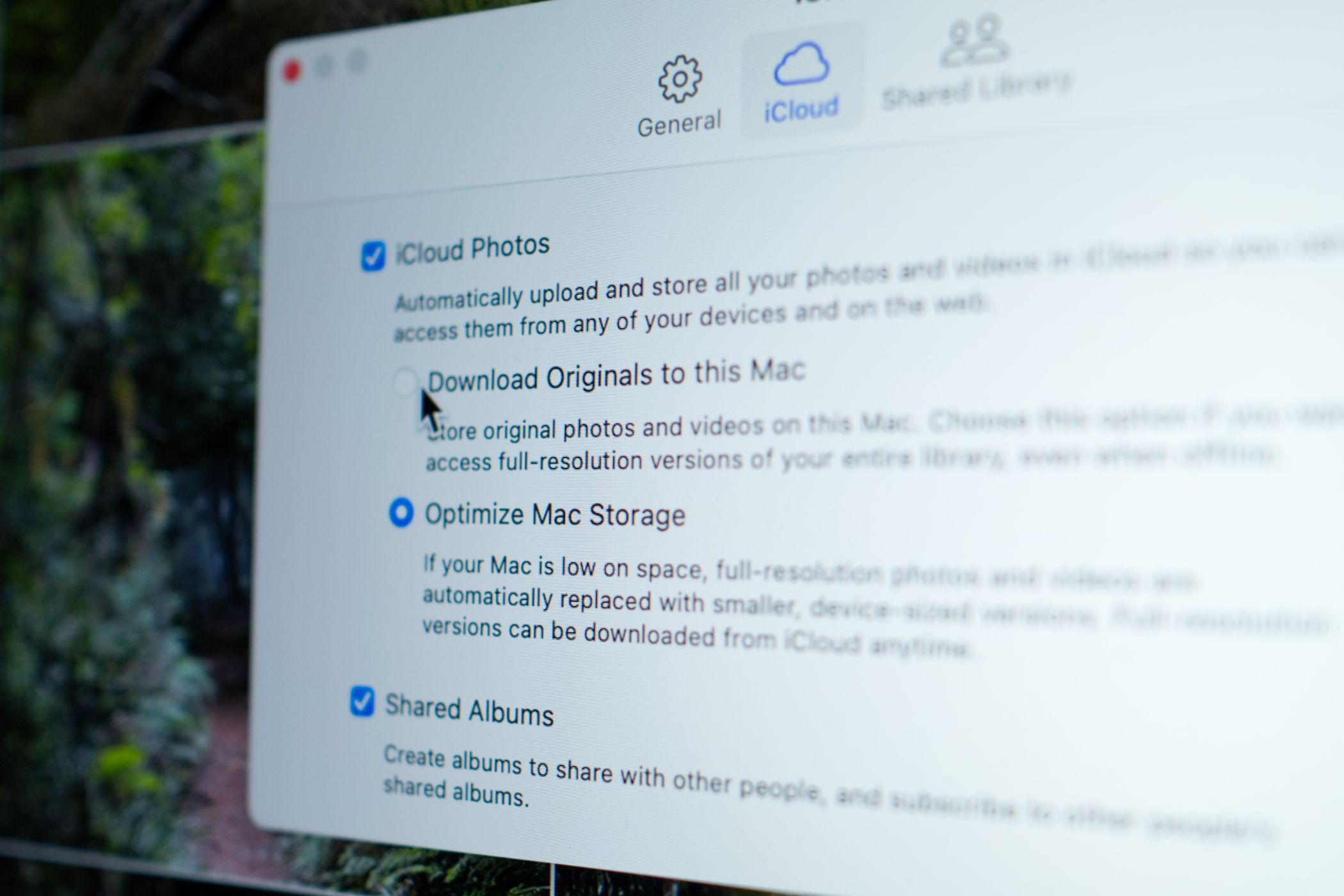
- В меню Фото выберите «Настройки».
- Включите «iCloud Фото», затем выберите «Загрузить оригиналы на этот Mac».
- Дождитесь завершения: приложение будет по очереди скачивать оригиналы в библиотеку Фото.
Отмена/возврат: переключение на «Оптимизировать хранилище Mac» удалит локальные файлы, оставив их в iCloud.
Дополнительные способы: можно экспортировать фотографии из Приложения Фото в папки или на внешний диск (Файл > Экспортировать > Экспорт оригиналов) — полезно для миграции на другой сервис или при подготовке архива.

Скачать фото iCloud на Windows
Особенности: Apple предоставляет утилиту iCloud для Windows. Это удобный способ синхронизировать медиаконтент с указанной папкой на ПК. Поддержка двухфакторной аутентификации встроена.
Пошагово:
- Скачайте и установите iCloud для Windows с сайта Apple.
- Войдите с вашим Apple ID и пройдите двухфакторную аутентификацию с доверенного устройства.
- Откройте панель iCloud (значок в трее) → Настройки iCloud.
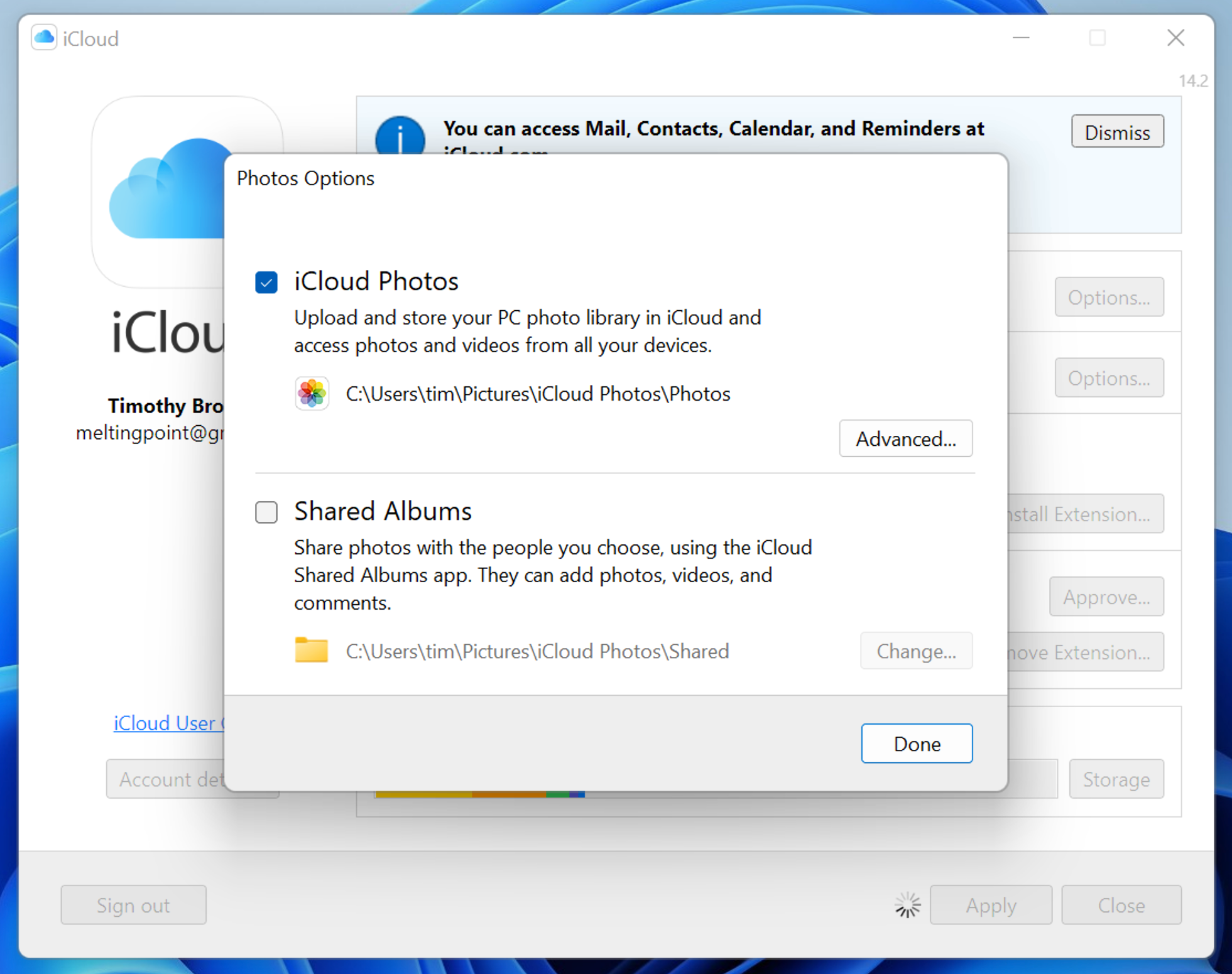
- Нажмите «Параметры» рядом с «Фото». Включите «iCloud Фото».
- Выберите локальную папку (обычно автоматически создаётся папка “iCloud Photos”), и дождитесь, пока все файлы скачаются.
Замечание: это больше «всё или ничего» — включение начинает загрузку всей медиатеки. Если нужно лишь часть файлов, используйте iCloud.com и выбор вручную.
Отключение: чтобы удалить локальные копии, просто снимите галочку «iCloud Фото» — приложение предупредит, что локальные файлы будут удалены.
Скачать фото iCloud через iCloud.com (подходит для Linux и других ОС)
Хороший вариант для выборочной загрузки и для систем, где нет официального клиента.
Ограничение: на веб‑интерфейсе можно выбрать до 1000 элементов за одну операцию.
Пошагово:
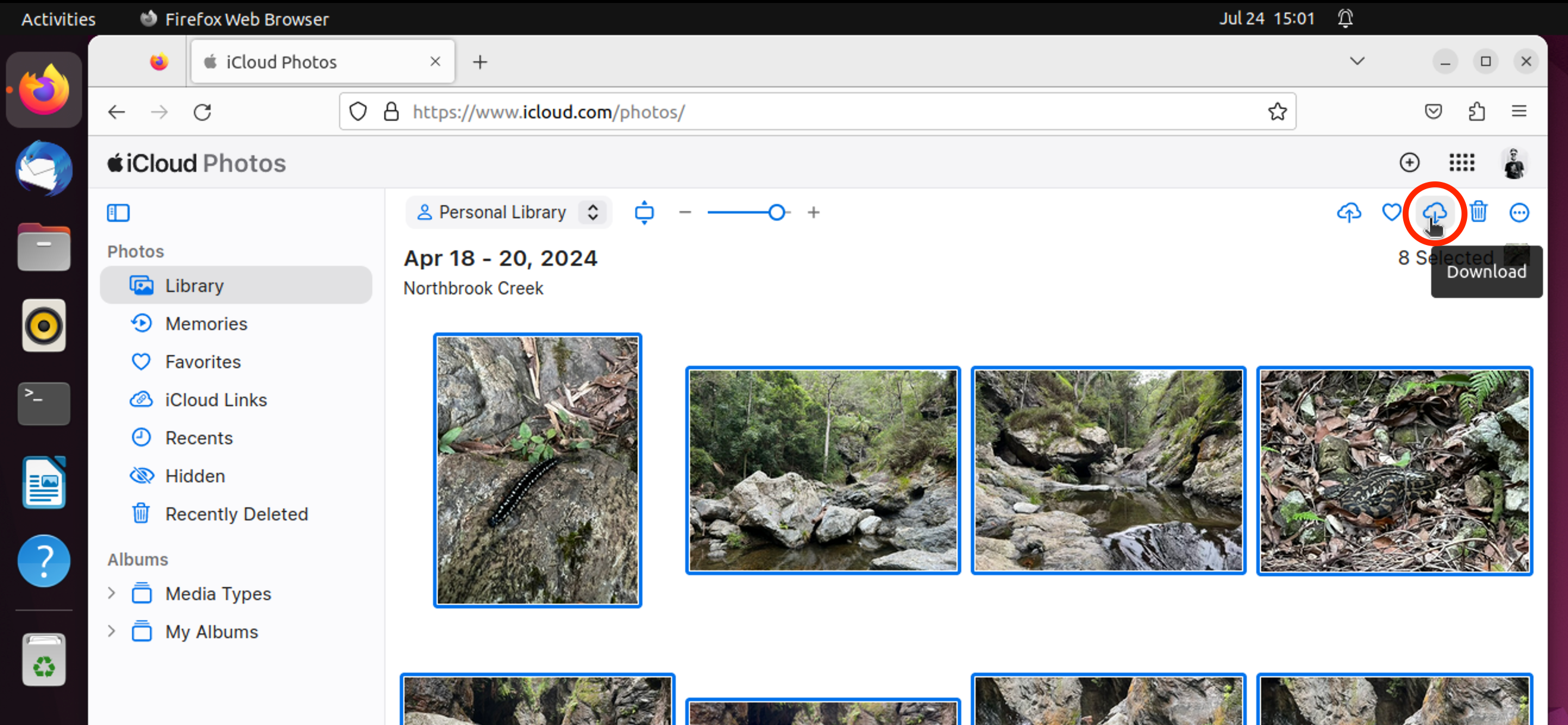
- Откройте браузер и перейдите на iCloud.com. Войдите с Apple ID и пройдите двухфакторную аутентификацию.
- Откройте раздел Фото.
- Выделите необходимые изображения (Shift/Ctrl для множественного выбора).
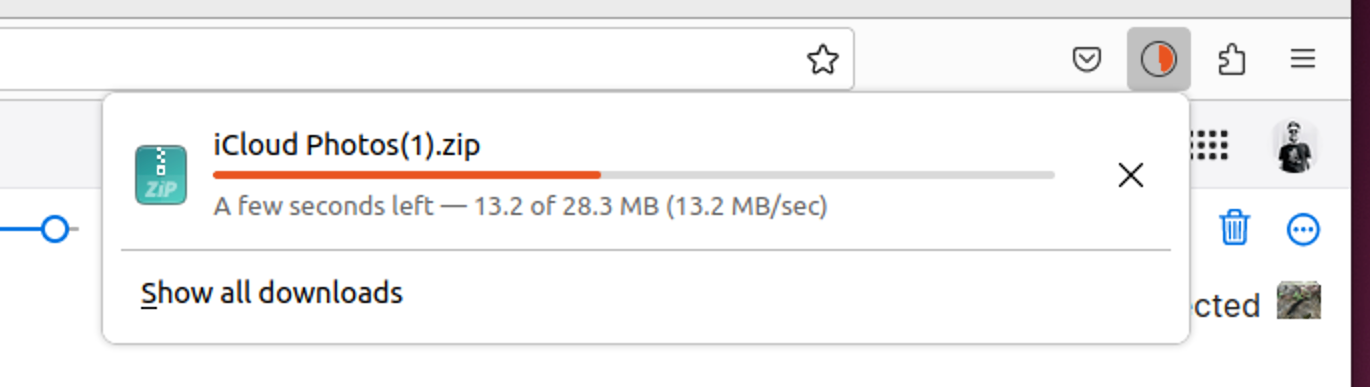
- Нажмите кнопку «Загрузить» — браузер скачает ZIP‑архивы (если выбранные элементы больше одного).
- Распакуйте ZIP в удобную папку.
Советы:
- Скачивание больших наборов удобнее выполняется порциями (по 500–1000), чтобы избежать таймаутов браузера.
- На мобильных браузерах интерфейс упрощён и подходит для небольших выборок.
Скачать фото iCloud с помощью командной утилиты
Когда это полезно: для автоматизации, регулярного зеркалирования медиатеки на сервере или в контейнере Docker, и для пользователей Linux/Power‑users.
Утилита: iCloud Photos Downloader (часто распространяется как icloudpd) — свободный инструмент с репозиторием на GitHub.
Поддерживаемые варианты установки:
- Скачивание релиза и запуск скрипта.
- Установка через pip (Python).
- Запуск в Docker-контейнере.
Пример запуска для непрерывной синхронизации (пример):
icloudpd --directory /data --username my@email.address --watch-with-interval 3600Объяснение параметров:
- –directory /data — папка для сохранения фотографий.
- –username — ваш Apple ID (электронная почта).
- –watch-with-interval 3600 — следить за изменениями и синхронизировать каждые 3600 секунд.
Особенности настройки на macOS (примеры возни с правами):
- Возможно потребуется дать право на выполнение: chmod +x <имя_скрипта/файла>.
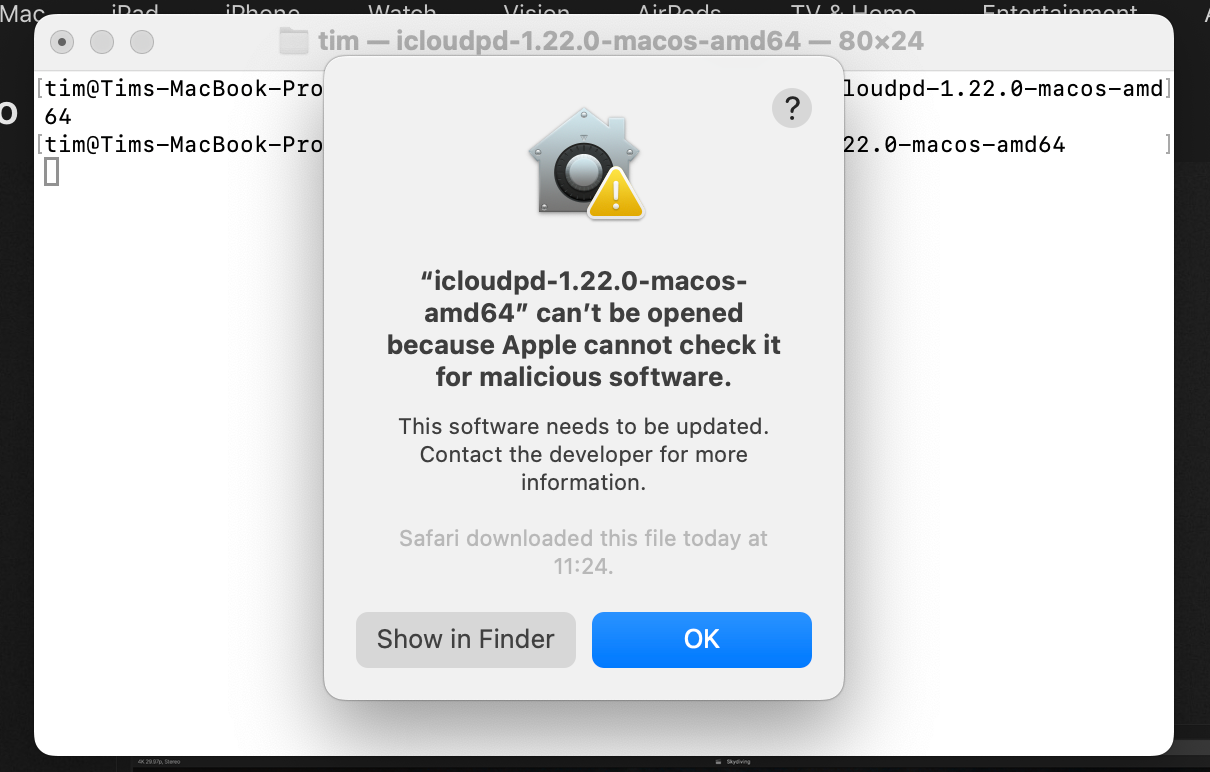
- macOS может блокировать запуск по соображениям безопасности. После первого запуска зайдите в Системные настройки > Конфиденциальность и безопасность, разрешите приложение и запустите снова.
Аутентификация: инструмент попросит подтвердить вход через двухфакторную аутентификацию. Для устойчивой работы может потребоваться периодическая повторная авторизация (например, каждые несколько недель/месяцев в зависимости от механики Apple и самой утилиты).
Риски и примечания:
- Утилита работает от вашего Apple ID, поэтому храните учётные данные безопасно и понимайте, где хранятся токены.
- Некоторые функции iCloud (например, специфичные типы Live Photos/эффекты) могут копироваться иначе — проверяйте экспорт на предмет качества.
Скачать фото iCloud на Android
Ограничения: для Android нет официального клиента iCloud. Самый практичный способ — мобильная версия iCloud.com.
Пошагово:
- Откройте браузер на Android и перейдите на iCloud.com.
- Войдите в аккаунт и откройте Фото.
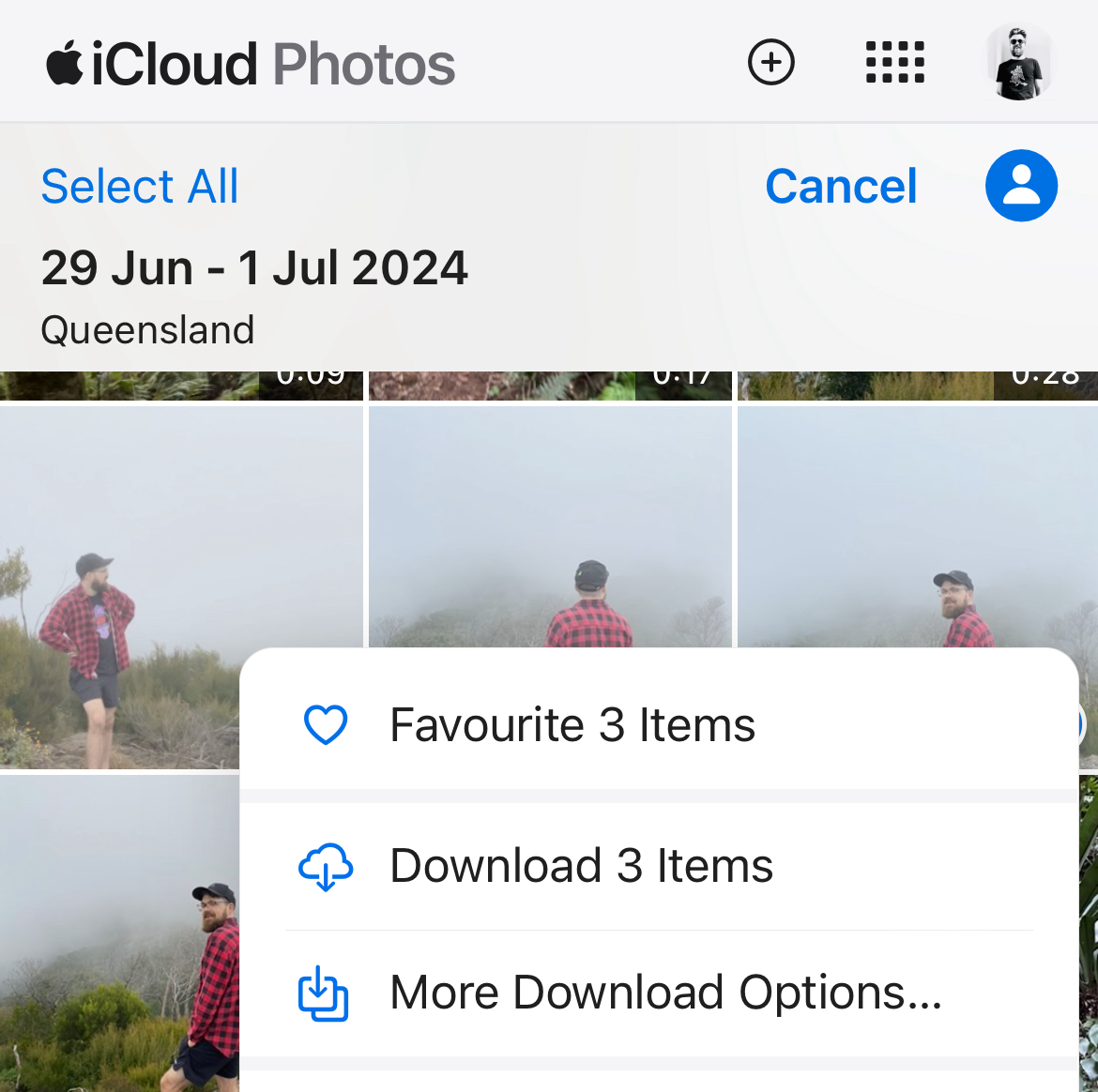
- Нажмите «Выбрать», выделите фото и через меню (многоточие) выберите «Загрузить» или «Дополнительные параметры загрузки».
- Файлы будут загружены в папку загрузок вашего устройства.
Советы:
- Для больших наборов удобнее подключить Android к компьютеру и использовать iCloud.com на настольном браузере.
- Некоторые браузеры на Android могут по-разному обрабатывать ZIP‑архивы — используйте менеджер файлов для распаковки.
Запросить копию данных у Apple напрямую
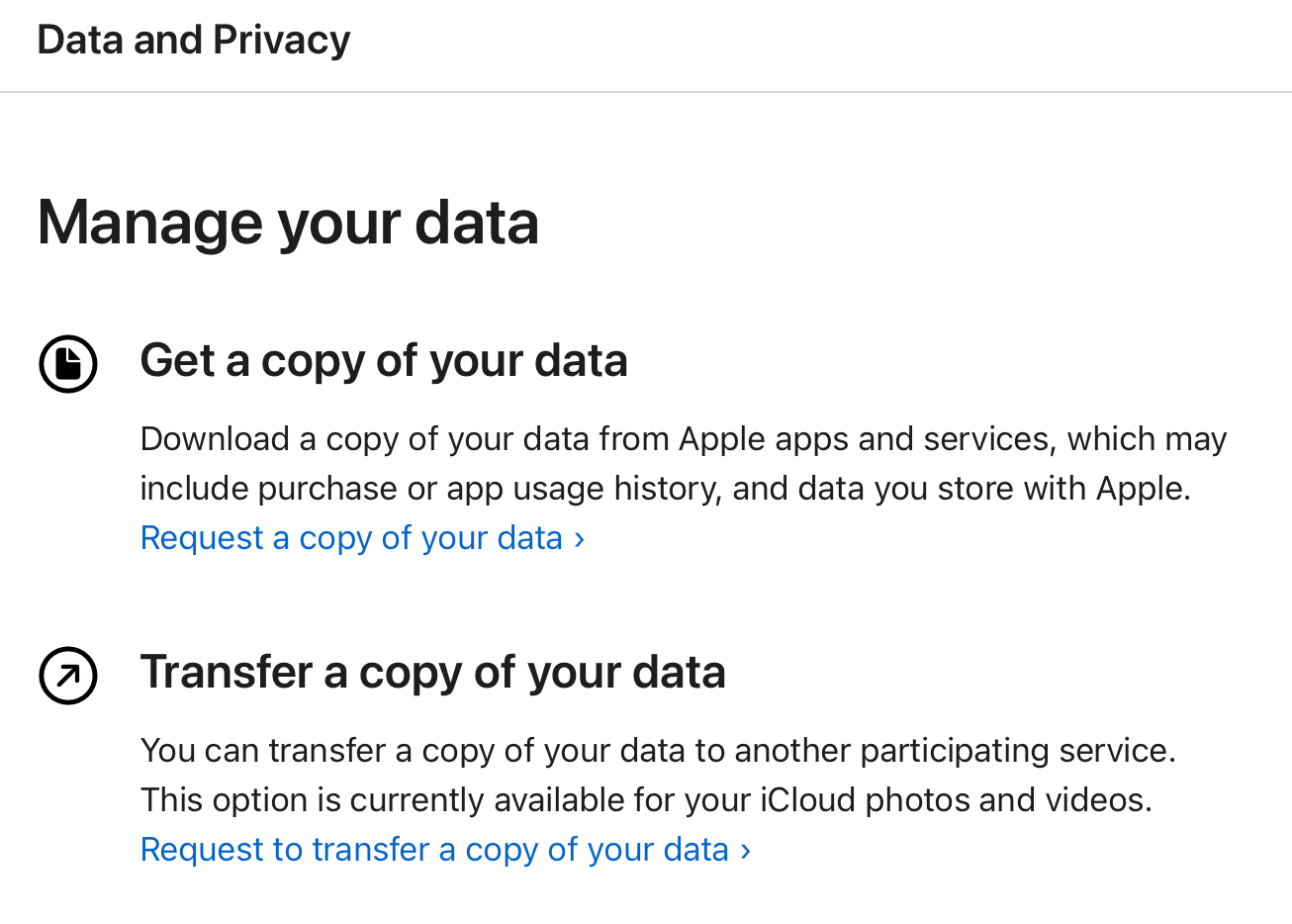
Если вы хотите получить официальный архив всех данных (включая iCloud Photos), Apple позволяет запросить экспорт через сайт конфиденциальности.
Пошагово:
- Перейдите на privacy.apple.com и войдите с вашим Apple ID.
- Нажмите «Запросить копию ваших данных».
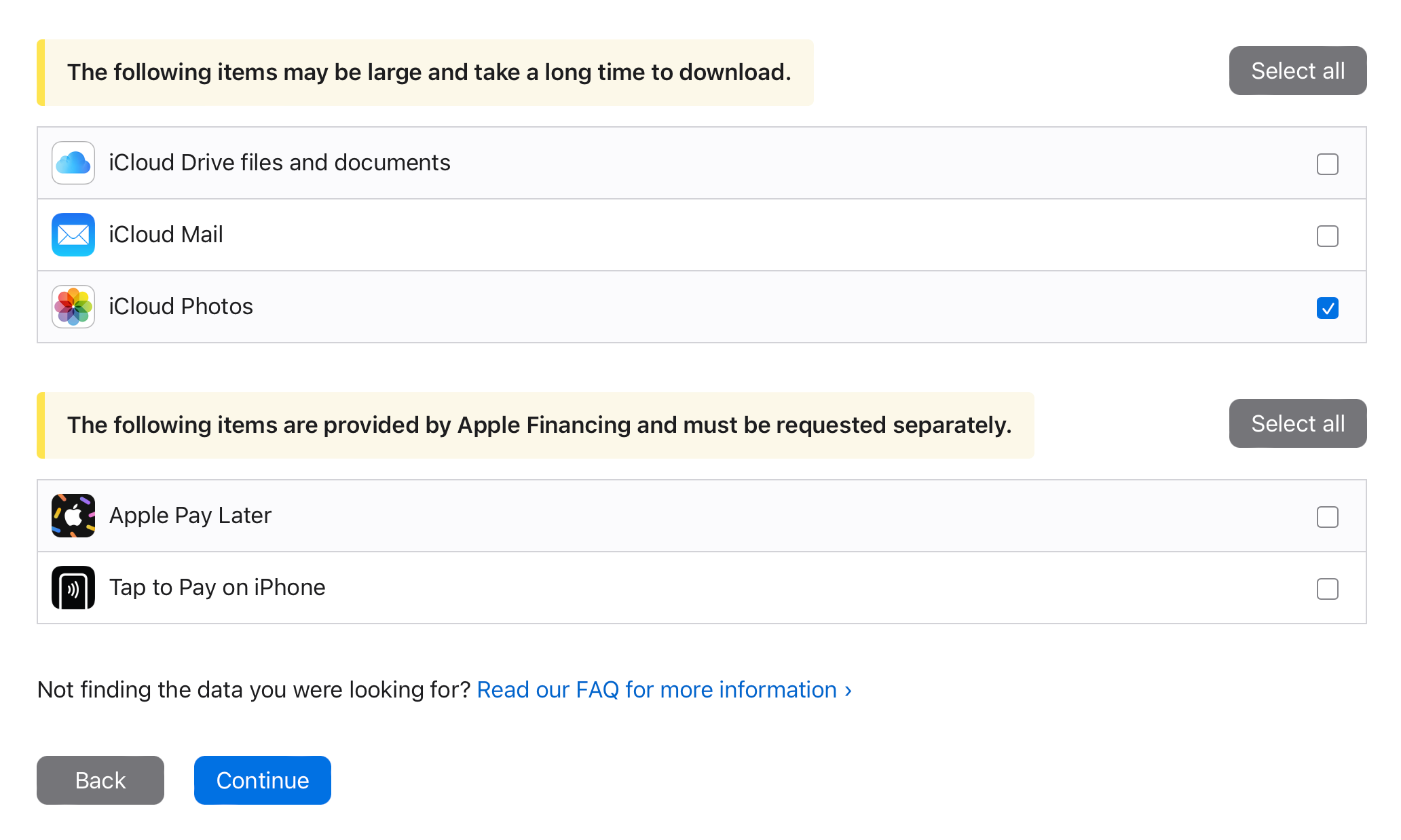
- Отметьте «iCloud Photos» и другие категории, которые хотите включить.
- Нажмите «Продолжить» и выполните оставшиеся шаги. Apple обработает запрос и сообщит, когда архив доступен для загрузки.
Преимущества такого способа:
- Это официальный архив от Apple — обычно удобно для длительного хранения или при переносе между сервисами.
- Подходит для случаев, когда нужно получить данные без использования сторонних утилит.
Удобство — но есть цена
iCloud хорошо интегрирован в экосистему Apple и даёт автоматические резервные копии и синхронизацию. Для пользователей не из экосистемы Apple это может быть неудобно: ограниченные клиенты, необходимость захода через веб или сторонние инструменты.
Если вы переходите на другой сервис (например, Google Photos), процесс может потребовать промежуточного экспорта и импорта. Google предоставляет инструменты миграции и собственные опции загрузки.
Методика: как организовать безопасное скачивание и перенос
Мини‑методология для безопасного экспорта медиатеки:
- Оцените объём медиатеки и свободное место на приёмном устройстве.
- Сделайте пробную выборку: скачайте 50–100 файлов и проверьте качество и целостность.
- Решите стратегию: полный экспорт, частичный экспорт по датам/альбомам или автоматическая синхронизация.
- Используйте стабильное соединение (Wi‑Fi) и подключение к питанию.
- Создайте локальную резервную копию (внешний диск, NAS) сразу после скачивания.
- Если импортируете в другой облачный сервис, используйте их официальные инструменты для минимизации потерь метаданных.
Чек-листы по ролям
Для домашнего пользователя:
- Проверить свободное место на устройстве.
- Решить: скачать всё или выборочно.
- Использовать iCloud.com для выборок, либо официальные приложения на устройствах Apple.
- Создать одну офлайн-копию на внешнем диске.
Для IT-специалиста / администратора:
- Распланировать расписание загрузок (ночные часы, когда сеть менее загружена).
- Предусмотреть место для временных файлов и распаковки ZIP.
- Использовать утилиты типа icloudpd для автоматизации и мониторинга.
- Настроить логи и периодическую проверку целостности (напр., хеши файлов).
Для фотографа / профессионала:
- Скачивать оригиналы для всех важных сессий.
- Проверять наличие метаданных EXIF и соответствие цветовых профилей.
- Хранить резервную копию на RAID/NAS и в другом облаке для защиты от потерь.
Диаграмма принятия решения
flowchart TD
  A[Нужно скачать фото из iCloud?] --> B{Где вы работаете?}
  B -->|iPhone/iPad| C[Настройки > Фото > Загрузить и сохранить оригиналы]
  B -->|Mac| D[Фото > Настройки > Загрузить оригиналы на этот Mac]
  B -->|Windows| E[Установить iCloud для Windows и включить iCloud Фото]
  B -->|Linux/Другое| F[iCloud.com или icloudpd]
  F --> G{Нужен автомат?}
  G -->|Да| H[Использовать icloudpd или Docker]
  G -->|Нет| I[Скачивать выборочно через iCloud.com]
  E --> J{Не хотите устанавливать?}
  J --> I
  C --> K[Проверить свободное место]
  D --> K
  H --> L[Настроить резервное копирование на внешний диск]
Частые проблемы и их решения
Проблема: Нет места на устройстве
- Решение: скачать выборочно (альбомами или по датам), использовать внешний накопитель или временно перенести часть данных в другой облачный сервис.
Проблема: Скачивание прекращается/вылазят ошибки сети
- Решение: перезапустите приложение/браузер, попробуйте другую сеть, разбивайте загрузку на меньшие порции.
Проблема: iCloud для Windows не скачивает все файлы
- Решение: проверьте настройки в панели iCloud, убедитесь, что “iCloud Фото” включено, проверьте свободное место на диске и права доступа к папке.
Проблема: CLI-утилита запрашивает повторную авторизацию
- Решение: это нормальное поведение из соображений безопасности. Перепроход авторизации на доверенном устройстве решит проблему.
Проблема: при импорте в другой сервис теряются метаданные
- Решение: экспортируйте оригиналы и используйте инструменты импорта, которые сохраняют EXIF и временные метки; проверьте настройки импорта в целевом сервисе.
Безопасность и приватность
- Всегда используйте двухфакторную аутентификацию для Apple ID.
- Будьте осторожны с утилитами сторонних разработчиков: проверяйте исходный код, репутацию проекта и вопросы безопасности токенов.
- При хранении локального архива шифруйте диск или используйте защищённое хранилище, особенно если в медиатеке конфиденциальный контент.
- При запросе данных у Apple вы получаете официальный архив — это безопасный способ получить копию данных без сторонних приложений.
Критерии приёмки
- Все нужные фото и видео находятся в локальной папке/на устройстве и открываются корректно.
- Метаданные (дата/время, геолокация) сохранены для критичных файлов.
- Рабочее пространство не превышает допустимого объёма диска.
- Резервная копия есть как минимум в одном автономном месте (внешний диск/NAS).
Мини‑чек‑лист перед переключением на другой сервис
- Скачать оригиналы всех критичных фото/видео.
- Создать копию на внешнем накопителе.
- Проверить требования целевого сервиса (поддержка форматов, сохранение метаданных).
- Запустить импорт в целевой сервис и проверить небольшую партию файлов на корректность.
Краткое резюме
- Скачивание из iCloud возможно на всех популярных платформах: iOS, macOS, Windows, Linux (через iCloud.com или утилиты) и Android (через мобильный браузер).
- Выбор метода зависит от объёма медиатеки, доступного места и необходимости автоматизации.
- Всегда делайте резервную копию и защищайте учётные данные.
Часто задаваемые вопросы
Q: Можно ли скачать всё сразу через iCloud.com?
A: iCloud.com позволяет выбрать до 1000 элементов одновременно в веб‑интерфейсе. Для очень больших библиотек используйте клиентские приложения или утилиту icloudpd.
Q: Скачивание удаляет файлы из iCloud?
A: Нет. При скачивании оригиналы копируются локально, но остаются и в iCloud, пока вы не удалите их вручную из облака.
Q: Как сохранить метаданные и оригинальное качество?
A: Всегда выбирайте «Загрузить оригиналы» в официальных приложениях или экспортируйте оригиналы через Фото > Экспортировать. При использовании сторонних утилит проверяйте поддержку EXIF и качество экспорта.
Q: Насколько безопасно использовать сторонние инструменты вроде icloudpd?
A: Безопасность зависит от репутации проекта и того, как вы храните токены и учётные данные. По возможности используйте официальные клиенты; если применяете сторонние утилиты, изучите исходный код и отзывы.

Похожие материалы

Несколько аккаунтов Skype: Multi Skype Launcher

Журнал для работы: повысить продуктивность

Персональные звуки уведомлений на Android

Скачивание шоу Hulu для офлайн‑просмотра

Microsoft Start: персонализированная новостная лента
