
Как загрузить офлайн‑карты Google Maps на Android и iPhone
Кратко
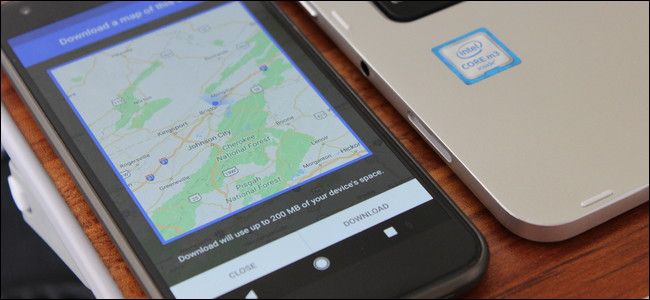
Скачайте участок карты в приложении Google Maps, чтобы навигатор работал без интернета. Офлайн‑данные сохраняются 30 дней и затем обновляются автоматически.
Определение
Офлайн‑карта — это набор тайлов и маршрутов из Google Maps, сохранённый в память устройства для работы без сети.
Что нужно
- Установленное приложение Google Maps (Android — Google Play, iPhone — App Store).
- Достаточно свободного места в памяти.
- По желанию — подключение к Wi‑Fi для экономии мобильного трафика.
Шаги: быстрый рабочий процесс
- Откройте Google Maps на устройстве.
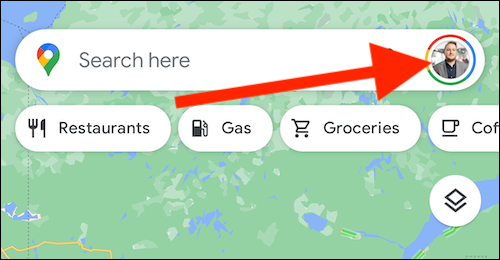
- Нажмите на свой аватар в правом верхнем углу рядом со строкой поиска.
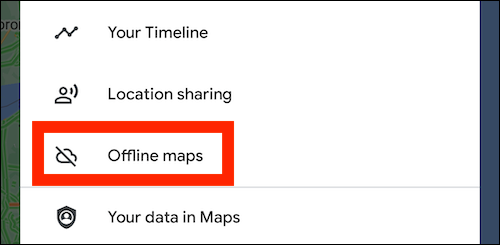
- Выберите раздел «Офлайн‑карты».
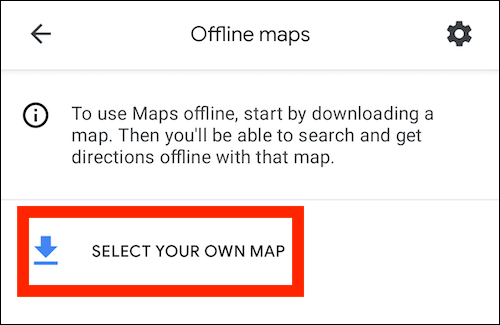
- Нажмите «Выбрать карту самостоятельно» и переместите рамку для выделения нужного участка. Масштабируйте, чтобы изменить область.
- Переместите и масштабируйте рамку на карте до нужной зоны.

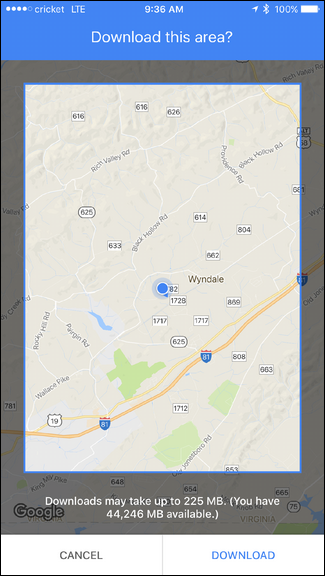
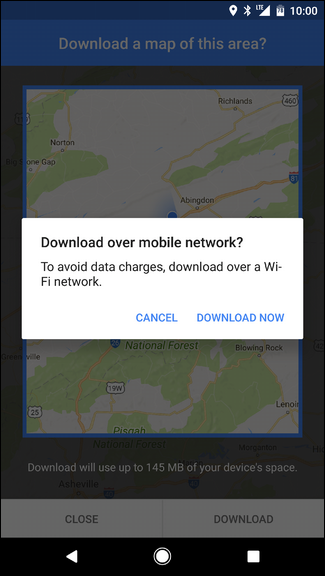
- Нажмите «Скачать». При отсутствии Wi‑Fi приложение попросит подтвердить загрузку по мобильной сети.
Управление загруженными картами
После загрузки карта доступна офлайн 30 дней. Приложение автоматически пытается обновить её перед истечением срока. Для ручного управления:
- Откройте «Офлайн‑карты».
- Выберите загруженную карту.
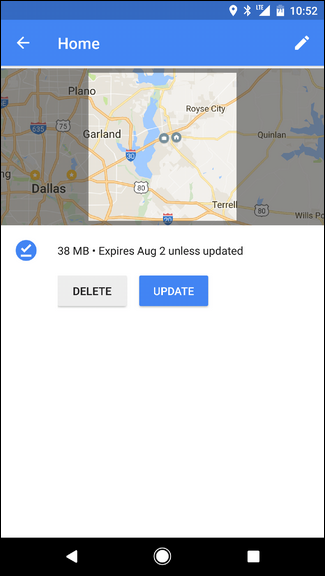
- Нажмите «Обновить» или «Удалить».
Важно
- Офлайн‑карты не заменяют все функции: некоторая информация (например, онлайн‑обновления пробок и некоторые POI) может быть недоступна.
- Данные хранятся локально и занимают место. Проверьте свободную память перед загрузкой больших областей.
Когда офлайн‑карты не помогут
- Если вам нужны актуальные данные о пробках и временных ограничениях, офлайн‑режим может быть недостаточен.
- В отдалённых зонах может не хватить детальности карт, особенно при сильном увеличении масштаба.
- Для прокладывания сложных маршрутов с учётом трафика требуется подключение к сети.
Альтернативы и дополнения
- Кеширование маршрута: начните навигацию по маршруту при наличии интернета — многие тайлы останутся в кеше и помогут при кратковременной потере связи.
- Сторонние приложения: существуют офлайн‑навигаторы с готовыми загрузками регионов и более детальными слоями (например, решения на базе OpenStreetMap).
- Экспорт маршрута в файл и импорт в офлайн‑навигатор полезен для профессиональных путешественников и спасательных служб.
Контрольный список перед поездкой
- Проверить свободное место на устройстве.
- Скачать нужные участки по Wi‑Fi.
- Убедиться, что офлайн‑карты обновились.
- Включить доступ к местоположению (GPS).
- При необходимости сохранить адреса и заметки локально.
Краткая методика загрузки и управления
- Откройте Google Maps → Аватар → Офлайн‑карты.
- Выберите карту → Масштабируйте область → Скачать.
- Перед поездкой проверьте: обновление, свободное место, разрешения GPS.
- По возвращении удалите ненужные карты, чтобы освободить место.
Советы по приватности
- Google может использовать данные о загрузках и местоположении согласно своей политике. Проверьте настройки истории местоположений и активности приложений, если хотите ограничить сбор данных.
- Офлайн‑карты хранятся локально и не требуют передачи данных для самой навигации, но сама загрузка и обновления идут через сеть и могут быть связаны с учётной записью.
Факты
- Период хранения офлайн‑карт: 30 дней.
- Обновления: выполняются автоматически при подключении к сети.
- Загрузка по мобильной сети требует подтверждения.
Когда стоит выбрать стороннюю карту
- Нужна офлайн‑поддержка большого региона без частых обновлений.
- Требуется более детальная карта троп, офф‑роуд‑путей или топографические слои.
Критерии приёмки
- Карта отображается в разделе «Офлайн‑карты» и видна в списке загруженных.
- Навигация по загруженному участку работает без интернет‑соединения.
- При попытке использования пробок или онлайн‑POI приложение корректно сообщает о недоступности.
Резюме
- Google Maps позволяет просто сохранить участок карты для офлайн‑использования.
- Скачанные данные доступны 30 дней и могут быть обновлены или удалены вручную.
- Для длительных поездок рассмотрите альтернативы и заранее проверьте свободное место и настройки конфиденциальности.
Примечание
Если интерфейс вашего устройства отображается на английском, ищите эквиваленты: Offline Maps, Download, Select Your Own Map — они выполняют те же действия, что и русские пункты меню.

Похожие материалы

Несколько аккаунтов Skype: Multi Skype Launcher

Журнал для работы: повысить продуктивность

Персональные звуки уведомлений на Android

Скачивание шоу Hulu для офлайн‑просмотра

Microsoft Start: персонализированная новостная лента
